18.1. نظرة عامة على تخطيط الطباعة
يوفّر تخطيط الطباعة إمكانات متنامية للتخطيط والطباعة. فهو يتيح لك إضافة عناصر مثل لوحة خريطة QGIS ثنائية أو ثلاثية الأبعاد، والتسميات النصية، والصور، ومفاتيح الخريطة، وأشرطة مقياس الرسم، والأشكال الأساسية، والأسهم، وجداول البيانات الوصفية والجداول البسيطة، والمقاطع الجانبية للارتفاع، وإطارات HTML... ويمكنك تغيير حجم كل عنصر وتجميعه ومحاذاته وتحديد موضعه وتدويره وضبط خصائصه لإنشاء تخطيطك.
يمكن طباعة التخطيط أو تصديره إلى صيغ الصور أو PostScript أو PDF أو SVG. ويمكنك حفظ التخطيط كقالب وتحميله مجددًا في جلسة أخرى. وأخيرًا، يمكن إنشاء عدة خرائط بناءً على قالب من خلال مولّد الأطلس.
18.1.1. جلسة نموذجية للمبتدئين
قبل أن تبدأ العمل مع تخطيط الطباعة، عليك تحميل بعض الطبقات الشبكية أو المتجهية في لوحة خريطة QGIS وضبط خصائصها بما يناسبك. بعد أن يُعرض كل شيء ويُرمَّز كما تحب، انقر على أيقونة  New Print Layout في شريط الأدوات Project أو اختر . سيُطلب منك اختيار عنوان للتخطيط الجديد.
لتوضيح كيفية إنشاء خريطة، يُرجى اتباع التعليمات التالية.
على الجانب الأيسر، اختر زر شريط الأدوات
 Add map وارسم مستطيلًا على اللوحة مع الضغط باستمرار على زر الفأرة الأيسر. سيُعرض عرض خريطة QGIS داخل المستطيل المرسوم.
اختر زر شريط الأدوات
 Add scalebar وانقر بزر الفأرة الأيسر على لوحة تخطيط الطباعة. سيُضاف مقياس رسم إلى اللوحة.
اختر زر شريط الأدوات
 Add legend وارسم مستطيلًا على اللوحة مع الضغط باستمرار على زر الفأرة الأيسر. سيُرسم مفتاح الخريطة داخل المستطيل المرسوم.
اختر أيقونة
 Select/Move item لتحديد الخريطة على اللوحة وتحريكها قليلًا.
ما دام عنصر الخريطة محددًا، يمكنك أيضًا تغيير حجمه. انقر مع الضغط باستمرار على زر الفأرة الأيسر على أحد المستطيلات البيضاء الصغيرة في زوايا عنصر الخريطة، واسحبه إلى موضع جديد لتغيير حجمه.
انقر على لوحة Item Properties في الجزء السفلي الأيسر وابحث عن إعداد الاتجاه. غيّر قيمة الإعداد Map orientation إلى '15.00°'. يُفترض أن ترى اتجاه عنصر الخريطة يتغير.
يمكنك الآن طباعة تخطيط الطباعة أو تصديره إلى صيغ الصور أو PDF أو SVG باستخدام أدوات التصدير في القائمة .
وأخيرًا، يمكنك حفظ تخطيط الطباعة ضمن ملف المشروع باستخدام الزر
 Save Project.
يمكنك إضافة عناصر متعددة إلى تخطيط الطباعة. ومن الممكن أيضًا أن يكون لديك أكثر من عرض خريطة أو مفتاح خريطة أو مقياس رسم في لوحة تخطيط الطباعة، على صفحة واحدة أو عدة صفحات. لكل عنصر خصائصه الخاصة، وفي حالة الخريطة امتدادها الخاص. إذا أردت إزالة أي عنصر من لوحة التخطيط، يمكنك فعل ذلك بالمفتاح Delete أو Backspace.
18.1.2. مدير التخطيطات
تُعد Layout Manager النافذة الرئيسية لإدارة تخطيطات الطباعة في المشروع. فهي تمنحك نظرة عامة على تخطيطات الطباعة والتقارير الموجودة في المشروع وتوفر أدوات من أجل:
البحث عن تخطيط؛
إضافة تخطيط طباعة جديد أو تقرير جديد من الصفر أو من قالب أو بتكرار تخطيط موجود؛
إعادة تسمية أي منها أو حذفه؛
فتحها في المشروع.
لفتح نافذة حوار مدير التخطيطات:
من نافذة QGIS الرئيسية، اختر القائمة أو انقر على الزر
 Layout Manager في Project Toolbar؛
من نافذة حوار تخطيط طباعة أو تقرير، اختر القائمة أو انقر على الزر
Layout Manager في Layout Toolbar.
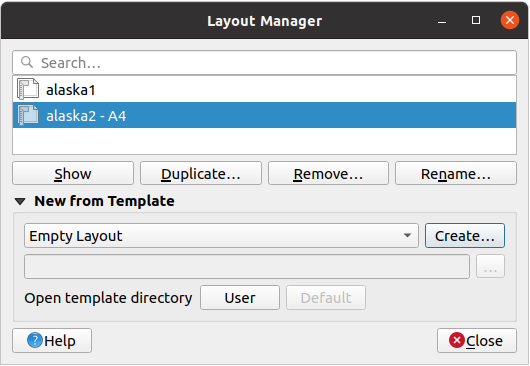
شكل 18.1 مدير تخطيطات الطباعة
يسرد مدير التخطيطات في جزئه العلوي جميع تخطيطات الطباعة أو التقارير المتاحة في المشروع مع أدوات من أجل:
إظهار التحديد: يمكنك تحديد عدة تقارير و/أو تخطيطات طباعة وفتحها بنقرة واحدة. يؤدي النقر المزدوج على اسم أيضًا إلى فتحه؛
تكرار تخطيط الطباعة أو التقرير المحدد (متاح فقط عند تحديد عنصر واحد): ينشئ نافذة حوار جديدة باستخدام العنصر المحدد كقالب. سيُطلب منك اختيار عنوان جديد للتخطيط الجديد؛
إعادة تسمية التقرير أو التخطيط (متاح فقط عند تحديد عنصر واحد): سيُطلب منك اختيار عنوان جديد للتخطيط؛
إزالة التخطيط: ستُحذف تخطيطات الطباعة المحددة من المشروع.
في الجزء السفلي، يمكن إنشاء تخطيطات طباعة أو تقارير جديدة من الصفر أو من قالب. افتراضيًا، يبحث QGIS عن القوالب في مجلد ملف تعريف المستخدم ومجلدات قوالب التطبيق (التي يمكن الوصول إليها بالزرين الموجودين أسفل الإطار)، وكذلك في أي مجلد مُعرَّف في Path(s) to search for extra print templates ضمن . تُسرد القوالب التي يُعثر عليها في القائمة المنسدلة. اختر عنصرًا واضغط على الزر Create لإنشاء تقرير أو تخطيط طباعة جديد.
يمكنك أيضًا استخدام قوالب تخطيط من مجلد مخصص؛ في هذه الحالة، اختر specific في القائمة المنسدلة للقوالب، وتصفّح وصولًا إلى القالب، ثم اضغط على Create.
نصيحة
إنشاء تخطيطات طباعة مبنية على قوالب من لوحة المتصفح
يؤدي سحب ملف قالب تخطيط طباعة .qpt من أي متصفح ملفات وإفلاته على لوحة الخريطة، أو النقر المزدوج عليه في لوحة المتصفح، إلى إنشاء تخطيط طباعة جديد من القالب.
18.1.3. قوائم تخطيط الطباعة وأدواته ولوحاته
يوفّر لك فتح تخطيط الطباعة لوحة فارغة تمثّل سطح الورقة عند استخدام خيار الطباعة. ستجد في البداية أزرارًا على اليسار بجانب اللوحة لإضافة عناصر تخطيط الطباعة: لوحات الخرائط ثنائية أو ثلاثية الأبعاد، والتسميات النصية، والصور، ومفاتيح الخريطة، وأشرطة مقياس الرسم، والأشكال الأساسية، والأسهم، وجداول البيانات الوصفية أو الجداول البسيطة، وإطارات HTML، والمقاطع الجانبية للارتفاع،... كما تجد في شريط الأدوات هذا أزرارًا للتنقّل، والتكبير على منطقة ما، وتحريك العرض على التخطيط، إضافة إلى أزرار لتحديد أي عنصر في التخطيط ولتحريك امتدادات عناصر الخريطة.
يعرض شكل 18.2 العرض الأولي لتخطيط الطباعة قبل إضافة أي عناصر.
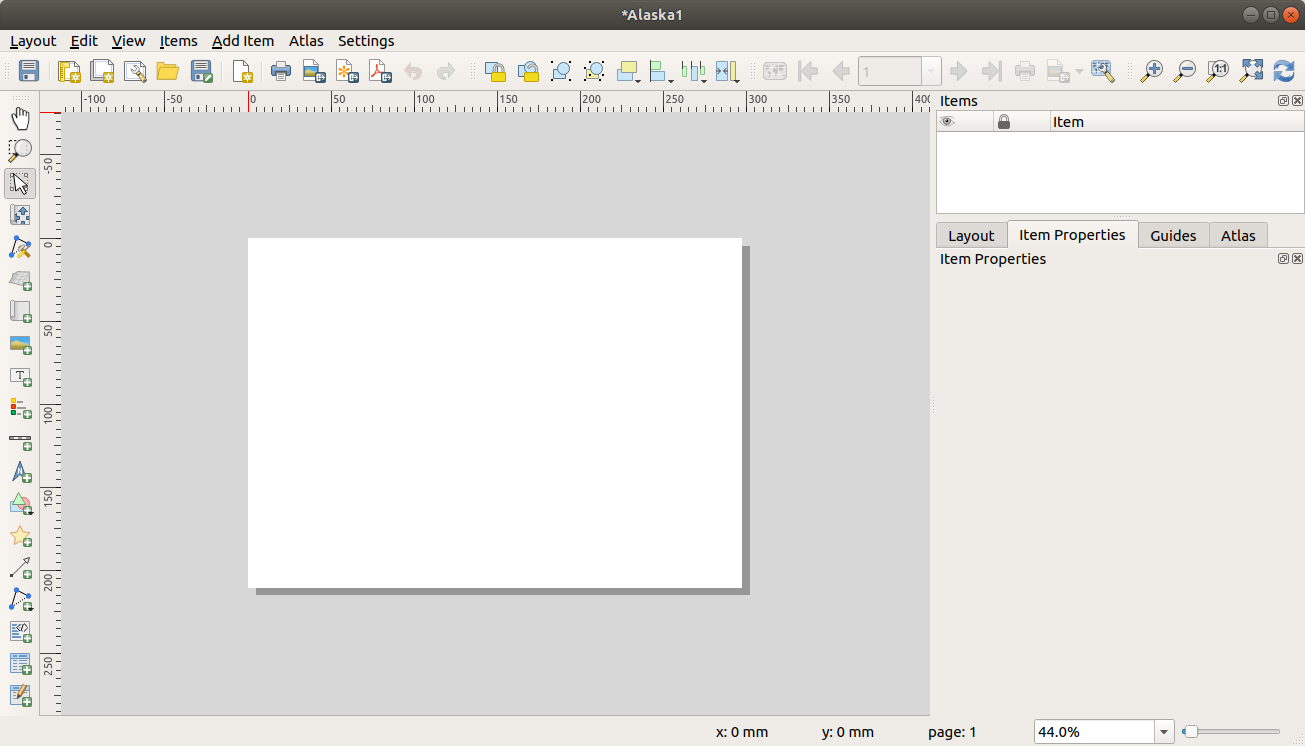
شكل 18.2 تخطيط الطباعة
على يمين اللوحة تجد مجموعتين من اللوحات. تضم العلوية اللوحتين Items و Undo History، وتضم السفلية اللوحات Layout و Item properties و Atlas generation.
توفر لوحة Items قائمة بجميع عناصر تخطيط الطباعة المضافة إلى اللوحة وطرقًا للتفاعل معها بشكل شامل (انظر لوحة العناصر لمزيد من المعلومات).
تعرض لوحة Undo History سجل جميع التغييرات المطبقة على التخطيط. بنقرة من الفأرة يمكنك التراجع عن خطوات التخطيط وإعادتها ذهابًا وإيابًا حتى حالة معينة.
تتيح لك لوحة Layout ضبط المعاملات العامة المطبقة على التخطيط عند التصدير أو العمل داخله (انظر لوحة التخطيط لمزيد من التفاصيل)؛
تعرض لوحة Item Properties خصائص العنصر المحدد. انقر على أيقونة
Select/Move item لتحديد عنصر (مثل مفتاح الخريطة أو مقياس الرسم أو تسمية) على اللوحة. ثم انقر على لوحة Item Properties وخصّص إعدادات العنصر المحدد (انظر عناصر التخطيط للاطلاع على معلومات تفصيلية عن إعدادات كل عنصر).تتيح لك لوحة Atlas تفعيل إنشاء أطلس للتخطيط الحالي وتمنحك الوصول إلى معاملاته (انظر توليد أطلس للاطلاع على معلومات تفصيلية عن استخدام إنشاء الأطلس).
في الجزء السفلي من نافذة تخطيط الطباعة، تجد شريط حالة يعرض موضع الفأرة، ورقم الصفحة الحالية، وقائمة منسدلة لضبط مستوى التكبير، وعدد العناصر المحددة إن وُجدت، وفي حالة إنشاء الأطلس عدد المعالم.
في الجزء العلوي من نافذة تخطيط الطباعة، تجد القوائم وأشرطة الأدوات الأخرى. جميع أدوات تخطيط الطباعة متاحة في القوائم وكأيقونات في شريط أدوات.
يمكن إخفاء أشرطة الأدوات واللوحات وإظهارها بالنقر بزر الفأرة الأيمن على أي شريط أدوات، أو من خلال أو .
18.1.3.1. القوائم والأدوات
قائمة Layout
توفر القائمة إجراءات لإدارة التخطيط:
حفظ ملف المشروع مباشرة من نافذة تخطيط الطباعة.
إنشاء تخطيط طباعة جديد فارغ باستخدام
New Layout.... Duplicate Layout... : إنشاء تخطيط طباعة جديد بتكرار التخطيط الحالي.
إزالة التخطيط الحالي باستخدام
 Delete Layout....
فتح
Layout Manager....: فتح تخطيط طباعة موجود.
بعد تصميم التخطيط، يمكنك باستخدام الأيقونتين  Save as Template و
  Add Items from Template حفظ الحالة الحالية لجلسة تخطيط الطباعة كملف قالب
 .qpt وتحميل عناصره مجددًا في جلسة أو تخطيط طباعة آخر.
في القائمة توجد أيضًا طرق فعّالة لمشاركة المعلومات الجغرافية المنتجة باستخدام QGIS والتي يمكن تضمينها في التقارير أو نشرها. هذه الأدوات هي  Export as Image... و
  Export as PDF... و
  Export as SVG... و
  Print....
فيما يلي قائمة بجميع الأدوات المتاحة في هذه القائمة مع بعض المعلومات المفيدة.
الأداة |
اختصار |
شريط الأدوات |
مرجع |
|---|---|---|---|
|
Ctrl+S |
Layout |
|
|
Ctrl+N |
Layout |
|
|
Layout |
||
|
|||
|
Layout |
||
Layout Properties... |
|||
Rename Layout... |
|||
Page Properties... |
|||
|
Layout |
||
|
Layout |
||
|
Layout |
||
|
Layout |
||
|
Layout |
||
|
Layout |
||
Printer Page Setup... |
Ctrl+Shift+P |
||
|
Ctrl+P |
Layout |
|
Close |
Ctrl+Q |
قائمة Edit
توفر القائمة أدوات للتعامل مع عناصر تخطيط الطباعة. وتتضمن إجراءات شائعة مثل أدوات التحديد، والنسخ/القص/اللصق، ووظيفة التراجع/الإعادة (انظر لوحة سجل التراجع: إجراءات التراجع والاستعادة) لعناصر التخطيط.
عند استخدام إجراء اللصق، تُلصق العناصر وفقًا لموضع الفأرة الحالي. أما استخدام الإجراء أو الضغط على Ctrl+Shift+V فيلصق العناصر في الصفحة الحالية، في الموضع نفسه الذي كانت فيه في صفحتها الأصلية. يضمن ذلك نسخ العناصر ولصقها في المكان نفسه من صفحة إلى أخرى.
فيما يلي قائمة بجميع الأدوات المتاحة في هذه القائمة مع بعض المعلومات المفيدة.
الأداة |
اختصار |
شريط الأدوات |
مرجع |
|---|---|---|---|
|
Ctrl+Z |
Layout |
|
|
Ctrl+Y |
Layout |
|
|
Del |
||
|
Ctrl+X |
||
|
Ctrl+C |
||
|
Ctrl+V |
||
Paste in place |
Ctrl+Shift+V |
||
|
Ctrl+A |
||
|
Ctrl+Shift+A |
||
|
|||
Select Next Item Below |
Ctrl+Alt+[ |
||
Select Next Item above |
Ctrl+Alt+] |
||
|
P |
Toolbox |
|
|
Z |
Toolbox |
|
|
V |
Toolbox |
|
|
C |
Toolbox |
|
|
Toolbox |


قائمة View
تمنحك القائمة الوصول إلى أدوات التنقل وتساعد على ضبط السلوك العام لتخطيط الطباعة. إلى جانب أدوات التكبير والتصغير المعتادة، لديك وسائل من أجل:
 Refresh view (إذا وجدت العرض في حالة غير متسقة)؛
تفعيل شبكة يمكنك التقاط العناصر إليها عند تحريكها أو إنشائها. يتم ضبط إعدادات الشبكة في أو في لوحة التخطيط؛
تفعيل الأدلة التي يمكنك التقاط العناصر إليها عند تحريكها أو إنشائها. الأدلة خطوط حمراء يمكنك إنشاؤها بالنقر على المسطرة (أعلى التخطيط أو على يساره) ثم السحب والإفلات في الموضع المطلوب؛
Smart Guides: يستخدم عناصر التخطيط الأخرى كأدلة للالتقاط الديناميكي إليها أثناء تحريك عنصر أو إعادة تشكيله؛
Clear Guides لإزالة جميع الأدلة الحالية؛
Show Bounding box حول العناصر لتمييز تحديدك بشكل أفضل؛
Show Rules حول التخطيط؛
Show Pages أو جعل الصفحات شفافة. كثيرًا ما يُستخدم التخطيط لإنشاء تخطيطات غير مخصصة للطباعة، مثل تضمينها في العروض التقديمية أو مستندات أخرى، ويكون من المرغوب حينئذٍ تصدير التكوين بخلفية شفافة تمامًا. يُشار إلى ذلك أحيانًا باسم "اللوحة اللانهائية" في حزم التحرير الأخرى.
في تخطيط الطباعة، يمكنك تغيير مستوى التكبير باستخدام عجلة الفأرة أو شريط التمرير والقائمة المنسدلة في شريط الحالة. إذا احتجت إلى التبديل إلى وضع التحريك أثناء العمل في منطقة التخطيط، يمكنك الضغط باستمرار على Spacebar أو على عجلة الفأرة. وباستخدام Ctrl+Spacebar يمكنك التبديل مؤقتًا إلى وضع التكبير، وباستخدام Ctrl+Alt+Spacebar إلى وضع التصغير.
يمكن تفعيل اللوحات وأشرطة الأدوات من القائمة . لزيادة المساحة المتاحة للتفاعل مع التكوين إلى أقصى حد، يمكنك تفعيل الخيار  أو الضغط على Ctrl+Tab؛ فتُخفى جميع اللوحات، ولا تُستعاد عند إلغاء التفعيل إلا اللوحات التي كانت ظاهرة سابقًا.
يمكن أيضًا التبديل إلى وضع ملء الشاشة للحصول على مساحة أكبر للتفاعل بالضغط على F11 أو باستخدام Toggle Full Screen.
الأداة |
اختصار |
شريط الأدوات |
مرجع |
|---|---|---|---|
|
F5 |
Navigation |
|
|
Ctrl++ |
Navigation |
|
|
Ctrl+- |
Navigation |
|
|
Ctrl+1 |
Navigation |
|
|
Ctrl+0 |
Navigation |
|
Zoom to Width |
|||
|
Ctrl+' |
||
|
Ctrl+Shift+' |
||
|
Ctrl+; |
||
|
Ctrl+Shift+; |
||
|
Ctrl+Alt+; |
||
Manage Guides... |
|||
Clear Guides |
|||
|
Ctrl+R |
||
|
Ctrl+Shift+B |
||
|
|||
|
F11 |
||
|
Ctrl+Tab |


قائمة Items
تساعدك القائمة على ضبط موضع العناصر في التخطيط والعلاقات فيما بينها (انظر التعامل مع عناصر التخطيط).
الأداة |
اختصار |
شريط الأدوات |
مرجع |
|---|---|---|---|
|
Ctrl+G |
Actions |
|
|
Ctrl+Shift+G |
Actions |
|
|
Ctrl+] |
Actions |
|
|
Ctrl+[ |
Actions |
|
|
Ctrl+Shift+] |
Actions |
|
|
Ctrl+Shift+[ |
Actions |
|
|
Ctrl+L |
Actions |
|
|
Ctrl+Shift+L |
Actions |
|
Actions |
|||
Actions |
|||
Actions |


قائمة Add Item
هذه أدوات لإنشاء عناصر التخطيط. وكل منها موصوف بالتفصيل في الفصل عناصر التخطيط.
الأداة |
شريط الأدوات |
مرجع |
|---|---|---|
|
Toolbox |
|
|
Toolbox |
|
|
Toolbox |
|
|
Toolbox |
|
|
Toolbox |
|
|
Toolbox |
|
|
Toolbox |
|
|
Toolbox |
|
|
Toolbox |
|
|
Toolbox |
|
|
Toolbox |
|
|
Toolbox |
|
|
Toolbox |
|
|
Toolbox |
|
|
Toolbox |
|
|
Toolbox |
|
|
Toolbox |
|
|
Toolbox |
|
|
Toolbox |
|
|
Toolbox |


قائمة Atlas
الأداة |
اختصار |
شريط الأدوات |
مرجع |
|---|---|---|---|
|
Ctrl+ALt+/ |
Atlas |
|
|
Ctrl+< |
Atlas |
|
|
Ctrl+, |
Atlas |
|
|
Ctrl+. |
Atlas |
|
|
Ctrl+> |
Atlas |
|
|
Atlas |
||
|
Atlas |
||
|
Atlas |
||
|
Atlas |
||
|
Atlas |


القوائم السياقية
بحسب الموضع الذي تنقر فيه بزر الفأرة الأيمن في نافذة حوار تخطيط الطباعة، تفتح قائمة سياقية بميزات متنوعة:
انقر بزر الفأرة الأيمن على شريط القوائم أو أي شريط أدوات لتحصل على قائمة لوحات التخطيط وأشرطة الأدوات التي يمكنك تفعيلها أو تعطيلها بنقرة واحدة.
انقر بزر الفأرة الأيمن على مسطرة ويمكنك اختيار
Show Guides أو Snap to Guides أو Manage Guides... الذي يفتح لوحة الأدلة أو Clear Guides. ويمكن أيضًا إخفاء المساطر.انقر بزر الفأرة الأيمن في لوحة تخطيط الطباعة و:
ستتمكن من Undo و Redo للتغييرات الأخيرة، أو Paste أي عنصر منسوخ (متاح فقط إذا لم يكن أي عنصر محددًا).
إذا نقرت على صفحة، يمكنك أيضًا الوصول إلى لوحة خصائص الصفحة الحالية أو Remove Page.
إذا نقرت على عنصر محدد، يمكنك قصه أو نسخه وكذلك فتح لوحة خصائص العنصر.
إذا كان هناك أكثر من عنصر محدد، يمكنك تجميعها و/أو فك تجميعها إذا كانت هناك مجموعة واحدة على الأقل ضمن التحديد.
يوفر النقر بزر الفأرة الأيمن داخل مربع نص أو عنصر واجهة عدّاد رقمي في أي لوحة من لوحات التخطيط خيارات تحرير للتعامل مع محتواه.
18.1.3.2. لوحة التخطيط
في لوحة Layout يمكنك تحديد الإعدادات العامة لتخطيط الطباعة.
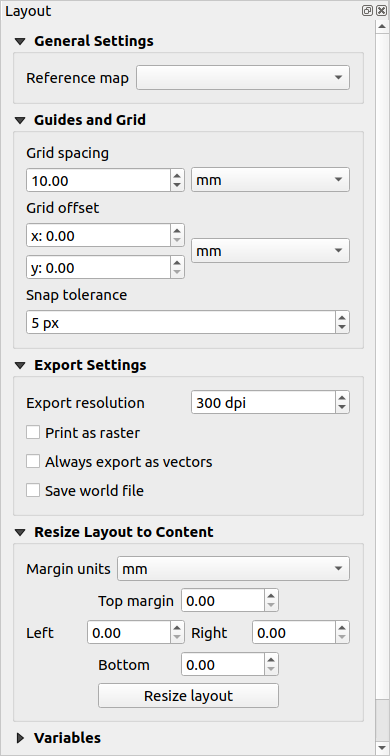
شكل 18.3 إعدادات التخطيط في تخطيط الطباعة
الإعدادات العامة
في تخطيط الطباعة، يمكنك استخدام أكثر من عنصر خريطة. تمثل Reference map عنصر الخريطة الذي يُستخدم كخريطة رئيسية للتخطيط. وتُعيَّن ما دام هناك عنصر خريطة في التخطيط. سيستخدم التخطيط هذه الخريطة في أي من خصائصه ومتغيراته التي تحسب الوحدات أو مقياس الرسم، ويشمل ذلك تصدير تخطيط الطباعة إلى صيغ مُسندة جغرافيًا.
علاوة على ذلك، تكون إعدادات عناصر التخطيط الجديدة مثل مقياس الرسم أو مفتاح الخريطة أو سهم الشمال (الاتجاه، والطبقات المعروضة، ومقياس الرسم، ...) مرتبطة افتراضيًا بعنصر الخريطة المرسومة فوقه، وتعود إلى الخريطة المرجعية إذا لم تكن هناك خريطة متداخلة معها.
الأدلة والشبكة
يمكنك وضع بعض العلامات المرجعية على ورقتك لمساعدتك على وضع العناصر بدقة. يمكن أن تكون هذه العلامات:
خطوطًا أفقية أو رأسية بسيطة (تسمى الأدلة) توضع في الموضع الذي تريده (انظر لوحة الأدلة لإنشاء الأدلة).
أو شبكة منتظمة: شبكة من الخطوط الأفقية والرأسية متراكبة فوق التخطيط.
يمكن ضبط إعدادات مثل Grid spacing أو Grid offset في هذه المجموعة، وكذلك Snap tolerance المستخدم للعناصر. التسامح هو أقصى مسافة يُلتقط ضمنها مؤشر الفأرة إلى شبكة أو دليل أثناء تحريك عنصر أو تغيير حجمه أو إنشائه.
يُحدَّد إظهار الشبكة أو الأدلة من القائمة . وهناك يمكنك أيضًا تقرير ما إذا كانت ستُستخدم لالتقاط عناصر التخطيط. عندما يكون كل من خط الشبكة وخط الدليل ضمن مسافة التسامح من نقطة ما، تكون الأسبقية دائمًا للأدلة، لأنها ضُبطت يدويًا (ومن ثم يُفترض أنها وُضعت عمدًا في مواضع التقاط مرغوبة جدًا، وينبغي اختيارها على حساب الشبكة العامة).
ملاحظة
في القائمة يمكنك أيضًا ضبط معاملات الشبكة والأدلة الموضحة أعلاه. غير أن هذه الخيارات لن تُطبَّق إلا كإعدادات افتراضية لتخطيطات الطباعة الجديدة.
إعدادات التصدير
يمكنك تحديد دقة تُستخدم لجميع الخرائط المُصدَّرة في Export resolution. ويمكن بعد ذلك تجاوز هذا الإعداد في كل مرة تُصدِّر فيها خريطة.
بسبب بعض خيارات العرض المتقدمة (وضع المزج، التأثيرات...)، قد يحتاج عنصر في التخطيط إلى تحويله إلى صورة شبكية حتى يُصدَّر بشكل صحيح. سيحوّله QGIS بمفرده إلى صورة شبكية دون إجبار بقية العناصر على ذلك. يتيح هذا عند الطباعة أو الحفظ بصيغة PostScript أو PDF الإبقاء على العناصر متجهية قدر الإمكان، فمثلًا لن يُجبر عنصر خريطة ذو طبقة شفافة التسميات ومقاييس الرسم وغيرها على التحويل إلى صورة شبكية أيضًا. ومع ذلك يمكنك:
إجبار جميع العناصر على التحويل إلى صورة شبكية بتفعيل المربع
Print as raster؛أو استخدام الخيار المعاكس، أي Always export as vectors، لإجبار التصدير على الإبقاء على العناصر متجهية عند التصدير إلى صيغة متوافقة. لاحظ أن ذلك قد يجعل المخرجات في بعض الحالات تبدو مختلفة عن التخطيط.
حيثما تسمح الصيغة بذلك (مثل .TIF و .PDF)، ينتج عن تصدير تخطيط الطباعة افتراضيًا ملف مُسند جغرافيًا (بناءً على عنصر Reference map في المجموعة General settings). أما في الصيغ الأخرى، فيتطلب الحصول على مخرجات مُسندة جغرافيًا إنشاء ملف world بتفعيل Save world file. يُنشأ ملف world بجانب الخرائط المُصدَّرة، ويحمل اسم مخرجات الصفحة التي تضم عنصر الخريطة المرجعية، ويحتوي على المعلومات اللازمة لإسنادها جغرافيًا بسهولة.
تغيير حجم التخطيط ليلائم المحتوى
باستخدام الأداة Resize page في هذه المجموعة، تنشئ تكوين صفحة واحدة يغطي امتدادها المحتويات الحالية لتخطيط الطباعة (مع margins اختيارية حول الحدود المقتطعة).
لاحظ أن هذا السلوك يختلف عن الخيار الاقتطاع حسب المحتوى في أن جميع العناصر توضع على صفحة حقيقية واحدة تحل محل جميع الصفحات الموجودة.
المتغيرات
يسرد Variables جميع المتغيرات المتاحة على مستوى التخطيط (والتي تشمل جميع المتغيرات العامة ومتغيرات المشروع).
ويتيح أيضًا للمستخدم إدارة المتغيرات على مستوى التخطيط. انقر على الزر  لإضافة متغير مخصص جديد على مستوى التخطيط. وبالمثل، حدّد متغيرًا مخصصًا على مستوى التخطيط من القائمة وانقر على الزر
  لإزالته.
مزيد من المعلومات عن استخدام المتغيرات في القسم الأدوات العامة.
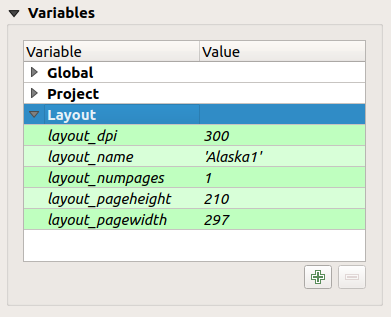
شكل 18.4 محرر المتغيرات في تخطيط الطباعة
18.1.3.3. العمل مع خصائص الصفحة
يمكن أن يتكون التخطيط من عدة صفحات. فمثلًا، يمكن أن تعرض الصفحة الأولى لوحة خريطة، وتعرض الصفحة الثانية جدول البيانات الوصفية المرتبط بطبقة، بينما تعرض الثالثة إطار HTML يرتبط بموقع مؤسستك على الويب. أو يمكنك إضافة أنواع كثيرة من العناصر على كل صفحة.
إضافة صفحة جديدة
علاوة على ذلك، يمكن إنشاء تخطيط بصفحات مختلفة الحجم و/أو الاتجاه. لإضافة صفحة، اختر الأداة  Add Pages... من القائمة أو من Layout Toolbar. تُفتح نافذة الحوار Insert Pages ويُطلب منك تعبئة:
عدد الصفحات المراد إدراجها؛
موضع الصفحة أو الصفحات: قبل صفحة معينة أو بعدها أو في نهاية تخطيط الطباعة؛
Page size: يمكن أن يكون صفحة بتنسيق مُعد مسبقًا (
A4وB0وLegalوLetterوANSI AوArch Aومشتقاتها، وكذلك نوع دقة مثل1920x1080أو1024x768) مع Orientation المرتبط به (طولي أو عرضي).يمكن أن يكون حجم الصفحة أيضًا بتنسيق
custom؛ وفي هذه الحالة تحتاج إلى إدخال Width و Height (مع قفل نسبة الأبعاد عند الحاجة) واختيار الوحدة المستخدمة من بينmmوcmوpxوptوinوft... ويُطبَّق تحويل القيم المدخلة تلقائيًا عند التبديل من وحدة إلى أخرى.
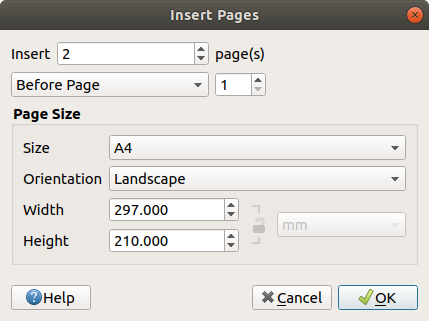
شكل 18.5 إنشاء صفحة جديدة في تخطيط الطباعة
تحديث خصائص الصفحة
يمكن تخصيص أي صفحة لاحقًا من خلال لوحة Item Properties الخاصة بالصفحة. للوصول إلى خصائص صفحة، يمكنك إما:
النقر بزر الفأرة الأيسر على جزء فارغ من الصفحة
النقر بزر الفأرة الأيمن على صفحة واختيار Page Properties....
الانتقال إلى أثناء وجود المؤشر فوق الصفحة
تُفتح لوحة Item Properties بإعدادات مثل:
في التخطيطات متعددة الصفحات، تعرض رقم الصفحة النشطة وعدد الصفحات المتاحة
إطار Page size الموصوف أعلاه. يمكنك تعديل كل خاصية باستخدام خيارات التجاوز المعرّف بالبيانات (انظر استكشاف أزرار التجاوز المعرّف بالبيانات مع الأطلس لحالة استخدام)؛
Background الصفحة الحالية باستخدام اللون أو الرمز الذي تريده.
الزر Apply to all Pages يطبق خصائص الصفحة الحالية على الصفحات الأخرى الموجودة في التخطيط؛
الخيار
 Exclude page from exports للتحكم في ما إذا كانت الصفحة الحالية بمحتواها ستُضمَّن في مخرجات التخطيط؛
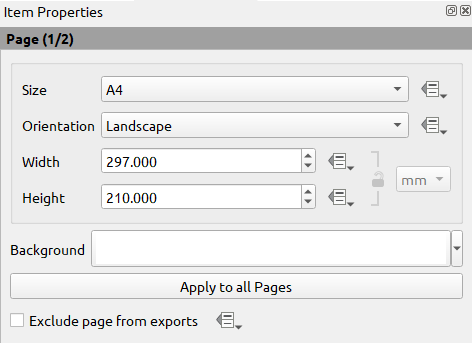
شكل 18.6 نافذة حوار خصائص الصفحة
18.1.3.4. لوحة الأدلة
الأدلة خطوط مرجعية رأسية أو أفقية يمكنك وضعها على صفحة التخطيط لمساعدتك على وضع العناصر عند إنشائها أو تحريكها أو تغيير حجمها. لكي تكون الأدلة فعّالة، يجب تفعيل الخيارين و . لإنشاء دليل، هناك طريقتان مختلفتان:
إذا كان الخيار مفعّلًا، اسحب من مسطرة وحرّر زر الفأرة داخل منطقة الصفحة في الموضع المطلوب.
لمزيد من الدقة، استخدم لوحة Guides من أو باختيار Manage guides for page... من القائمة السياقية للصفحة.
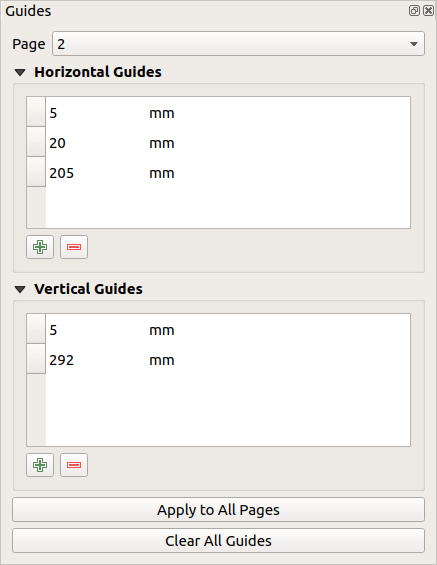
شكل 18.7 لوحة الأدلة
تتيح لوحة Guides إنشاء خطوط التقاط في مواضع محددة:
اختر Page التي تريد إضافة الأدلة إليها
انقر على الزر
Add new guide وأدخل إحداثيات الخط الأفقي أو الرأسي. تقع نقطة الأصل في الزاوية العلوية اليسرى. تتوفر وحدات مختلفة لذلك.تتيح اللوحة أيضًا ضبط موضع الأدلة الموجودة على إحداثيات دقيقة: انقر نقرًا مزدوجًا واستبدل القيمة.
تسرد لوحة Guides العناصر الخاصة بالصفحة الحالية فقط، ولا تتيح إنشاء الأدلة أو إزالتها إلا في الصفحة الحالية. ومع ذلك، يمكنك استخدام الزر Apply to All Pages لتكرار إعداد أدلة الصفحة الحالية على الصفحات الأخرى في التخطيط.
لحذف دليل، حدّده واضغط على الزر
Remove selected guide. استخدم Clear All Guides لإزالة جميع الأدلة في الصفحة الحالية.
نصيحة
الالتقاط إلى عناصر التخطيط الموجودة
بالإضافة إلى الأدلة والشبكات، يمكنك استخدام العناصر الموجودة كمراجع للالتقاط عند تحريك العناصر أو تغيير حجمها أو إنشاء عناصر جديدة؛ وتسمى هذه الأدلة الذكية وتتطلب تفعيل الخيار . كلما اقترب مؤشر الفأرة من حدود عنصر، تظهر علامة التقاط على شكل تقاطع.
18.1.3.5. لوحة العناصر
توفر لوحة Items بعض الخيارات لإدارة تحديد العناصر وظهورها. تُعرض جميع العناصر المضافة إلى لوحة تخطيط الطباعة (بما في ذلك مجموعات العناصر) في قائمة، ويؤدي تحديد عنصر إلى تحديد الصف المقابل له في القائمة، كما يؤدي تحديد صف إلى تحديد العنصر المقابل في لوحة تخطيط الطباعة. وهذه بالتالي طريقة عملية لتحديد عنصر موضوع خلف عنصر آخر. لاحظ أن الصف المحدد يظهر بخط غامق. يمكن أيضًا تحديد عدة عناصر بالضغط باستمرار على Shift للعناصر المتتالية، وعلى المفتاح Ctrl للعناصر غير المتتالية.
لأي عنصر متاح، يمكنك:
 جعله مرئيًا أو مخفيًا؛
 قفل موضعه أو إلغاء قفله؛
ترتيب موضعه على المحور Z. يمكنك نقل كل عنصر لأعلى القائمة أو لأسفلها بالنقر والسحب. سيُجلب العنصر الأعلى في القائمة إلى المقدمة في لوحة تخطيط الطباعة. افتراضيًا، يوضع العنصر المنشأ حديثًا في المقدمة.
تغيير معرّف العنصر بالنقر المزدوج على النص؛
النقر بزر الفأرة الأيمن على عنصر واختيار نسخه أو حذفه أو فتح لوحة خصائصه.
بعد أن تجد الموضع الصحيح لعنصر، يمكنك قفله بتفعيل المربع في العمود . العناصر المقفلة غير قابلة للتحديد على اللوحة. يمكن إلغاء قفل العناصر المقفلة بتحديد العنصر في لوحة وإلغاء تفعيل المربع، أو يمكنك استخدام الأيقونات في شريط الأدوات.
18.1.3.6. لوحة سجل التراجع: إجراءات التراجع والاستعادة
أثناء عملية التخطيط، يمكن التراجع عن التغييرات واستعادتها. ويمكن فعل ذلك باستخدام أدوات التراجع والاستعادة المتاحة في القائمة Edit، أو شريط الأدوات Layout، أو القائمة السياقية كلما نقرت بزر الفأرة الأيمن في منطقة تخطيط الطباعة:
 Revert last change
 Restore last change
يمكن فعل ذلك أيضًا بالنقر بالفأرة داخل لوحة Undo history (انظر شكل 18.8). تسرد لوحة السجل آخر الإجراءات المنفذة في تخطيط الطباعة. اختر النقطة التي تريد العودة إليها، وبمجرد تنفيذك إجراءً جديدًا ستُزال جميع الإجراءات المنفذة بعد الإجراء المحدد.
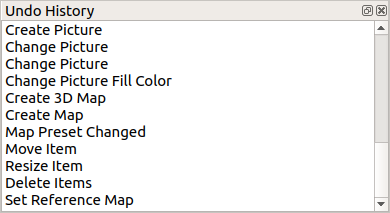
شكل 18.8 سجل التراجع في تخطيط الطباعة