2. العمل مع ملفات المشروع
2.1. مقدمة إلى مشاريع QGIS
تُسمّى حالة جلسة QGIS الخاصة بك مشروعًا. يعمل QGIS على مشروع واحد في كل مرة. قد يكون الإعداد خاصًا بالمشروع أو قيمة افتراضية على مستوى التطبيق للمشاريع الجديدة (انظر القسم الخيارات). يستطيع QGIS حفظ حالة مساحة عملك في ملف مشروع QGIS باستخدام خيارات القائمة  أو
أو  .
.
ملاحظة
إذا عُدِّل المشروع فسيظهر الرمز * في شريط العنوان، وسيسألك QGIS افتراضيًا إن كنت تريد حفظ التغييرات. يُتحكَّم في هذا السلوك بالإعداد  Prompt to save project and data source changes when required ضمن .
يمكنك تحميل المشاريع الموجودة عبر  أو أو .
من Browser panel يمكنك تنفيذ Open Project و Extract Symbols... – الذي يفتح مدير الأنماط لتصدير الرموز إلى XML أو إضافتها إلى النمط الافتراضي أو تصديرها بصيغة PNG/SVG. ويمكنك أيضًا الوصول إلى نافذة الحوار File Properties.... يمكن توسيع ملف المشروع لرؤية طبقاته. وتوفّر القائمة السياقية للطبقة الإجراءات نفسها المتاحة في أماكن أخرى من المتصفح.
عند بدء التشغيل تُعرض قائمة Project Templates وقائمة Recent Projects، متضمّنة لقطات شاشة وأسماء ومسارات ملفات (لما يصل إلى عشرة مشاريع). قائمة Recent Projects مفيدة للوصول إلى المشاريع المستخدمة مؤخرًا. انقر نقرًا مزدوجًا على أي عنصر لفتح المشروع أو قالب المشروع. وانقر بزر الفأرة الأيمن على عنصر لاختيار Pin to List أو Open Directory... أو Remove from List. إذا رأيت مشروعك في قائمة Recent Projects لكنك لم تجده في مدير الملفات، فاستخدم الخيار Open Directory... لمساعدتك في تحديد موقع المشاريع التي قد تكون مفقودة أو منقولة أو أُعيدت تسميتها. ويمكنك أيضًا استخدام Clear List إذا أردت إزالة جميع المشاريع من قائمة Recent Projects. إذا كانت لديك مشاريع مثبّتة، فسيتبع الإجراء Clear List مربع رسالة يسألك هل يجب إزالة المشاريع المثبّتة أيضًا. يمكنك كذلك إضافة طبقة لإنشاء مشروع جديد تلقائيًا، فتختفي القوائم عندئذٍ لتفسح المجال للوحة الخريطة.
إذا أردت مسح جلستك والبدء من جديد، فانتقل إلى  . سيطلب منك ذلك حفظ المشروع الحالي إذا أُجريت عليه تغييرات منذ فتحه أو حفظه آخر مرة.
عند فتح مشروع جديد، يعرض شريط العنوان Untitled Project إلى أن تحفظه.
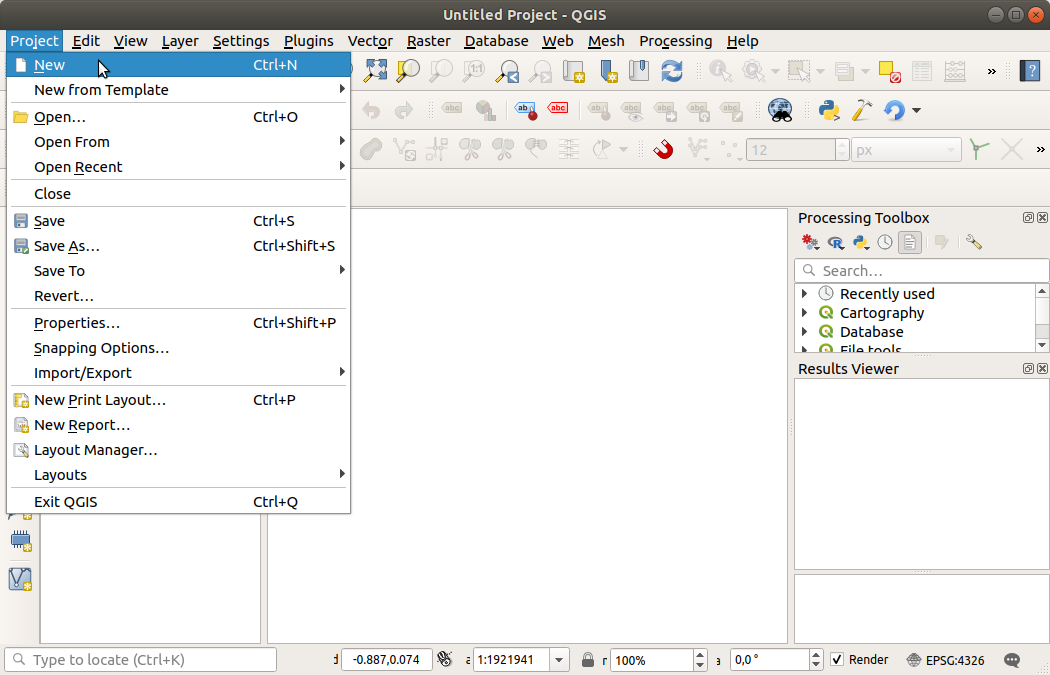
شكل 2.1 بدء مشروع جديد في QGIS
تتضمن المعلومات المحفوظة في ملف المشروع:
الطبقات المضافة
الطبقات التي يمكن الاستعلام عنها
خصائص الطبقات، بما فيها الترميز والأنماط
ملاحظات الطبقات
عروض الخريطة ثنائية وثلاثية الأبعاد
الإسقاط الخاص بكل عرض خريطة
آخر امتداد معروض لكل خريطة
تخطيطات الطباعة
عناصر تخطيط الطباعة مع إعداداتها
إعدادات الأطلس في تخطيط الطباعة
إعدادات الرقمنة
العلاقات بين الجداول
وحدات الماكرو الخاصة بالمشروع
الأنماط الافتراضية للمشروع
إعدادات الإضافات
إعدادات QGIS Server من تبويب OWS في خصائص المشروع
الاستعلامات المخزّنة في DB Manager
يُحفظ ملف المشروع بصيغة XML (انظر QGS/QGZ - صيغة ملف مشروع QGIS). هذا يعني أنه يمكن تحرير الملف خارج QGIS إذا كنت تعرف ما تفعله. حُدِّثت صيغة ملف المشروع عدة مرات، وقد لا تعمل ملفات المشاريع من إصدارات QGIS الأقدم بشكل صحيح بعد الآن.
ملاحظة
افتراضيًا، سيحذّرك QGIS من اختلاف الإصدارات. يُتحكَّم في هذا السلوك من التبويب General في ( Warn when opening a project file saved with an older version of QGIS).
كلما حفظت ملف مشروع .qgs في QGIS، تُنشأ نسخة احتياطية منه في المجلد نفسه الذي يوجد فيه ملف المشروع، بالامتداد .qgs~.
امتداد مشاريع QGIS هو .qgs، لكن عند الحفظ من QGIS يكون الافتراضي هو الحفظ بصيغة مضغوطة بالامتداد .qgz. يُضمَّن الملف .qgs داخل الملف .qgz (أرشيف zip)، مع قاعدة بيانات SQLite المرتبطة به (.qgd) الخاصة بالبيانات المساعدة. يمكنك الوصول إلى هذه الملفات بفك ضغط الملف .qgz.
ملاحظة
تجعل آلية خصائص التخزين المساعد المشروعَ المضغوط مفيدًا بشكل خاص، لأنه يضمّن البيانات المساعدة.
يمكن أيضًا حفظ المشاريع في قاعدة بيانات PostgreSQL أو GeoPackage أو Oracle وتحميلها منها، باستخدام عناصر قائمة Project التالية:
لكلا عنصري القائمة قائمة فرعية تضم أنواعًا إضافية لتخزين المشاريع (PostgreSQL و GeoPackage و Oracle). يؤدي النقر على الإجراء إلى فتح نافذة حوار لاختيار اتصال GeoPackage ومشروع، أو اتصال PostgreSQL ومخطط (schema) ومشروع، أو اتصال Oracle ومالك ومشروع.
يمكن أيضًا تحميل المشاريع المخزّنة في GeoPackage أو PostgreSQL أو Oracle عبر لوحة المتصفح في QGIS، إما بالنقر المزدوج عليها أو بسحبها إلى لوحة الخريطة.
2.2. معالجة مسارات الملفات المعطوبة
عند فتح مشروع، قد يفشل QGIS في الوصول إلى بعض مصادر البيانات بسبب عدم توفر خدمة أو قاعدة بيانات، أو بسبب إعادة تسمية ملف أو نقله. عندها يفتح QGIS نافذة الحوار Handle Unavailable Layers التي تسرد الطبقات التي لم يُعثر عليها. يمكنك:
النقر نقرًا مزدوجًا في الحقل Datasource وتعديل مسار كل طبقة ثم النقر على Apply changes؛
تحديد صف والضغط على Browse للإشارة إلى الموقع الصحيح ثم النقر على Apply changes؛
الضغط على Auto-Find لاستعراض المجلدات ومحاولة إصلاح جميع المسارات المعطوبة أو المحدّدة منها تلقائيًا. انتبه إلى أن الاستعراض قد يستغرق بعض الوقت. ثم انقر على Apply changes.
تجاهل الرسالة وفتح مشروعك بالمسارات المعطوبة بالنقر على Keep Unavailable Layers. تُعرض طبقتك حينئذٍ في لوحة Layers لكن دون أي بيانات، إلى أن تصلح المسار باستخدام الأيقونة
 Unavailable layer! المجاورة لها في لوحة Layers، أو باستخدام Repair Data Source... في القائمة السياقية للطبقة.
مع الأداة Repair Data Source...، بمجرد إصلاح مسار إحدى الطبقات، يفحص QGIS جميع المسارات المعطوبة الأخرى ويحاول إصلاح تلك التي لها مسار الملف المعطوب نفسه تلقائيًا.
 Remove Unavailable Layers لإزالة الطبقات غير المتاحة من المشروع.
يمكن أن يساعدك تشغيل QGIS من سطر الأوامر باستخدام الخيار --skipbadlayers على تخطي نافذة الحوار Handle Unavailable Layers عند بدء التشغيل.
2.3. إنتاج المخرجات
هناك عدة طرق لإنتاج المخرجات من جلسة QGIS. وقد تناولنا سابقًا الحفظ كملف مشروع في مقدمة إلى مشاريع QGIS. ومن الطرق الأخرى لإنتاج ملفات المخرجات:
إنشاء الصور: يُخرج
 رسم لوحة الخريطة بصيغة صورة (PNG، JPG، TIFF...) بمقياس رسم ودقة وحجم مخصّصة. ويمكن تضمين معلومات الإسناد الجغرافي في الصورة المصدّرة، ما عليك إلا تفعيل Append georeference information (embedded or via world file). انظر تصدير عرض الخريطة لمزيد من التفاصيل.
التصدير إلى ملفات PDF: يُخرج رسم لوحة الخريطة بصيغة PDF بمقياس رسم ودقة مخصّصين، مع بعض الإعدادات المتقدمة (التبسيط، الإسناد الجغرافي، ...). انظر تصدير عرض الخريطة لمزيد من التفاصيل.
التصدير إلى ملفات DXF: يفتح نافذة حوار يمكنك فيها تحديد 'Symbology mode' و 'Symbology scale' والطبقات المتجهية التي تريد تصديرها إلى DXF. ومن خلال 'Symbology mode' يمكن تصدير الرموز من ترميز QGIS الأصلي بدقة عالية (انظر القسم إنشاء ملفات DXF جديدة).
تصميم الخرائط: يفتح
 نافذة حوار يمكنك فيها تخطيط لوحة الخريطة الحالية وطباعتها (انظر القسم إخراج الخرائط).