4. لوحة المتصفح
لوحة المتصفح في QGIS أداة رائعة لتصفّح موارد QGIS والبحث فيها وفحصها ونسخها وتحميلها. لا تُعرض في المتصفح إلا الموارد التي يعرف QGIS كيفية التعامل معها.
باستخدام لوحة المتصفح يمكنك تحديد موقع البيانات وفحصها وإضافتها، كما هو موضح في لوحة المتصفح (Browser). إضافة إلى ذلك، تدعم لوحة المتصفح السحب والإفلات للعديد من موارد QGIS، مثل ملفات المشاريع وسكربتات Python وسكربتات المعالجة ونماذج المعالجة.
يمكن أيضًا فتح سكربتات Python وسكربتات المعالجة ونماذج المعالجة لتحريرها في محرّر خارجي وفي مصمّم النماذج الرسومي.
يمكنك سحب الطبقات من لوحة Layers وإفلاتها في لوحة Browser، على سبيل المثال داخل GeoPackage أو قاعدة بيانات PostgreSQL.
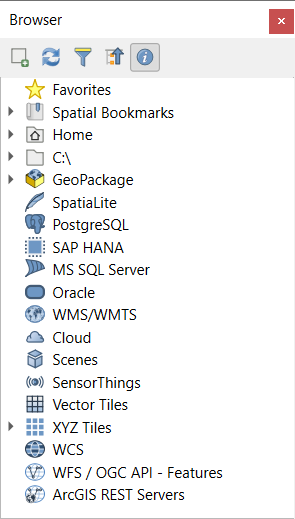
شكل 4.1 لوحة المتصفح
تُنظَّم لوحة المتصفح ( شكل 4.1 ) في هيئة تسلسل هرمي قابل للتوسيع، مع بعض المدخلات الثابتة في المستوى الأعلى التي تنظّم الموارد التي يتعامل معها المتصفح. تُوسَّع مدخلات العُقد بالنقر على  على يسار اسم المُدخل. ويُطوى الفرع بالنقر على
  . يطوي الزر
  Collapse All جميع مدخلات المستوى الأعلى.
في يمكن تعطيل موارد. فإذا كنت مثلًا لا تريد عرض سكربتات Python في المتصفح، يمكنك إلغاء تحديد المُدخل ، وإذا أردت التخلص من مجلدك الرئيسي في المتصفح، يمكنك إلغاء تحديد المُدخل .
يمكن استخدام مرشّح (  Filter Browser ) للبحث بناءً على أسماء المدخلات (المدخلات الطرفية ومدخلات العُقد في التسلسل الهرمي على حد سواء). باستخدام القائمة المنسدلة
  Options بجوار حقل نص المرشّح، يمكنك
تبديل البحث Case Sensitive (الحساس لحالة الأحرف)
ضبط Filter pattern syntax على أحد الخيارات
Normal
Wildcard(s)
Regular Expressions
يمكن تفعيل عنصر واجهة الخصائص (Properties widget)، الذي يعرض معلومات مفيدة عن بعض المدخلات / الموارد، أو تعطيله باستخدام الزر  Enable/disable properties widget. عند تفعيله يُفتح في أسفل لوحة المتصفح، كما هو موضح في شكل 4.2.
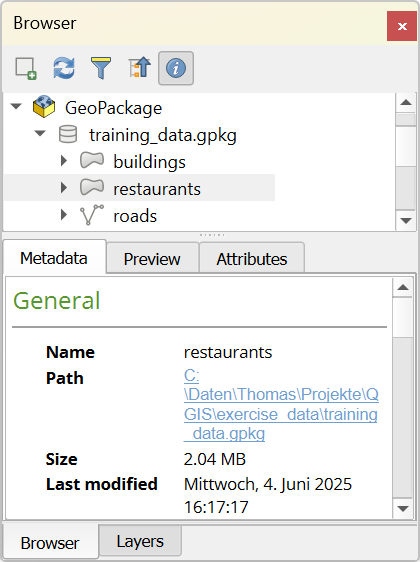
شكل 4.2 عنصر واجهة الخصائص
يمكن فتح لوحة متصفح ثانية بتفعيل لوحة Browser (2) في . قد يكون وجود لوحتي متصفح مفيدًا عند نسخ الطبقات بين موارد تقع في عمق فروع مختلفة من التسلسل الهرمي للمتصفح.
4.1. الموارد التي يمكن فتحها / تشغيلها من المتصفح
يمكن إنجاز الكثير في لوحة المتصفح
أضف الطبقات المتجهية والشبكية (رستر) وطبقات الشبكة المثلثية (mesh) إلى خريطتك بالنقر المزدوج، أو بسحبها إلى لوحة الخريطة، أو بالنقر على الزر
 Add Selected Layers (بعد تحديد الطبقات)
شغّل سكربتات Python (بما فيها خوارزميات المعالجة) بالنقر المزدوج أو بسحبها إلى لوحة الخريطة
شغّل النماذج بالنقر المزدوج أو بسحبها إلى لوحة الخريطة
استخدم Extract Symbols... لاستخراج الرموز من ملفات مشاريع QGIS عبر القائمة السياقية
افتح الملفات بتطبيقاتها الافتراضية ( Open <file type> Externally... في القائمة السياقية). أمثلة: ملفات HTML، والجداول الإلكترونية، والصور، وملفات PDF، والملفات النصية، ...
انسخ المدخلات
أعد تسمية الطبقات (المتعددة) واحذفها (القائمة السياقية: )
افتح نافذة مستكشف الملفات وحدّد الملف مباشرة باستخدام Show in Files
تُسرد الإجراءات الخاصة بالموارد لمجموعات الموارد المختلفة المصنّفة تحت مدخلات المستوى الأعلى المذكورة أدناه.
4.2. مدخلات المستوى الأعلى في لوحة المتصفح
4.2.1. المفضلة
يمكن وسم مواقع نظام الملفات كثيرة الاستخدام بوصفها مفضلة. وستظهر هنا المواقع التي وسمتها.
إضافة إلى العمليات الموصوفة تحت Home، تتيح لك القائمة السياقية Rename Favorite... و Remove Favorite.
4.2.2. الإشارات المكانية
هنا تجد الإشارات المرجعية المكانية الخاصة بك، مقسّمة إلى Project Bookmarks و User Bookmarks.
المستوى |
القائمة السياقية |
|---|---|
Spatial Bookmarks |
New Spatial Bookmark… |
Show the Spatial Bookmark Manager |
|
Import Spatial Bookmarks… |
|
Export Spatial Bookmarks… |
|
مجموعة الإشارات المرجعية ( Project Bookmarks و User Bookmarks ) |
New Spatial Bookmark… |
Import Spatial Bookmarks… |
|
Export Spatial Bookmarks… |
|
إشارة مرجعية مفردة |
Zoom to Bookmark |
Edit Spatial Bookmark… |
|
Delete Spatial Bookmark |
4.2.3. المجلد الرئيسي للمشروع (Project Home)
يتوفر المُدخل Project home بعد حفظ ملف المشروع، وهو مجلد يحتوي على بيانات ومحتويات أخرى (سكربتات، ونماذج، ونصوص، ...) قد تُستخدم ضمن المشروع الحالي. ويُعرض في لوحة Browser، مما يتيح لك الوصول السريع إلى بيانات المشروع وملفاته الأخرى.
يكون افتراضيًا مجلد ملف المشروع، لكن يمكن تغييره عبر الخيار ، أو بالنقر بزر الفأرة الأيمن على العنصر Project Home في لوحة المتصفح واختيار Set project home.... ويكون تخصيص هذا المجلد مفيدًا خصوصًا في الحالات التي لا تُخزَّن فيها مشاريع QGIS في المجلد الجذر لـ 'مشروع' المؤسسة إلى جانب مجموعات البيانات.
4.2.4. الأقراص ونظام الملفات
تعتمد العناصر التالية في لوحة Browser على نظام التشغيل المستخدم، وتتعلق بمدخلات المستوى الأعلى في نظام ملفاته.
وهي أساسًا:
المجلد Home، الذي يشير إلى المجلد الرئيسي للمستخدم الحالي
في الأجهزة المبنية على Unix، المجلد الجذر /
الأقراص المتصلة، سواء المحلية أو الشبكية. وحسب نظام التشغيل، تُسرد مباشرة (مثل
C:\،D:\) أو عبر المُدخل/Volumes.
من القائمة السياقية لكل من هذه المجلدات أو الأقراص، يمكنك:
تحديث المحتويات
إنشاء عنصر فرعي يكون Directory أو مجموعة بيانات بصيغة GeoPackage أو ESRI Shapefile
إخفاء المجلد ( Hide from Browser )
Set color: تخصيص لون أيقونة المجلد، مما يساعد على التنقل السريع في المتصفح ضمن هياكل المجلدات المعقدة
تفعيل Scanning:
 Monitor for changes: يتيح التحكم يدويًا فيما إذا كان ينبغي مراقبة مجلد معيّن وتحديثه تلقائيًا. ينطبق هذا الإعداد على المجلد المحدّد وجميع مجلداته الفرعية. وهذا يعني أنه يمكنك يدويًا اختيار مراقبة الأقراص الشبكية إذا كنت تعلم أنه لا مشكلة في ذلك، أو إلغاء مراقبة المجلدات الكبيرة التي لا تريد مراقبتها لأسباب أخرى. افتراضيًا، لا تُراقَب الأقراص البعيدة أو الشبكية تلقائيًا.
 Fast scan this directory
فتح المجلد في مدير الملفات ( Open Directory... )
فتح المجلد في نافذة طرفية ( Open in Terminal... )
فحص Properties... أو Directory Properties... للمجلد الأب
4.2.5. نوع البيانات
المستوى والقائمة السياقية |
أنواع الطبقات |
|||
|---|---|---|---|---|
( المرجع ) |
( المرجع ) |
( المرجع ) |
( المرجع ) |
|
الملف |
||||
Delete File <dataset name> |
|
|
||
Show in Files |
|
|
|
|
|
|
|
|
|
File Properties… |
|
|
|
|
Open <file type> Externally… |
|
|||
الطبقة |
||||
Add Layer to Project |
|
|
|
|
|
|
|||
Layer Properties… |
|
|
|
|
Open with Data Source Manager… |
|
|
||
Execute SQL… |
|
|||


4.2.6. مدخلات قواعد البيانات
حسب نظام التشغيل وبرامج التشغيل المثبّتة، قد تتمكن من الوصول إلى أنواع مختلفة من قواعد البيانات لاستخدامها في QGIS. فيما يلي المدخلات المختلفة للقائمة السياقية في كل مستوى من شجرة مجموعة البيانات.
المستوى والقائمة السياقية |
نوع قاعدة البيانات |
|||||
GeoPackage ([1]) |
SpatiaLite |
PostgreSQL |
SAP HANA |
MS SQL Server |
Oracle |
|
القائمة العلوية |
||||||
أنشئ New Connection… (اتصالًا جديدًا) بقاعدة بيانات موجودة |
|
|
|
|
|
|
Create Database… |
|
|
||||
Create Database and Layer… |
|
|||||
احفظ تفاصيل الاتصالات في ملف باستخدام Save Connections… |
|
|
|
|||
Load Connections… |
|
|
|
|||
الاتصال / قاعدة البيانات |
||||||
استخدم Refresh لتحديث اتصال |
|
|
|
|
||
استخدم Edit Connection… لتحرير إعدادات الاتصال |
|
|
|
|
||
Duplicate Connection |
|
|
|
|
||
Remove Connection… |
|
|
|
|
|
|
Import Vector Layer… |
|
|
|
|
|
|
|
||||||
|
||||||
|
||||||
New Relationship... |
|
|||||
Delete <database_name> |
|
|
||||
Compact Database (VACUUM) |
|
|||||
أنشئ New Schema… (مخططًا جديدًا) |
|
|
|
|||
أنشئ New Table… (جدولًا جديدًا) |
|
|
|
|
||
نفّذ استعلامًا باستخدام Execute SQL… |
|
|
|
|
||
المخطط (Schema) |
||||||
استخدم Refresh لتحديث مخطط |
|
|
|
|||
|
|
|
||||
|
|
|
||||
أنشئ New Table… (جدولًا جديدًا) |
|
|
||||
نفّذ استعلامًا باستخدام Execute SQL… |
|
|
||||
الجدول / الطبقة |
||||||
|
|
|
||||
|
|
|||||
نفّذ استعلامًا باستخدام Execute SQL… |
|
|
|
|||
|
|
|
|
|
||
|
|
|
||||
|
|
|
|
|
||
|
|
|
|
|
||
|
|
|
|
|
||
|
|
|
|
|
||
|
|
|||||
افتح نافذة الحوار Layer Properties… |
|
|
|
|
|
|
افتح نافذة الحوار File Properties… |
|
|||||
Open with Data Source Manager |
|
|
||||
الحقول |
||||||
Add New Field… |
|
|
|
|
||
الحقل |
||||||
Set Field Domain |
|
|||||
Rename Field ([2]) |
|
|
|
|||
Set Alias… |
|
|||||
Set Comment… |
|
|
||||
Delete Field… |
|
|
|
|
||


4.2.6.1. استيراد الطبقات المتجهية إلى قواعد البيانات باستخدام لوحة المتصفح
يتيح لك QGIS استيراد الطبقات المتجهية مباشرة إلى قاعدة بيانات من لوحة Browser. وهذا يوفّر طريقة بسيطة لنقل مجموعات البيانات إلى صيغ قواعد البيانات المدعومة دون استخدام  DB Manager (انظر إضافة DB Manager).
يمكنك بدء الاستيراد بطريقتين:
اسحب طبقة متجهية واحدة من لوحة المتصفح أو من المشروع وأفلتها على عنصر اتصال قاعدة بيانات أو مخطط.
انقر بزر الفأرة الأيمن على عنصر اتصال قاعدة بيانات أو مخطط واختر Import Vector Layer... من القائمة السياقية.
ملاحظة
عند سحب عدة طبقات إلى قاعدة بيانات، تُستورد فورًا دون خيارات إضافية. تعمل جميع عمليات الاستيراد في الخلفية، لذا تبقى واجهة QGIS مستجيبة أثناء العملية.
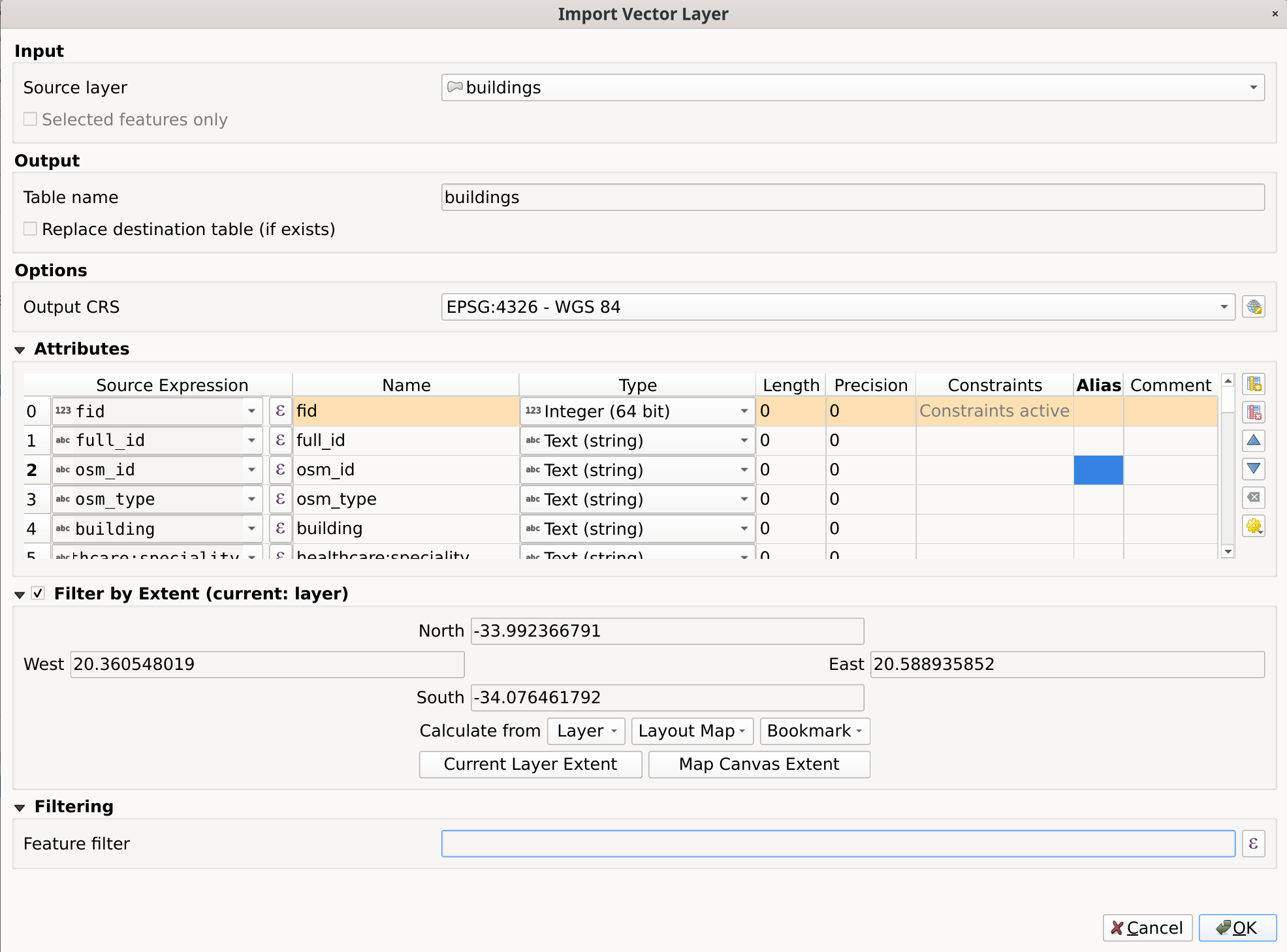
شكل 4.3 نافذة الحوار Import Vector Layer
لإضافة طبقة باستخدام Import Vector Layer... اتبع الخطوات التالية:
أضف Source layer: الطبقة المراد استيرادها، وتُختار من مشروع QGIS الحالي. لاستيراد المعالم المحدّدة فقط من الطبقة المصدر استخدم الخيار
Selected features only.اضبط Table name: اسم الجدول الهدف في قاعدة البيانات. يُؤخذ افتراضيًا من اسم الطبقة المصدر لكن يمكن تعديله. يمكنك أيضًا استخدام
Replace destination table (if exists) للكتابة فوق جدول موجود.عرّف Output CRS: نظام الإحداثيات المرجعي للجدول الهدف. وهو افتراضيًا نظام الإحداثيات المرجعي للطبقة المصدر، لكن يمكن تغييره باستخدام أداة اختيار نظام الإحداثيات المرجعي.
اضبط Attributes:
Source expression: التعبير المستخدم لملء الحقل. افتراضيًا، يقابل حقل المصدر الأصلي.
Name: اسم الحقل في الجدول الهدف.
Type: نوع بيانات الحقل (عدد صحيح، نص، عدد حقيقي، إلخ).
Length و Precision: طول الحقل ودقته، حيثما ينطبق ذلك.
Constraints: قواعد تُفرض على قيم الحقل (مثل NOT NULL و UNIQUE و DEFAULT). يعتمد الدعم على قاعدة البيانات الهدف.
Alias: اسم عرض بديل للحقل.
Comment: وصف أو ملاحظة مرفقة بالحقل.
يمكنك استخدام الأزرار على الجانب الأيمن من أجل:
 Add new field لإضافة حقل جديد إلى الجدول الهدف.
 Delete selected field لإزالة حقل من الجدول الهدف.
 Move selected field up أو
  Move selected field down لإعادة ترتيب الحقول.
 Reset all fields لمسح جميع الحقول والبدء من الصفر.
 Convert All Fields To Lowercase أو Convert All Fields To Uppercase لتغيير حالة أحرف جميع أسماء الحقول.
اختياريًا، طبّق مرشّحًا مكانيًا باستخدام Filter by Extent. يقصر ذلك الاستيراد على المعالم الواقعة ضمن مستطيل محيط محدّد.
اختياريًا، طبّق مرشّحًا للبيانات الوصفية باستخدام Feature filter. يتيح لك ذلك استخدام تعبير لاختيار المعالم التي تُستورد.
4.2.7. البلاطات وخدمات الويب
المستوى والقائمة السياقية |
نوع الخدمات |
||||
|---|---|---|---|---|---|
WMS / WMTS ( المرجع ) |
بلاطات XYZ ( المرجع ) |
WCS ( المرجع ) |
خدمات WFS / OGC API - Features ( المرجع ) |
خوادم ArcGIS REST ( المرجع ) |
|
القائمة العلوية |
|||||
أنشئ New Connection… (اتصالًا جديدًا) |
|
|
|
|
|
احفظ تفاصيل الاتصالات في ملف باستخدام Save Connections… |
|
|
|
|
|
Load Connections… |
|
|
|
|
|
الاتصال |
|||||
استخدم Refresh لتحديث الاتصال |
|
|
|
|
|
استخدم Edit Connection… لتحرير إعدادات الاتصال |
|
|
|
|
|
Duplicate Connection |
|
|
|
|
|
Remove Connection… |
|
|
|
|
|
استخدم View Service Info لعرض معلومات الخدمة في متصفح الويب |
|
||||
الجدول / الطبقة |
|||||
|
|
|
|
|
|
Add Layer to Project |
|
|
|
|
|
Add Filtered Layer to Project… |
|
||||
افتح نافذة الحوار Layer properties… |
|
|
|
|
|
استخدم View Service Info لعرض معلومات الخدمة في متصفح الويب |
|
||||


المستوى والقائمة السياقية |
نوع الخدمات |
||||
|---|---|---|---|---|---|
البلاطات المتجهية ( المرجع ) |
المشهد (Scene) ( المرجع ) |
السحابة (Cloud) ( المرجع ) |
SensorThings ( المرجع ) |
STAC ( المرجع ) |
|
القائمة العلوية |
|||||
أنشئ New Connection… (اتصالًا جديدًا) |
|
|
|
|
|
أنشئ New Generic Connection… (اتصالًا عامًا جديدًا) |
|
||||
أنشئ New ArcGIS Vector Tile Service Connection… |
|
||||
احفظ تفاصيل الاتصالات في ملف باستخدام Save Connections… |
|
|
|
|
|
Load Connections… |
|
|
|
|
|
الاتصال |
|||||
استخدم Edit Connection… لتحرير إعدادات الاتصال |
|
|
|
|
|
Duplicate Connection |
|
|
|
|
|
Delete Connection… |
|
|
|
|
|
Refresh |
|
||||
Details… |
|
||||
الجدول / الطبقة |
|||||
|
|||||
Add Layer to Project |
|
|
|
||
افتح نافذة الحوار Layer properties… |
|
|
|
||
Refresh |
|
||||
Download assets… |
|
||||
Details… |
|
||||


4.2.8. المشروع وأنواع الملفات المدعومة
نوع الملف |
القائمة السياقية |
|---|---|
ملف مشروع QGIS (.qgz, .qgs) |
|
(يفتح مدير الأنماط لتصدير الرموز إلى XML، أو إضافتها إلى النمط الافتراضي، أو تصديرها بصيغة PNG/SVG) |
|
ملف تعريف طبقة QGIS (.qlr) |
|
نموذج معالجة (.model3) |
|
قالب Print Composer (.qpt) |
|
سكربت Python (.py) |
|