18.2.8. عناصر العلامة والصورة وسهم الشمال
إلى جانب عناصر الخريطة أو مفتاح الخريطة في تخطيط الطباعة، قد ترغب في تزيين عملك بالصور أو التعليقات التوضيحية. يوفّر QGIS أدوات مختلفة لتحقيق ذلك:
عنصر الصورة: يزيّن التخطيط بملف صورة شبكية أو SVG (مثل الشعارات والصور وأسهم الشمال، ...)
عنصر سهم الشمال: عنصر صورة مُعرَّف مسبقًا بصورة سهم شمال
عنصر العلامة: يزيّن التخطيط بـ رموز QGIS المتجهية. ويمكن استخدامه لوضع علامات فوق عنصر خريطة أو لإنشاء مفاتيح خرائط مخصّصة متقدمة.
18.2.8.1. عنصر الصورة
يمكنك إضافة صورة بسحبها من مدير الملفات إلى اللوحة، أو لصقها مباشرة في التخطيط باستخدام Ctrl+V أو ، أو باستخدام  Add Picture باتباع تعليمات إنشاء العناصر. بعد ذلك يمكنك التعامل معها كما هو موضّح في التعامل مع عناصر التخطيط.
عند استخدام Add Picture سيكون عنصر الصورة إطارًا فارغًا يمكنك تخصيصه باستخدام لوحة Item Properties الخاصة به. إضافة إلى الخصائص المشتركة للعناصر، يتمتع هذا العنصر بالوظائف التالية:
الخصائص الرئيسية
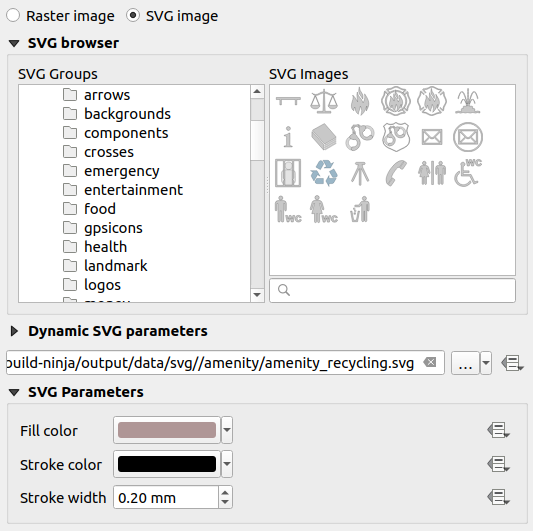
شكل 18.52 لوحة خصائص عنصر الصورة
يدعم عنصر الصورة نوعين من الصور:
Raster Image: يمكن استخدام عنصر واجهة اختيار الملفات لجلب البيانات. استخدم الزر ... Browse لاختيار ملف من حاسوبك أو أدخل المسار مباشرة في حقل النص. ويمكنك أيضًا توفير عنوان URL بعيد يشير إلى صورة. كما يمكن تضمين الصورة المرتبطة في التخطيط.
استخدم الزر
 data defined override لضبط مصدر الصورة من سمة معلم أو باستخدام تعبير نمطي.
SVG Image: يستخدم افتراضيًا مكتبات SVG المتوفرة في . لكن يمكنك استخدام أي ملف آخر، ويتبع اختيار الملف القواعد نفسها المتبعة للصورة الشبكية. ويمكن كذلك جعل معاملات SVG ديناميكية.
ملفات
.SVGالتي يوفّرها QGIS (الافتراضية) قابلة للتخصيص، أي يمكنك بسهولة تطبيق Fill color و Stroke color (بما في ذلك العتامة) و Stroke width مختلفة عن الأصلية، باستخدام الخيارات المقابلة في المجموعة SVG Parameters. ويمكن أيضًا جعل هذه الخصائص معرَّفة بالبيانات.إذا أضفت ملف
.SVGلا يتيح هذه الخصائص، فقد تحتاج إلى إضافة الوسوم التالية إلى الملف لإضافة الدعم، مثلًا للشفافية:fill-opacity="param(fill-opacity)"
stroke-opacity="param(outline-opacity)"
مزيد من التفاصيل في SVG قابل للتخصيص بالمعاملات.
ملاحظة
يؤدي سحب ملف صورة (شبكية أو SVG) وإفلاته في صفحة التخطيط إلى إنشاء عنصر صورة في التخطيط بالإعدادات المقابلة.
الحجم والموضع
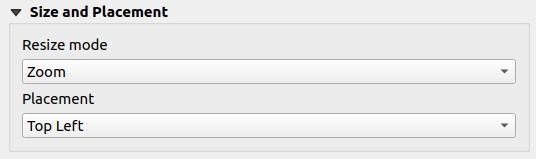
شكل 18.53 خصائص حجم صور التخطيط وموضعها
باستخدام الخيار Resize mode يمكنك ضبط طريقة عرض الصورة عند تغيير حجم الإطار:
Zoom: يكبّر/يصغّر الصورة لتلائم الإطار مع الحفاظ على نسبة أبعاد الصورةStretch: يمطّ الصورة لتلائم داخل الإطارClip: استخدم هذا الوضع للصور الشبكية فقط، فهو يضبط حجم الصورة على حجمها الأصلي دون تغيير المقياس، ويُستخدم الإطار لقص الصورة. وبذلك لن يظهر إلا الجزء من الصورة الواقع داخل الإطار.Zoom and resize frame: يكبّر الصورة لتلائم الإطار، ثم يغيّر حجم الإطار ليلائم أبعاد الصورة الناتجةResize frame to image size: يضبط حجم الإطار ليطابق الحجم الأصلي للصورة (دون تغيير المقياس)
حسب Resize mode المحدد، قد يتم تعطيل الخيارين Placement و Image rotation. يتيح لك Placement اختيار موضع الصورة داخل إطارها (أعلى/وسط/أسفل ويسار/وسط/يمين).
تدوير الصورة
يمكن تدوير الصور باستخدام الحقل Image rotation. يؤدي تفعيل مربع الاختيار  Sync with map إلى مزامنة تدوير الصورة مع التدوير المطبَّق على عنصر الخريطة المحدد. وهذه ميزة مفيدة لجعل أي صورة تتصرف كسهم شمال. يمكن أن يكون North alignment:
الشمال الشبكي: اتجاه خط شبكة موازٍ لخط الطول المركزي للشبكة الوطنية/المحلية
الشمال الحقيقي: اتجاه خط الطول.
يمكنك أيضًا تطبيق Offset للانحراف على تدوير الصورة.
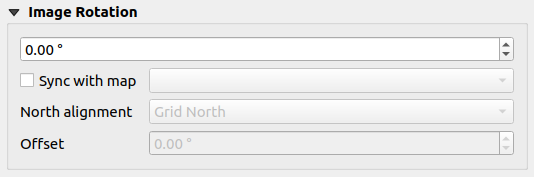
شكل 18.54 خصائص تدوير صور التخطيط
18.2.8.2. عنصر سهم الشمال
يمكنك إضافة سهم شمال باستخدام الزر  Add North Arrow باتباع تعليمات إنشاء العناصر والتعامل معه بالطريقة نفسها الموضحة في التعامل مع عناصر التخطيط.
بما أن أسهم الشمال صور، فإن للعنصر North Arrow الخصائص نفسها التي يملكها عنصر الصورة. والفروق الرئيسية هي:
يُستخدم سهم شمال افتراضي عند إضافة العنصر، بدلًا من إطار فارغ
يكون عنصر سهم الشمال متزامنًا افتراضيًا مع عنصر خريطة: الخاصية Sync with map هي الخريطة التي يُرسم فوقها عنصر سهم الشمال. وإن لم توجد، فإنه يعود إلى الخريطة المرجعية.
ملاحظة
كثير من أسهم الشمال لا تتضمن الحرف 'N'. وهذا مقصود، لأن هناك لغات لا تستخدم الحرف 'N' للدلالة على الشمال.
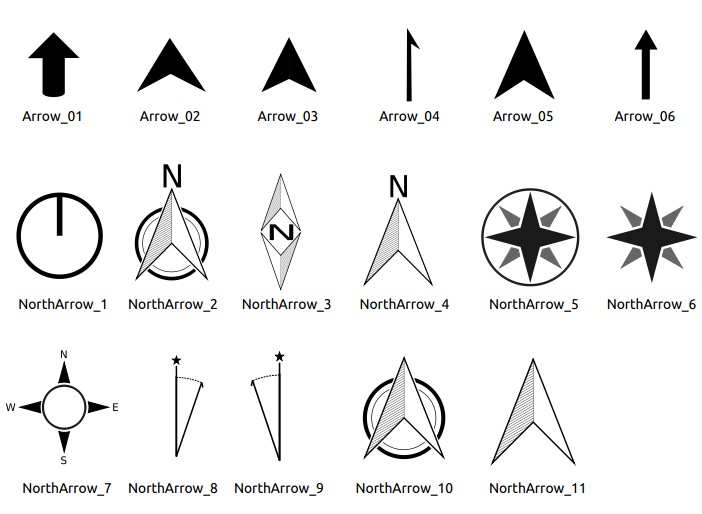
شكل 18.55 أسهم الشمال المتاحة للاختيار في مكتبة SVG المرفقة
18.2.8.3. عنصر العلامة
لإضافة عنصر علامة، اختر الزر  Add Marker وانقر على الصفحة. يُضاف رمز علامة نقطية افتراضي. بعد ذلك يمكنك التعامل معه كما هو موضّح في التعامل مع عناصر التخطيط. لكن لاحظ أنه بخلاف معظم العناصر الأخرى، فإنك تغيّر حجم العنصر علمًا بأن حجمه يتحكم فيه خصائص الرموز المضمَّنة فيه.
يمكن تخصيص عنصر العلامة من لوحة Item Properties. إضافة إلى الخصائص المشتركة للعناصر يمكنك أيضًا:
تعديل Symbol بالاعتماد على جميع إمكانيات عنصر واجهة الرموز
مزامنة تدوير عنصر العلامة مع تدوير الخريطة (انظر تدوير الصورة)، ليعمل كسهم شمال. يُضاف تدوير الخريطة إلى أي تدوير موجود على مستوى رمز العلامة (فمثلًا إذا كان عليك تدوير علامة المثلث 90° لتشير إلى الأعلى مباشرة، فستظل تعمل جيدًا في وضع سهم الشمال!)
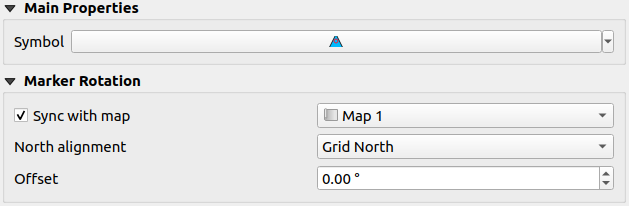
شكل 18.56 الخصائص المخصّصة لعنصر العلامة