18.3. إنشاء المُخرَج
يعرض شكل 18.69 مثالًا على تخطيط طباعة يتضمن جميع أنواع عناصر التخطيط الموصوفة في القسم السابق.
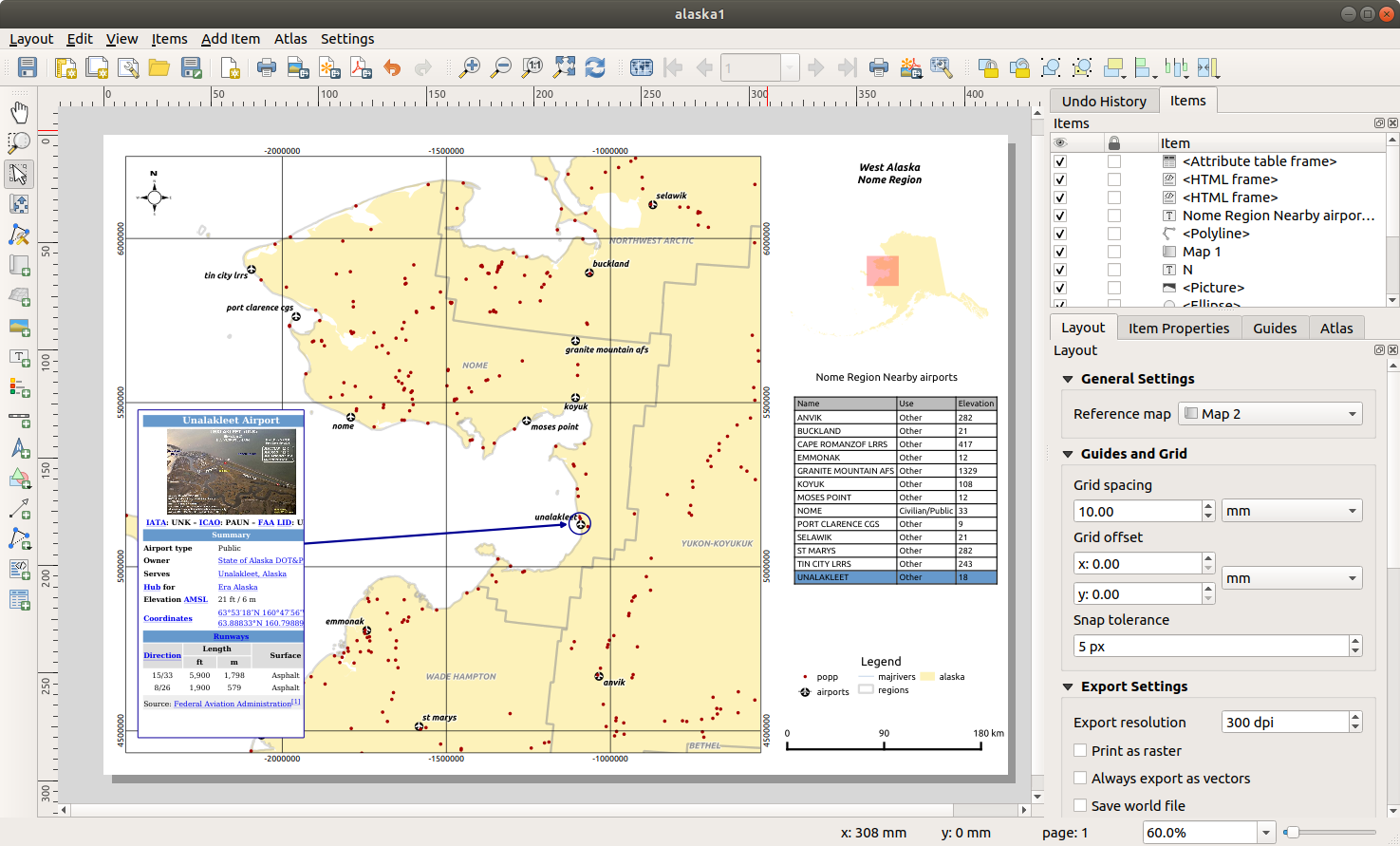
شكل 18.69 تخطيط طباعة مضاف إليه عرض خريطة ومفتاح خريطة وصورة وشريط مقياس رسم وإحداثيات ونص وإطار HTML
من قائمة أو شريط الأدوات، يمكنك إخراج تخطيط الطباعة إلى صيغ ملفات مختلفة، ومن الممكن تعديل الدقة (جودة الطباعة) وحجم الورق:
تتيح لك الأيقونة
 Print طباعة التخطيط على طابعة متصلة أو في ملف PostScript، تبعًا لبرامج تشغيل الطابعات المثبّتة.
تصدّر الأيقونة
 Export as image تخطيط الطباعة إلى صيغ صور مثل
 PNGوBMPوTIFوJPGوغيرها الكثير...تحفظ الأيقونة
 Export as SVG تخطيط الطباعة بصيغة
 SVG(Scalable Vector Graphic).تحفظ الأيقونة
 Export as PDF تخطيط الطباعة المحدد مباشرة في ملف
 PDF(Portable Document Format).
18.3.1. إعدادات التصدير
كلما صدّرت تخطيط طباعة، توجد مجموعة من إعدادات التصدير التي يحتاج QGIS إلى التحقق منها لإنتاج المُخرَج الأنسب. هذه الإعدادات هي:
إعدادات التصدير في لوحة Layout، مثل Export resolution و Print as raster و Always export as vectors أو Save world file
Exclude page from exports في لوحة خصائص عنصر الصفحة
Exclude item from exports في لوحة خصائص العنصر
علاوة على ذلك، تُطبَّق تلقائيًا على التخطيط مجموعة من الفحوصات المحددة مسبقًا. تشمل هذه الفحوصات حاليًا التحقق من أن أشرطة مقياس الرسم مرتبطة بعناصر الخريطة ارتباطًا صحيحًا، وأن عناصر الخريطة العامة (overview) مرتبطة كذلك بخريطة ارتباطًا صحيحًا. إذا فشلت الفحوصات، يُعرض لك تحذير واضح ينبّهك إلى المشكلة.
تحذير
قد تكشف الخرائط المصدّرة مواقع النقاط الفردية
يمزج تنعيم الحواف (Anti-aliasing) حافة الرمز مع الخلفية لتبدو ناعمة. وقد أظهرت دراسات أنه يمكن استغلال آثار تنعيم الحواف هذه لاستعادة المواقع الفردية التي تمثّلها الرموز بدقة تصل إلى مستوى المتر، حتى في الخرائط صغيرة مقياس الرسم مثل خريطة تغطي دولة بأكملها (Du et al., ACM CCS 2026). توخَّ الحذر عند نشر خريطة لمواقع حساسة على المستوى الفردي، مثل مساكن المرضى أو حوادث الجرائم.
للحد من هذا الخطر، يُرجى مراعاة ما يلي:
خفض دقة مواقع النقاط في الطبقة، بحيث لا تكون أي إحداثيات تُقرأ من الخريطة المصدّرة أدق من المستوى الذي اخترته.
التصدير على هيئة صورة شبكية مع إلغاء تحديد Enable antialiasing في Image Export Options، إذ إن التسريب ينتج عن بكسلات تنعيم الحواف عند حافة الرمز.
تجنّب المُخرَجات بصيغتي SVG وPDF، والخيار Always export as vectors على وجه الخصوص، إذ إن المُخرَج المتجهي يكتب الإحداثيات الدقيقة في الخريطة الناتجة.
18.3.2. التصدير على هيئة صورة
لتصدير تخطيط على هيئة صورة:
انقر على الأيقونة
Export as imageاختر صيغة الصورة والمجلد واسم الملف (مثل
myill.png) المراد استخدامها. إذا احتوى التخطيط على أكثر من صفحة، فستُصدَّر كل صفحة إلى ملف بالاسم المحدد مع إلحاق رقم الصفحة به (مثلmyill_2.png).في نافذة الحوار التالية (Image Export Options):
يمكنك تجاوز Export resolution لتخطيط الطباعة وأبعاد الصفحة المصدّرة (كما هي معيّنة في لوحة Layout).
لصيغتي الصور JPEG وJPG، يمكنك تعيين JPEG Quality للصورة الناتجة.
يمكن أيضًا تحسين عرض الصورة باستخدام الخيار Enable antialiasing.
إذا أردت تصدير تخطيطك على هيئة صورة مُسندة جغرافيًا (مثلًا لمشاركتها مع مشاريع أخرى)، ففعّل الخيار
 Generate world file، وسيُنشأ عند التصدير ملف ESRI World File بالاسم نفسه للصورة المصدّرة لكن بامتداد مختلف (
.tfwلـ TIFF، و.pnwلـ PNG، وjgwلـ JPEG، ...). يمكن أيضًا تفعيل هذا الخيار افتراضيًا في لوحة التخطيط.ملاحظة
في المُخرَجات متعددة الصفحات، لن يحصل على ملف world file إلا الصفحة التي تحتوي على الخريطة المرجعية (بافتراض أن الخيار Generate world file مفعّل).
عند تفعيل الخيار
 Crop to content، ستتضمن الصورة الناتجة عن التخطيط أصغر مساحة تحيط بجميع العناصر (الخريطة، مفتاح الخريطة، شريط مقياس الرسم، الأشكال، التسمية، الصورة...) في كل صفحة من صفحات التكوين:
إذا تضمّن التكوين صفحة واحدة، فسيُعاد تحجيم المُخرَج ليشمل كل شيء في التكوين. يمكن حينها تصغير الصفحة أو توسيعها لتشمل جميع العناصر تبعًا لمواقعها (على الصفحة، أو فوقها، أو تحتها، أو يسارها، أو يمينها).
في حالة التخطيط متعدد الصفحات، سيُعاد تحجيم كل صفحة لتشمل العناصر الواقعة في مساحتها (الجانبين الأيسر والأيمن لجميع الصفحات، إضافة إلى الأعلى للصفحة الأولى والأسفل للصفحة الأخيرة). تُصدَّر كل صفحة معاد تحجيمها إلى ملف منفصل.
تتيح لك نافذة الحوار Crop to content أيضًا إضافة هوامش حول الحدود المقصوصة.
عند تفعيل
Open file after exporting سيُفتح الملف المصدَّر تلقائيًا في عارض الصور الافتراضي.
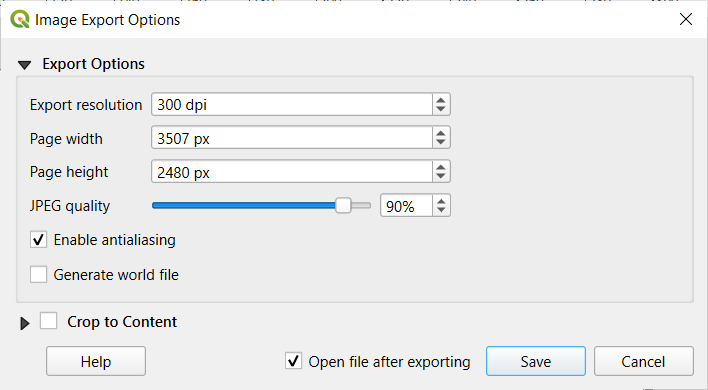
شكل 18.70 خيارات تصدير الصورة
نصيحة
استخدم صيغ صور تدعم الشفافية عندما تمتد العناصر خارج حدود الورقة
قد توضع عناصر التخطيط خارج حدود الورقة. لذا عند التصدير باستخدام الخيار Crop to content، قد تمتد الصورة الناتجة خارج حدود الورقة. ولما كانت الخلفية خارج حدود الورقة شفافة، فإن الخلفية الشفافة في صيغ الصور التي لا تدعم الشفافية (مثل BMP و JPG) ستُعرض باللون الأسود الكامل، مما "يُفسد" الصورة. استخدم في مثل هذه الحالات صيغًا متوافقة مع الشفافية (مثل TIFF و PNG).
ملاحظة
عندما تدعم الصيغة (مثل PNG) ومكتبة Qt الأساسية ذلك، قد تتضمن الصورة المصدّرة البيانات الوصفية للمشروع (المؤلف، العنوان، التاريخ، الوصف...)
18.3.3. التصدير بصيغة SVG
لتصدير تخطيط بصيغة SVG:
انقر على الأيقونة
Export as SVGاملأ المسار واسم الملف (يُستخدم اسمًا أساسيًا لجميع الملفات في حالة التكوين متعدد الصفحات، كما في تصدير الصور)
في نافذة الحوار التالية SVG Export Options، يمكنك تجاوز إعدادات التصدير الافتراضية للتخطيط أو ضبط إعدادات جديدة:
- Export map layers as SVG groups: تُجمَّع العناصر المصدّرة ضمن طبقات تطابق أسماؤها أسماء الطبقات في QGIS، مما يسهّل كثيرًا فهم محتويات المستند.
- Always export as vectors: تتطلب بعض خيارات العرض تحويل العناصر إلى صور شبكية للحصول على عرض أفضل. فعّل هذا الخيار للإبقاء على الكائنات متجهية، مع احتمال ألا يطابق مظهر الملف الناتج معاينة تخطيط الطباعة (لمزيد من التفاصيل، راجع إعدادات التصدير).
- Export RDF metadata للمستند مثل العنوان والمؤلف والتاريخ والوصف...
- Simplify geometries to reduce output file size: يتجنب هذا تصدير جميع رؤوس الأشكال الهندسية، مما قد ينتج عنه ملف تصدير معقد وكبير الحجم بشكل مبالغ فيه وقد يتعذر تحميله في تطبيقات أخرى. ستُبسَّط الأشكال الهندسية أثناء تصدير التخطيط لإزالة أي رؤوس زائدة لا يمكن تمييز اختلافها عند دقة التصدير (مثلًا إذا كانت دقة التصدير
300 dpi، فستُزال الرؤوس التي تقل المسافة بينها عن1/600 inch). عيّن Text export: يتحكم في ما إذا كانت التسميات النصية تُصدَّر دائمًا أو بشكل مفضّل على هيئة كائنات نصية أو مخططات خارجية.
طبّق الخيار
Crop to content- Disable tiled raster layer exports: عند تصدير الملفات، يستخدم QGIS عرضًا مدمجًا للطبقات الشبكية على هيئة بلاطات يوفّر الذاكرة. قد يتسبب ذلك أحيانًا في ظهور "دروز" مرئية في الصور الشبكية بالملفات الناتجة. يؤدي تفعيل هذا الخيار إلى إصلاح ذلك، على حساب استهلاك أعلى للذاكرة أثناء التصدير.
عند تفعيل
Open file after exporting سيُفتح الملف المصدَّر تلقائيًا في عارض SVG الافتراضي.
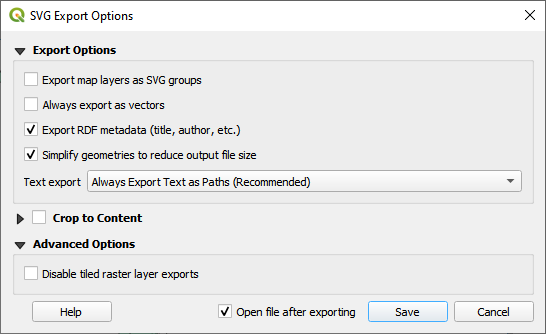
شكل 18.71 خيارات تصدير SVG
ملاحظة
مُخرَج SVG حاليًا بسيط جدًا. ليست هذه مشكلة في QGIS، بل في مكتبة Qt الأساسية. ونأمل أن تُحل في الإصدارات المستقبلية.
18.3.4. التصدير بصيغة PDF
لتصدير تخطيط بصيغة PDF:
انقر على الأيقونة
Export as PDFاملأ المسار واسم الملف: على خلاف تصدير الصور وSVG، تُصدَّر جميع صفحات التخطيط إلى ملف PDF واحد.
في نافذة الحوار التالية PDF Export Options، يمكنك تجاوز إعدادات التصدير الافتراضية للتخطيط أو ضبط إعدادات جديدة:
- Always export as vectors: تتطلب بعض خيارات العرض تحويل العناصر إلى صور شبكية للحصول على عرض أفضل. فعّل هذا الخيار للإبقاء على الكائنات متجهية، مع احتمال ألا يطابق مظهر الملف الناتج معاينة تخطيط الطباعة (لمزيد من التفاصيل، راجع إعدادات التصدير).
ملاحظة
انتبه إلى إعدادات العتامة للطبقات المتجهية
عندما تعيّن عتامة على مستوى الطبقة كلها (أو عتامة لأي ترميز متجهي) بأقل من 100%، فإن ذلك يفرض عرض تلك الكائنات على هيئة صور شبكية أثناء التصدير إلى PDF. تبعًا لحجم الطبقة، قد يزيد ذلك حجم ملف PDF زيادة كبيرة.
- Append georeference information: متاح فقط إذا كانت الخريطة المرجعية، التي تؤخذ منها المعلومات، في الصفحة الأولى.
- Export RDF metadata للمستند مثل العنوان والمؤلف والتاريخ والوصف...
عيّن Text export: يتحكم في ما إذا كانت التسميات النصية تُصدَّر دائمًا أو بشكل مفضّل على هيئة كائنات نصية أو مخططات خارجية.
تحكّم في Image compression لملف PDF باستخدام:
Lossy (JPEG)، وهو وضع الضغط الافتراضي
أو Lossless، الذي ينشئ ملفات أكبر في معظم الحالات، لكنه أنسب بكثير لمُخرَجات الطباعة أو للمعالجة اللاحقة في تطبيقات خارجية (يتطلب Qt 5.13 أو أحدث).
- Create Geospatial PDF: ينشئ ملف PDF مُسندًا جغرافيًا.
- Disable tiled raster layer exports: عند تصدير الملفات، يستخدم QGIS عرضًا قائمًا على البلاطات يوفّر الذاكرة. قد يتسبب ذلك أحيانًا في ظهور "دروز" مرئية في الصور الشبكية بالملفات الناتجة. يؤدي تفعيل هذا الخيار إلى إصلاح ذلك، على حساب استهلاك أعلى للذاكرة أثناء التصدير.
- Simplify geometries to reduce output file size: ستُبسَّط الأشكال الهندسية أثناء تصدير التخطيط بإزالة الرؤوس التي لا يمكن تمييز اختلافها عند دقة التصدير (مثلًا إذا كانت دقة التصدير
300 dpi، فستُزال الرؤوس التي تقل المسافة بينها عن1/600 inch). قد يقلل ذلك حجم ملف التصدير وتعقيده (قد يتعذر تحميل الملفات الكبيرة جدًا في تطبيقات أخرى). عند تفعيل
Open file after exporting سيُفتح الملف المصدَّر تلقائيًا في عارض PDF الافتراضي.
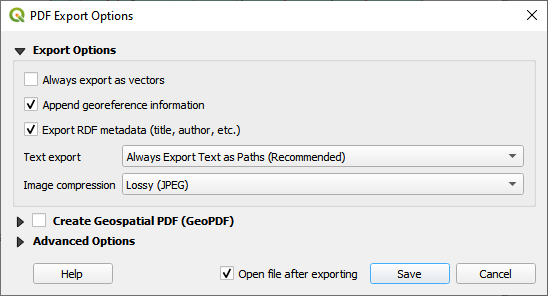
شكل 18.72 خيارات تصدير PDF
ملاحظة
تصدير Geospatial PDF مدعوم، وتتوفر مجموعة من الخيارات الخاصة به:
Format (صيغة Geospatial PDF - توجد بعض الاختلافات)،
Include multiple map themes (حدّد سمات الخريطة المراد تضمينها)،
Include vector feature information (اختر الطبقات وجمّعها في مجموعات PDF منطقية).
ملاحظة
يؤدي تصدير تخطيط طباعة إلى صيغ تدعم الإسناد الجغرافي (مثل PDF و TIFF) إلى إنشاء مُخرَج مُسند جغرافيًا افتراضيًا.
ملاحظة
عند تصدير الخرائط أو التخطيطات إلى صيغ متجهية مثل PDF أو SVG، تُعرض تعبئات أنماط الخطوط بأسلوب متجهي خطًا بخط بدلًا من بلاطات شبكية. ينتج عن هذا التغيير ملفات أصغر حجمًا وأعلى جودة، مع بقاء خطوط النمط الفردية قابلة للتحرير بالكامل في برامج الرسوميات المتجهية الخارجية.
18.3.5. توليد أطلس
تتيح لك وظائف الأطلس إنشاء كتب خرائط بطريقة آلية. يستخدم الأطلس معالم جدول أو طبقة متجهية (Coverage layer) لإنشاء مُخرَج لكل معلم (معلم الأطلس) في الجدول / الطبقة. الاستخدام الأكثر شيوعًا هو تكبير عنصر خريطة على معلم الأطلس الحالي. ومن حالات الاستخدام الأخرى:
عنصر خريطة يعرض، لطبقة أخرى، المعالم التي تشترك في السمة نفسها مع معلم الأطلس أو تقع ضمن شكله الهندسي فقط.
عنصر تسمية أو HTML يُستبدل نصه أثناء التكرار على المعالم
عنصر جدول يعرض سمات معالم الأب أو الأبناء المرتبطة بمعلم الأطلس الحالي...
لكل معلم، يُعالَج المُخرَج لجميع الصفحات والعناصر وفقًا لإعدادات تصديرها.
نصيحة
استخدم المتغيرات لمزيد من المرونة
يوفّر QGIS مجموعة كبيرة من الدوال و المتغيرات، بما فيها تلك المتعلقة بالأطلس، يمكنك استخدامها للتحكم في عناصر التخطيط، وكذلك في ترميز الطبقات، وفقًا لحالة الأطلس. يمنحك الجمع بين هذه الميزات مرونة كبيرة ويساعدك على إنتاج خرائط متقدمة بسهولة.
لتفعيل توليد الأطلس والوصول إلى معاملاته، ارجع إلى لوحة Atlas. تحتوي هذه اللوحة على ما يلي (راجع شكل 18.73):
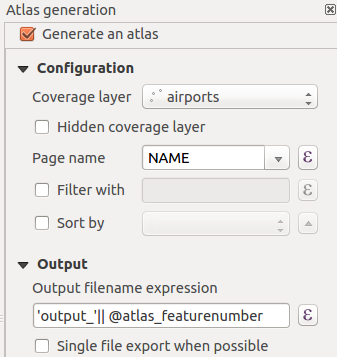
شكل 18.73 لوحة الأطلس
- Generate an atlas يفعّل توليد الأطلس أو يعطّله.
Configuration
مربع تحرير وسرد Coverage layer
 يتيح لك اختيار الجدول أو الطبقة المتجهية التي تحتوي على المعالم المراد التكرار عليها.
خيار اختياري
Hidden coverage layer يؤدي تفعيله إلى إخفاء طبقة التغطية (دون الطبقات الأخرى) أثناء التوليد.مربع تحرير وسرد اختياري Page name لتحديد اسم صفحة (صفحات) المعلم. يمكنك اختيار حقل من طبقة التغطية أو تعيين تعبير. إذا كان هذا الخيار فارغًا، فسيستخدم QGIS معرّفًا داخليًا، وفقًا للتصفية و/أو ترتيب الفرز المطبّق على الطبقة.
منطقة نص اختيارية
Filter with تتيح لك تحديد تعبير لتصفية المعالم من طبقة التغطية. إذا لم يكن التعبير فارغًا، فلن تُعالَج إلا المعالم التي يُقيَّم التعبير لها إلى True.خيار اختياري
Sort by يتيح لك فرز معالم طبقة التغطية (والمُخرَج)، باستخدام حقل من طبقة التغطية أو تعبير. يُعيَّن ترتيب الفرز (تصاعديًا أو تنازليًا) بواسطة زر اتجاه الفرز ثنائي الحالة الذي يعرض سهمًا للأعلى أو للأسفل.
Output - هنا يمكن ضبط مُخرَج الأطلس:
مربع نص Output filename expression يُستخدم لتوليد اسم ملف لكل معلم من معالم الأطلس. يعتمد على التعابير. ولا معنى له إلا عند الإخراج إلى ملفات متعددة.
خيار
Single file export when possible يتيح لك فرض توليد ملف واحد إذا كان ذلك ممكنًا بصيغة المُخرَج المختارة (PDFمثلًا). إذا كان هذا الحقل مفعّلًا، فلا معنى لقيمة الحقل Output filename expression.قائمة منسدلة Image export format لاختيار صيغة المُخرَج عند استخدام الزر
Export atlas as Images....
18.3.5.1. التحكم في الخريطة بواسطة الأطلس
الاستخدام الأكثر شيوعًا للأطلس يكون مع عنصر الخريطة، بتكبيره على معلم الأطلس الحالي أثناء التكرار على طبقة التغطية. يُعيَّن هذا السلوك في خصائص المجموعة Controlled by atlas لعنصر الخريطة. راجع التحكم بواسطة الأطلس للاطلاع على الإعدادات المختلفة التي يمكنك تطبيقها على عنصر الخريطة.
18.3.5.2. تخصيص التسميات باستخدام التعابير
لتكييف التسميات مع المعلم الذي يتكرر عليه الأطلس، يمكنك تضمين تعابير. تأكد من وضع جزء التعبير (بما في ذلك الدوال أو الحقول أو المتغيرات) بين [% و %] (راجع عنصر التسمية لمزيد من التفاصيل).
على سبيل المثال، لطبقة مدن تحتوي على الحقلين CITY_NAME و ZIPCODE، يمكنك إدراج ما يلي:
The area of [% concat( upper(CITY_NAME), ',', ZIPCODE, ' is ',
format_number($area/1000000, 2) ) %] km2
أو تركيبة أخرى:
The area of [% upper(CITY_NAME)%],[%ZIPCODE%] is
[%format_number($area/1000000,2) %] km2
المعلومة [% concat( upper(CITY_NAME), ',', ZIPCODE, ' is ', format_number($area/1000000, 2) ) %] تعبير مستخدم داخل التسمية. ينتج عن كلا التعبيرين النوع التالي من التسميات في الأطلس المولَّد:
The area of PARIS,75001 is 1.94 km2
18.3.5.3. استكشاف أزرار التجاوز المعرّف بالبيانات مع الأطلس
توجد عدة مواضع يمكنك فيها استخدام الزر  Data defined override لتجاوز الإعداد المحدد. يفيد ذلك بشكل خاص في توليد الأطلس. راجع إعداد التجاوز المعرَّف بالبيانات لمزيد من التفاصيل عن عنصر الواجهة هذا.
في الأمثلة التالية تُستخدم الطبقة Regions من مجموعة بيانات QGIS النموذجية وتُحدَّد بصفتها Coverage layer لتوليد الأطلس. نفترض أنه تخطيط من صفحة واحدة يحتوي على عنصر خريطة وعنصر تسمية.
عندما يكون ارتفاع امتداد منطقة ما (شمال-جنوب) أكبر من عرضه (شرق-غرب)، ينبغي استخدام الاتجاه العمودي (Portrait) بدلًا من الأفقي (Landscape) لتحسين استغلال الورق. باستخدام الزر Data Defined Override يمكنك تعيين اتجاه الورق ديناميكيًا.
انقر بالزر الأيمن على الصفحة واختر Page Properties لفتح اللوحة. نريد تعيين الاتجاه ديناميكيًا باستخدام تعبير يعتمد على الشكل الهندسي للمنطقة، لذا اضغط الزر للحقل Orientation، واختر Edit... لفتح نافذة الحوار Expression string builder وأدخل التعبير التالي:
CASE WHEN bounds_width(@atlas_geometry) > bounds_height(@atlas_geometry)
THEN 'Landscape' ELSE 'Portrait' END
الآن إذا عاينت الأطلس، فسيتوجّه الورق تلقائيًا، لكن مواضع العناصر قد لا تكون مثالية. تحتاج كذلك إلى إعادة ضبط مواقع عناصر التخطيط لكل منطقة. لعنصر الخريطة يمكنك استخدام الزر لخاصية Width لجعلها ديناميكية باستخدام التعبير التالي:
@layout_pagewidth - 20
وبالمثل، استخدم الزر لخاصية Height لتقديم التعبير التالي لتقييد حجم عنصر الخريطة:
@layout_pageheight - 20
لضمان توسيط عنصر الخريطة في الصفحة، عيّن Reference point له على زر الاختيار العلوي الأيسر وأدخل 10 لموضعيه X و Y.
لنُضف عنوانًا فوق الخريطة في منتصف الصفحة. حدّد عنصر التسمية وعيّن المحاذاة الأفقية إلى  Center. بعد ذلك انقل التسمية إلى الموضع الصحيح، واختر الزر الأوسط لـ Reference point، وقدّم التعبير التالي للحقل X:
@layout_pagewidth / 2
لجميع عناصر التخطيط الأخرى يمكنك تعيين الموضع بطريقة مماثلة بحيث تتموضع بشكل صحيح في الاتجاهين العمودي والأفقي. يمكنك أيضًا إجراء تعديلات أخرى مثل تخصيص العنوان بسمات المعلم (راجع المثال تخصيص التسميات باستخدام التعابير)، وتغيير الصور، وتعديل عدد أعمدة مفتاح الخريطة وفقًا لاتجاه الصفحة، ...
المعلومات المقدّمة هنا تحديث للمدونة الممتازة (بالإنجليزية والبرتغالية) حول خيارات التجاوز المعرّف بالبيانات Multiple_format_map_series_using_QGIS_2.6 .
مثال آخر على استخدام أزرار التجاوز المعرّف بالبيانات هو استخدام صورة ديناميكية. في الأمثلة التالية نستخدم طبقة GeoPackage تحتوي على حقل BLOB اسمه logo من نوع الحقل الثنائي (راجع إنشاء طبقة GeoPackage جديدة). لكل معلم صورة مختلفة معرّفة بحيث يمكن للأطلس التكرار عليها كما هو موضح في معاينة الأطلس وتوليده. كل ما عليك فعله هو إضافة صورة إلى تخطيط الطباعة والانتقال إلى Item properties الخاصة بها في سياق الأطلس. ستجد هناك زر تجاوز معرّف بالبيانات في قسم Image source ضمن Main Properties.
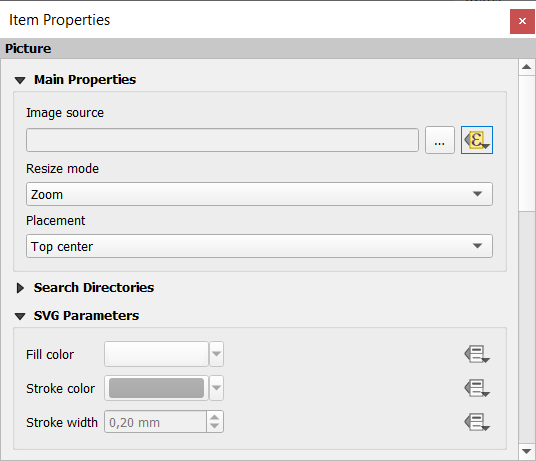
في النافذة التالية اختر Edit ليُفتح Expression String Builder. من قسم Fields and values يمكنك العثور على حقل BLOB المعرّف في طبقة GeoPackage. انقر نقرًا مزدوجًا على اسم الحقل logo ثم انقر OK.
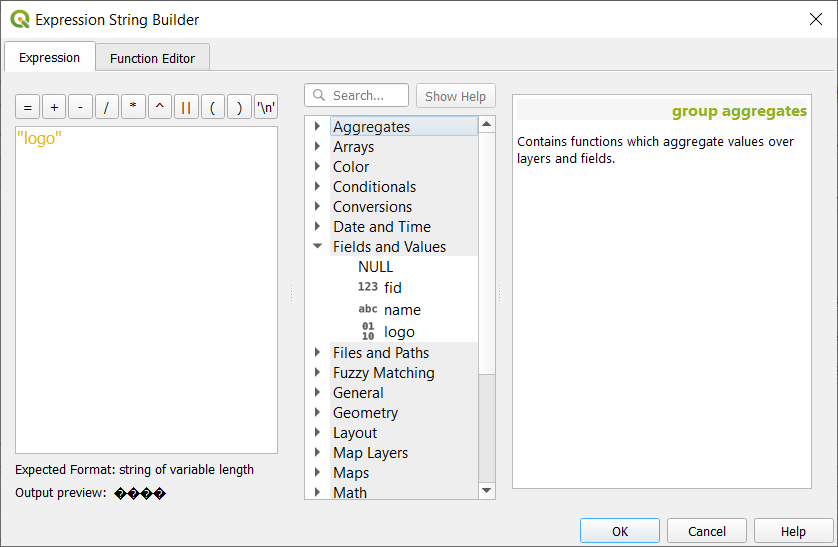
يتكرر الأطلس على المدخلات في حقل BLOB بشرط أن تختار طبقة GeoPackage بصفتها Coverage layer (يمكنك العثور على مزيد من التعليمات في معاينة الأطلس وتوليده).
هذان مجرد مثالين على كيفية استخدام بعض الإعدادات المتقدمة مع الأطلس.
18.3.5.4. معاينة الأطلس وتوليده

شكل 18.74 شريط أدوات معاينة الأطلس
بعد ضبط إعدادات الأطلس وربط عناصر التخطيط (الخريطة، الجدول، الصورة...) به، يمكنك إنشاء معاينة لجميع الصفحات باختيار أو النقر على الأيقونة  Preview Atlas. يمكنك بعدها استخدام الأسهم للتنقل بين جميع المعالم:
 First feature
 Previous feature
 Next feature
 Last feature
يمكنك أيضًا استخدام مربع التحرير والسرد لتحديد معلم معيّن ومعاينته. يعرض مربع التحرير والسرد أسماء معالم الأطلس وفقًا للتعبير المعيّن في خيار Page name للأطلس.
كما في التكوينات البسيطة، يمكن توليد الأطلس بطرق مختلفة (راجع إنشاء المُخرَج لمزيد من المعلومات - فقط استخدم الأدوات من قائمة أو شريط أدواتها بدلًا من قائمة .
يعني ذلك أنه يمكنك طباعة تكويناتك مباشرة باستخدام . يمكنك أيضًا إنشاء ملف PDF باستخدام : سيُطلب منك تحديد مجلد لحفظ جميع ملفات PDF المولَّدة، إلا إذا كان الخيار Single file export when possible محددًا. وفي هذه الحالة، سيُطلب منك إدخال اسم ملف.
باستخدام الأداة أو ، سيُطلب منك أيضًا اختيار مجلد. تُصدَّر كل صفحة من تكوين كل معلم من معالم الأطلس إلى صيغة ملف الصورة المعيّنة في لوحة Atlas أو إلى SVG.
ملاحظة
في المُخرَجات متعددة الصفحات، يتصرف الأطلس كالتخطيط من حيث إن الصفحة التي تحتوي على الإعدادات العامة وحدها تحصل على ملف world file (لكل مُخرَج معلم).
نصيحة
طباعة معلم محدد من الأطلس
إذا أردت طباعة أو تصدير تكوين معلم واحد فقط من الأطلس، فما عليك سوى بدء المعاينة، واختيار المعلم المطلوب من القائمة المنسدلة، والنقر على (أو إلى أي صيغة ملف مدعومة).
18.3.5.5. استخدام العلاقات المعرّفة في المشروع لإنشاء الأطلس
يمكن للمستخدمين الملمّين بـ HTML وJavascript التعامل مع كائنات GeoJSON واستخدام العلاقات المعرّفة في مشروع QGIS. الفرق بين هذا الأسلوب واستخدام التعابير المُدرجة مباشرة في HTML هو أنه يمنحك معلم GeoJSON كاملًا غير مهيكل للعمل عليه. يعني ذلك أنه يمكنك استخدام مكتبات ودوال Javascript الموجودة التي تعمل على تمثيلات معالم GeoJSON.
تتضمن الشيفرة التالية جميع المعالم الأبناء المرتبطة من العلاقة المعرّفة. يتيح لك استخدام دالة JavaScript setFeature إنشاء HTML مرن يمثّل العلاقات بأي صيغة تريدها (قوائم، جداول، إلخ). في مثال الشيفرة، ننشئ قائمة نقطية ديناميكية بالمعالم الأبناء المرتبطة.
// Declare the two HTML div elements we will use for the parent feature id
// and information about the children
<div id="parent"></div>
<div id="my_children"></div>

<script type="text/javascript">
   function setFeature(feature)
   {
     // Show the parent feature's identifier (using its "ID" field)
     document.getElementById('parent').innerHTML = feature.properties.ID;
     //clear the existing relation contents
     document.getElementById('my_children').innerHTML = '';
     feature.properties.my_relation.forEach(function(child_feature) {
     // for each related child feature, create a list element
     // with the feature's name (using its "NAME" field)
       var node = document.createElement("li");
       node.appendChild(document.createTextNode(child_feature.NAME));
       document.getElementById('my_children').appendChild(node);
     });
   }
</script>
أثناء إنشاء الأطلس سيجري التكرار على طبقة التغطية التي تحتوي على المعالم الآباء. في كل صفحة، سترى قائمة نقطية بالمعالم الأبناء المرتبطة تلي معرّف المعلم الأب.