25.2.3. عميل الفهارس MetaSearch
25.2.3.1. المقدمة
MetaSearch إضافة لـ QGIS للتعامل مع خدمات فهارس البيانات الوصفية، وتدعم كلا المعيارين OGC API - Records و OGC Catalog Service for the Web (CSW).
يوفر MetaSearch طريقة سهلة وبديهية وواجهة سهلة الاستخدام للبحث في فهارس البيانات الوصفية من داخل QGIS.
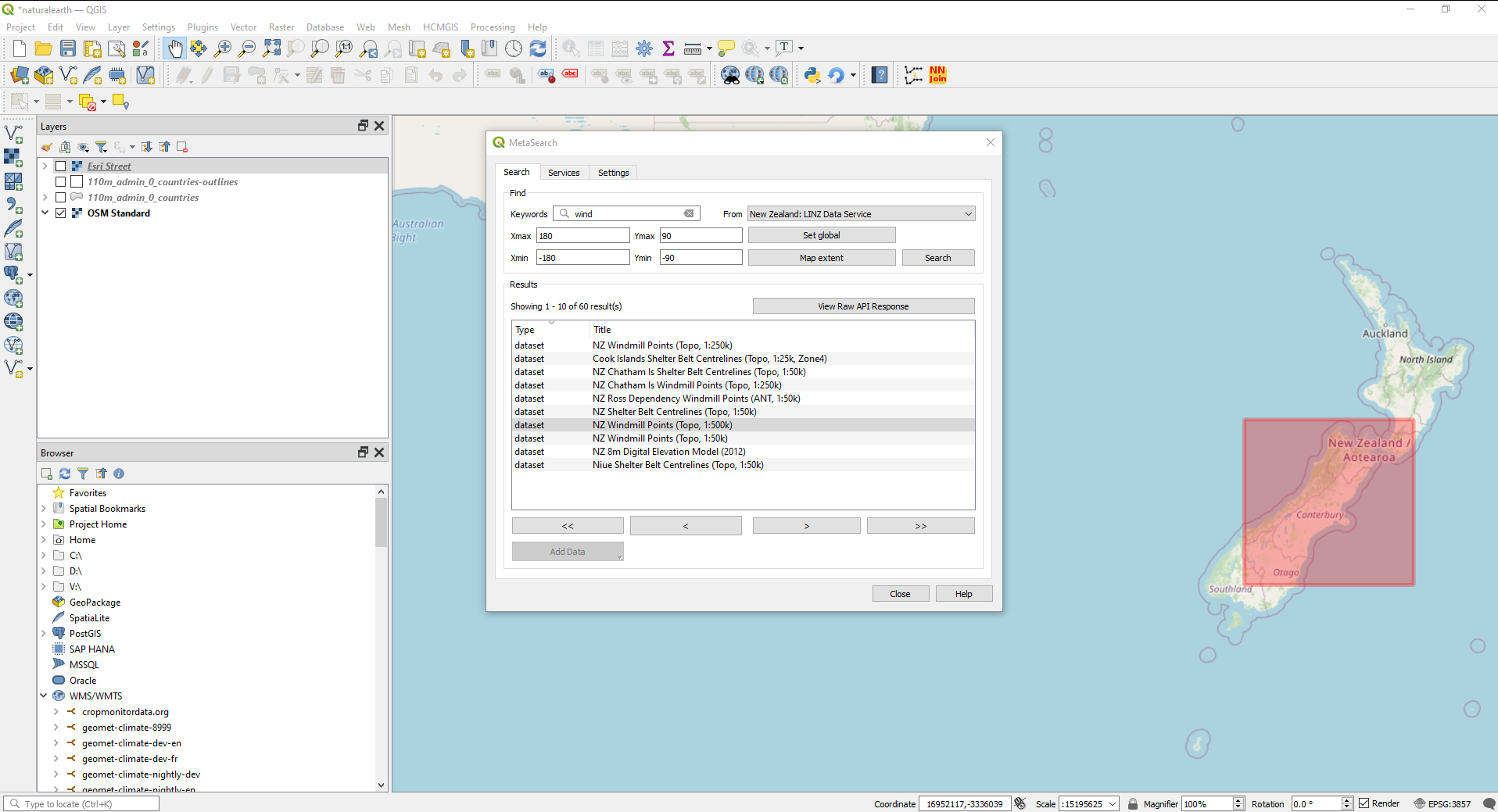
شكل 25.10 البحث في الخدمات ونتائجها في MetaSearch
25.2.3.2. العمل مع فهارس البيانات الوصفية في QGIS
يُضمَّن MetaSearch افتراضيًا في QGIS مع جميع اعتمادياته، ويمكن تفعيله من مدير الإضافات في QGIS.
واجهة OGC API - Records
OGC API - Records معيار من معايير OGC (Open Geospatial Consortium) لاكتشاف الموارد الجغرافية المكانية على الويب.
خدمة الفهارس على الويب CSW (Catalog Service for the Web)
CSW (Catalog Service for the Web) مواصفة من مواصفات OGC (Open Geospatial Consortium) تحدد واجهات مشتركة لاكتشاف البيانات الوصفية حول البيانات والخدمات والموارد المحتملة الأخرى وتصفحها والاستعلام عنها.
بدء التشغيل
لتشغيل MetaSearch، انقر على أيقونة  أو اختر من القائمة الرئيسية في QGIS. ستظهر نافذة حوار MetaSearch. تتكون الواجهة الرسومية الرئيسية من ثلاثة تبويبات: Services و Search و Settings.
إدارة خدمات الفهارس
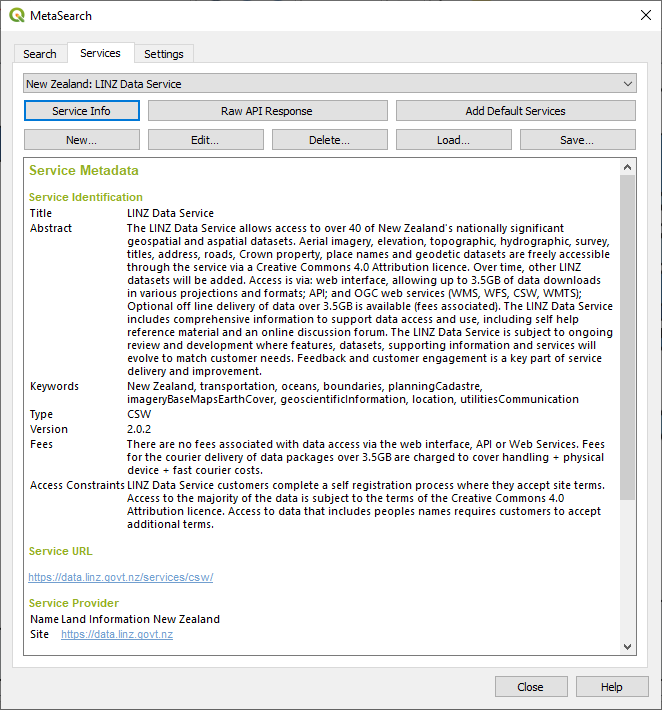
شكل 25.11 إدارة خدمات الفهارس
يتيح تبويب Services للمستخدم إدارة جميع خدمات الفهارس المتاحة. يوفر MetaSearch قائمة افتراضية من خدمات الفهارس يمكن إضافتها بالضغط على زر Add Default Services.
للعثور على جميع مدخلات خدمات الفهارس المدرجة، انقر على مربع الاختيار المنسدل.
لإضافة مدخل خدمة فهرس:
انقر على زر New
أدخل Name للخدمة، وكذلك URL (نقطة النهاية)، واختر Catalog Type. لاحظ أنه في فهارس OGC CSW 2.0.2 يلزم عنوان URL الأساسي فقط (وليس عنوان GetCapabilities كاملًا). أما في فهارس OGC API - Records، فيجب أن يكون عنوان URL هو مسار نقطة نهاية المجموعة (collection)
إذا كان الفهرس يتطلب مصادقة، فأدخل بيانات الاعتماد المناسبة User name و Password.
انقر على OK لإضافة الخدمة إلى قائمة المدخلات.
لتحرير مدخل خدمة فهرس موجود:
حدّد المدخل الذي تريد تحريره
انقر على زر Edit
عدّل المعاملات ذات الصلة
انقر على OK.
لحذف مدخل خدمة فهرس، حدّد المدخل الذي تريد حذفه وانقر على زر Delete. سيُطلب منك تأكيد حذف المدخل.
يتيح MetaSearch تحميل الاتصالات وحفظها في ملف XML. وهذا مفيد عندما تحتاج إلى مشاركة الإعدادات بين التطبيقات. فيما يلي مثال على صيغة ملف XML.
<?xml version="1.0" encoding="UTF-8"?>
<qgsCSWConnections version="1.0">
    <csw type="OGC CSW 2.0.2" name="Data.gov CSW" url="https://catalog.data.gov/csw-all"/>
    <csw type="OGC CSW 2.0.2" name="Geonorge - National CSW service for Norway" url="https://www.geonorge.no/geonetwork/srv/eng/csw"/>
    <csw type="OGC CSW 2.0.2" name="Geoportale Nazionale - Servizio di ricerca Italiano" url="http://www.pcn.minambiente.it/geoportal/csw"/>
    <csw type="OGC CSW 2.0.2" name="LINZ Data Service" url="http://data.linz.govt.nz/feeds/csw"/>
    <csw type="OGC CSW 2.0.2" name="Nationaal Georegister (Nederland)" url="http://www.nationaalgeoregister.nl/geonetwork/srv/eng/csw"/>
    <csw type="OGC CSW 2.0.2" name="RNDT - Repertorio Nazionale dei Dati Territoriali - Servizio di ricerca" url="http://www.rndt.gov.it/RNDT/CSW"/>
    <csw type="OGC CSW 2.0.2" name="UK Location Catalogue Publishing Service" url="http://csw.data.gov.uk/geonetwork/srv/en/csw"/>
    <csw type="OGC CSW 2.0.2" name="UNEP/GRID-Geneva Metadata Catalog" url="http://metadata.grid.unep.ch:8080/geonetwork/srv/eng/csw"/>
</qgsCSWConnections>
لتحميل قائمة من المدخلات:
انقر على زر Load. ستظهر نافذة جديدة.
انقر على زر Browse وانتقل إلى ملف XML الذي يحتوي على المدخلات التي تريد تحميلها.
انقر على Open. ستُعرض قائمة المدخلات.
حدّد المدخلات التي تريد إضافتها من القائمة وانقر على Load.
انقر على زر Service Info لعرض معلومات عن خدمة الفهرس المحددة مثل تعريف الخدمة ومزوّد الخدمة ومعلومات الاتصال. إذا أردت عرض استجابة API الخام، فانقر على زر Raw API Response. ستُفتح نافذة منفصلة تعرض معلومات الخادم بصيغة JSON أو XML الخام.
البحث في خدمات الفهارس
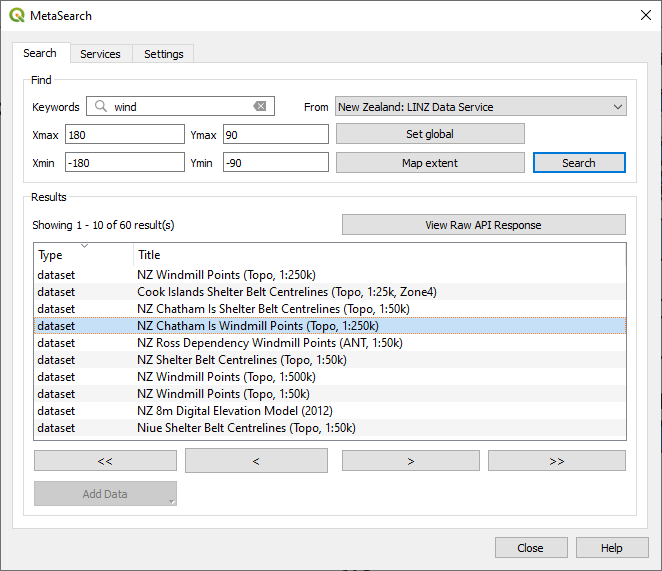
شكل 25.12 البحث في خدمات الفهارس
يتيح تبويب Search للمستخدم الاستعلام في خدمات الفهارس عن البيانات والخدمات، وتعيين معاملات بحث مختلفة، وعرض النتائج.
تتوفر معاملات البحث التالية:
Keywords: كلمات مفتاحية للبحث بنص حر؛
From: خدمة الفهرس التي يُجرى الاستعلام عليها؛
المستطيل المحيط (Bounding box): المنطقة المكانية محل الاهتمام للتصفية، وتُحدَّد بـ Xmax و Xmin و Ymax و Ymin. انقر على Set Global لإجراء بحث عالمي، أو انقر على Map Extent لإجراء بحث في المنطقة المرئية، أو أدخل القيم يدويًا.
يؤدي النقر على زر Search إلى البحث في فهرس البيانات الوصفية المحدد. تُعرض نتائج البحث في قائمة، ويمكن فرزها بالنقر على رأس العمود. يمكنك التنقل بين نتائج البحث باستخدام أزرار الاتجاه أسفل نتائج البحث.
حدّد نتيجة ثم:
انقر على زر View Raw API Response لفتح نافذة تعرض استجابة الخدمة بصيغة JSON أو XML الخام.
إذا كان لسجل البيانات الوصفية مستطيل محيط مرتبط به، فستُعرض بصمة المستطيل المحيط على الخريطة.
انقر نقرًا مزدوجًا على السجل لعرض بياناته الوصفية مع أي روابط وصول مرتبطة به. يؤدي النقر على رابط إلى فتحه في متصفح الويب لدى المستخدم.
إذا كان السجل خدمة ويب مدعومة (WMS/WMTS و WFS و WCS و ArcGIS REST Service وغيرها) أو ملف GIS، فسيُفعَّل زر Add Data. عند النقر على هذا الزر، يتحقق MetaSearch مما إذا كانت هذه خدمة OWS صالحة. ثم تُضاف الخدمة إلى قائمة الاتصالات المناسبة في QGIS، وتظهر نافذة الاتصال المناسبة. إذا اخترت Add GIS File فسيُضاف ملف GIS المرتبط إلى المشروع الحالي.
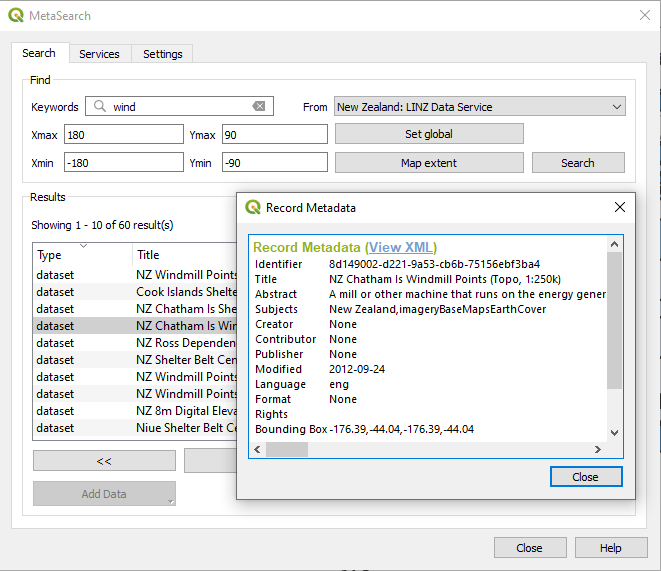
شكل 25.13 عرض سجل البيانات الوصفية
إعدادات
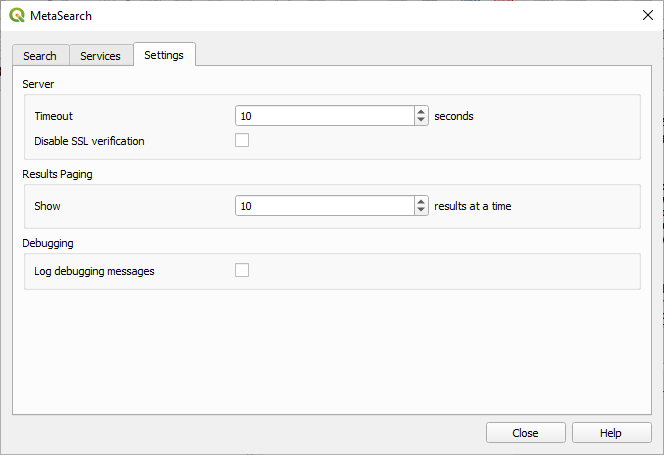
شكل 25.14 إعدادات MetaSearch
يمكنك ضبط MetaSearch بدقة باستخدام Settings التالية:
Server Timeout: عند البحث في فهارس البيانات الوصفية، عدد الثواني لمحاولة الاتصال قبل إيقافها. القيمة الافتراضية 10.
Disable SSL verification: خيار لإيقاف التحقق من SSL.
Results paging: عند البحث في فهارس البيانات الوصفية، عدد النتائج المعروضة في كل صفحة. القيمة الافتراضية 10.
Log debugging messages: خيار لتفعيل تسجيل رسائل التصحيح في سجل لوحة الرسائل.
25.2.3.3. أخطاء خادم الفهارس
في بعض الحالات، يعمل الفهرس في متصفح الويب لكنه لا يعمل في MetaSearch. وقد يرجع ذلك إلى إعدادات خادم الفهرس أو تهيئته. ينبغي لمزوّدي خوادم الفهارس التأكد من أن عناوين URL متسقة ومحدّثة في إعداداتهم (وهذا شائع في حالات إعادة التوجيه من HTTP إلى HTTPS). يُرجى الاطلاع على pycsw FAQ item للحصول على شرح أعمق للمشكلة وحلها. ورغم أن هذا البند من الأسئلة الشائعة خاص بـ pycsw، فإنه قد ينطبق عمومًا على خوادم الفهارس الأخرى أيضًا.