25.1. إضافات QGIS
صُمّم QGIS وفق بنية تعتمد على الإضافات. يتيح ذلك إضافة العديد من الميزات والوظائف الجديدة إلى التطبيق بسهولة. بل إن بعض ميزات QGIS منفّذة فعليًا على هيئة إضافات.
25.1.1. الإضافات الأساسية والإضافات الخارجية
تُنفَّذ إضافات QGIS إما على هيئة إضافات أساسية (Core Plugins) أو إضافات خارجية (External Plugins).
يتولى فريق تطوير QGIS صيانة الإضافات الأساسية، وهي جزء تلقائي من كل توزيعة من توزيعات QGIS. تُكتب بإحدى لغتين: C++ أو Python.
تُكتب معظم الإضافات الخارجية حاليًا بلغة Python. تُخزَّن إما في مستودع QGIS 'الرسمي' على https://plugins.qgis.org/plugins/ أو في مستودعات خارجية، ويتولى مؤلفوها الأفراد صيانتها. تتوفر للإضافات في المستودع الرسمي وثائق مفصّلة عن طريقة الاستخدام والحد الأدنى لإصدار QGIS والصفحة الرئيسية والمؤلفين ومعلومات مهمة أخرى. أما في المستودعات الخارجية الأخرى، فقد تتوفر الوثائق مع الإضافات الخارجية نفسها. لا تتضمن هذه الوثيقة وثائق الإضافات الخارجية.
لتثبيت إضافة أو تفعيلها، انتقل إلى قائمة واختر  . توضع إضافات Python الخارجية المثبّتة في المجلد
 python/plugins ضمن مسار ملف تعريف المستخدم النشط.
يمكن أيضًا إضافة مسارات مكتبات إضافات C++ المخصصة من .
25.1.2. نافذة حوار الإضافات
25.1.2.1. تبويب الإعدادات
في أسفل اللوحة اليسرى، يُعدّ التبويب  Settings المكان الرئيسي الذي يمكنك فيه ضبط الإضافات التي يمكن عرضها في تطبيقك. يمكنك استخدام الخيارات التالية:
 Check for Updates on Startup. سيتحقق QGIS تلقائيًا من وجود تحديثات للإضافات عند بدء التشغيل، بحد أقصى مرة كل 3 أيام. وكلما توفّر تحديث لإضافة مثبّتة، سيُعلمك QGIS بذلك.
- Show also Experimental Plugins. سيعرض لك QGIS الإضافات التي في مراحل مبكرة من التطوير، والتي لا تصلح عمومًا للاستخدام الإنتاجي. يمكنك لهذه الإضافات تثبيت الإصدار المستقر أو التجريبي، والتبديل بينهما في أي لحظة.
- Show also Deprecated Plugins. عادةً ما تكون هذه الإضافات غير مصونة لأن لها وظائف بديلة في QGIS، أو لقلة المسؤولين عن صيانتها، أو لاعتمادها على وظائف لم تعد متوفرة في QGIS... وهي لا تصلح عمومًا للاستخدام الإنتاجي وتظهر باللون الرمادي في قائمة الإضافات.
افتراضيًا، يوفّر لك QGIS في قسم Plugin Repositories مستودع الإضافات الرسمي الخاص به بالعنوان https://plugins.qgis.org/plugins/plugins.xml?qgis=version (حيث يمثّل <version> إصدار QGIS الدقيق الذي تشغّله). لإضافة مستودعات مؤلفين خارجيين، انقر على  Add... واملأ نموذج Repository Details باسم وعنوان URL. يمكن أن يكون عنوان URL من نوع البروتوكول
 http:// أو file://.
مستودع QGIS الافتراضي مستودع مفتوح ولا تحتاج إلى أي مصادقة للوصول إليه. لكن يمكنك نشر مستودع الإضافات الخاص بك واشتراط المصادقة (المصادقة الأساسية، PKI). يمكنك الحصول على مزيد من المعلومات عن دعم المصادقة في QGIS في فصل المصادقة.
إذا لم تعد ترغب في مستودع أو أكثر من المستودعات المضافة، فيمكن تعطيلها من تبويب الإعدادات عبر الزر  Edit...، أو إزالتها تمامًا باستخدام الزر
  Delete.
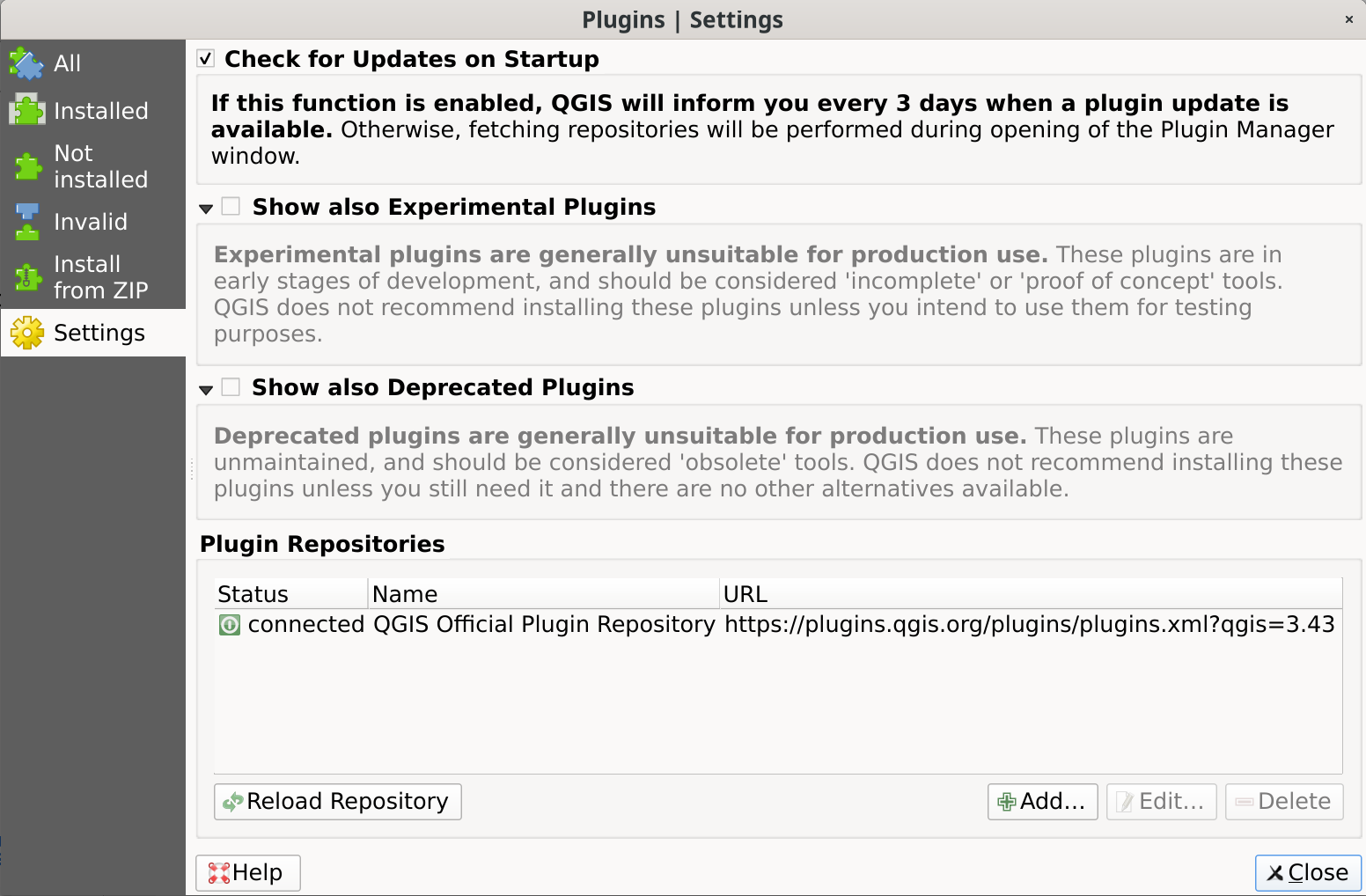
شكل 25.1 التبويب Settings
25.1.2.2. تصفّح الإضافات
التبويبات
توفّر التبويبات العلوية في نافذة الحوار Plugins قوائم بالإضافات بحسب حالة تثبيتها أو إنشائها أو تحديثها. تبعًا لإعدادات الإضافات، يمكن أن تكون التبويبات المتاحة:
- All: يعرض جميع الإضافات المتاحة في المستودعات المفعّلة
 Installed: يعرض الإضافات التي ثبّتّها والإضافات الأساسية المثبّتة افتراضيًا التي لا يمكنك إلغاء تثبيتها
 Not installed: يعرض الإضافات التي أُلغي تثبيتها أو التي لم تُثبَّت بعد في المستودعات المفعّلة
 New: يعرض الإضافات التي صدرت منذ آخر Check for Updates on Startup
 Upgradeable: يعرض الإضافات المثبّتة التي نُشر لها إصدار أحدث في المستودع
 Invalid: يعرض جميع الإضافات المثبّتة المعطوبة حاليًا لأي سبب (اعتمادية مفقودة، أخطاء أثناء التحميل، وظائف غير متوافقة مع إصدار QGIS...)
في أعلى التبويبات، تساعدك وظيفة Search على العثور على أي إضافة باستخدام معلومات البيانات الوصفية (المؤلف، الاسم، الوصف، الوسم،...).
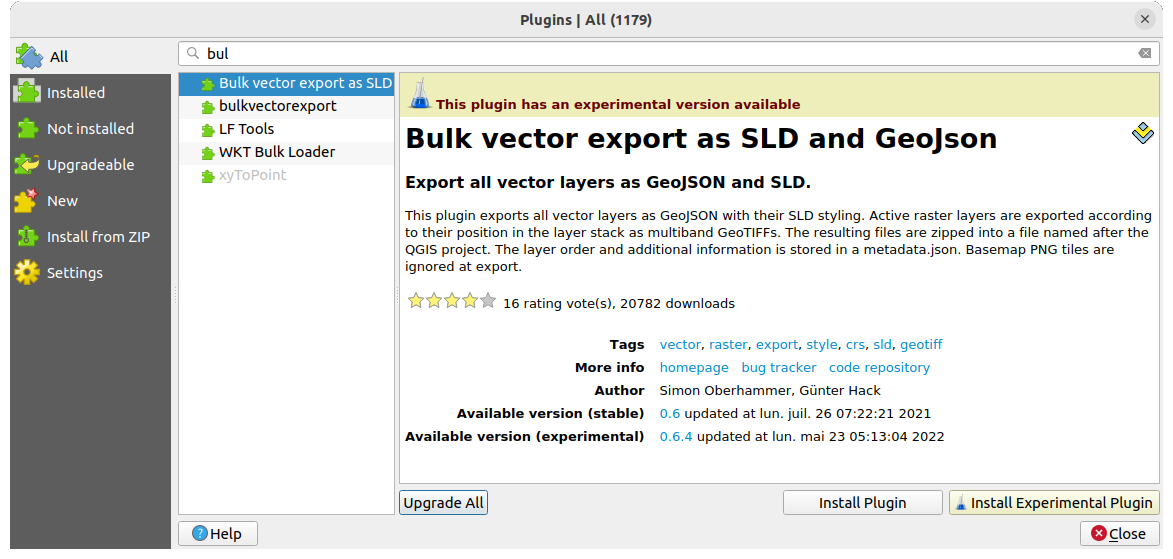
شكل 25.2 البحث عن إضافة من التبويب All
الإضافات
اختر إضافة وستُعرض لك بعض البيانات الوصفية في اللوحة اليمنى:
معلومات عمّا إذا كانت الإضافة تجريبية أو يتوفر لها إصدار تجريبي (إذا كان Show also Experimental Plugins مفعّلًا)
الملخص والوصف
التقييم بالتصويت (يمكنك التصويت لإضافتك المفضّلة!)
الوسوم
بعض الروابط المفيدة إلى الصفحة الرئيسية ومتتبّع المشكلات ومستودع الشيفرة
المؤلف (المؤلفون)
الإصدار (الإصدارات) المتاحة مع رابط إلى صفحة التنزيل في المستودع، أو مسار المجلد المحلي للإضافات المثبّتة
تتيح لك نافذة الحوار Plugin Manager التعامل مع أحدث إصدار من الإضافات. عند التفعيل، لا يمكن عرض الإصدار التجريبي إلا إذا كان أحدث من آخر إصدار مستقر. تبعًا للتبويب النشط، وما إذا كانت الإضافة المحددة مثبّتة، ستُتاح لك بعض الخيارات التالية:
Install: يثبّت أحدث إصدار مستقر من الإضافة المحددة
Install Experimental Plugin: يثبّت الإصدار التجريبي من الإضافة المحددة
Reinstall Plugin: يثبّت الإصدار المستقر نفسه من الإضافة، مثلًا بعد فشل تحميلها
Reinstall Experimental Plugin: يثبّت الإصدار التجريبي نفسه من الإضافة، مثلًا بعد فشل تحميلها
Upgrade Plugin: يرقّي الإضافة المحددة إلى أحدث إصدار مستقر لها
Upgrade Experimental Plugin: يرقّي الإضافة المحددة إلى إصدارها التجريبي
Upgrade All: يرقّي جميع الإضافات المثبّتة إلى أحدث إصداراتها المستقرة أو التجريبية (تبعًا لما إذا كان الإصدار المثبّت سابقًا مستقرًا أو تجريبيًا).
Downgrade Plugin: ينتقل من الإصدار التجريبي للإضافة إلى إصدارها المستقر السابق
Downgrade Experimental Plugin: ينتقل من إصدار تجريبي للإضافة إلى آخر إصدار تجريبي منشور لها. قد يحدث ذلك عند تجربة إصدار لم يُنشر بعد.
Uninstall Plugin: يزيل الإضافة المثبّتة من ملف تعريف المستخدم
تعرض الإضافة المثبّتة مربع اختيار على يسارها. ألغِ تحديده لتعطيل الإضافة مؤقتًا.
انقر بالزر الأيمن على إضافة في القائمة وستتمكن من فرز قائمة الإضافات حسب بيانات وصفية مختلفة. ينطبق الترتيب الجديد على جميع التبويبات. خيارات الفرز هي:
Sort by Name
Sort by Downloads
Sort by Vote
Sort by Status
Sort by Date Created
Sort by Date Updated
25.1.2.3. تبويب التثبيت من ملف ZIP
يوفّر التبويب  Install from ZIP عنصر واجهة لاختيار ملف من أجل استيراد الإضافات بصيغة مضغوطة، مثل الإضافات المنزّلة مباشرة من مستودعها. الملفات المشفّرة مدعومة.
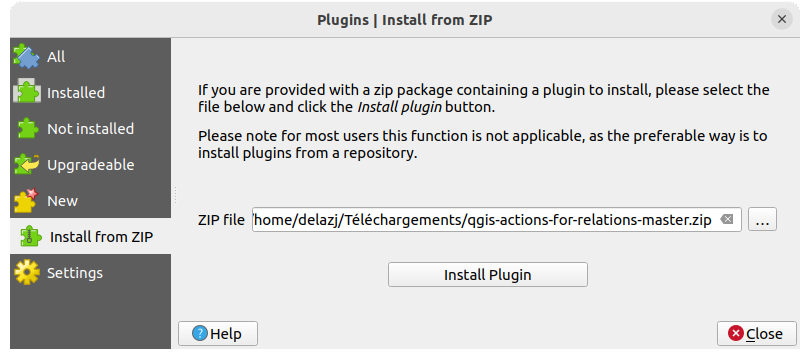
شكل 25.3 التبويب Install from zip