3. QGIS GUI
تظهر واجهة المستخدم الرسومية (GUI) لـ QGIS في الشكل أدناه (تشير الأرقام من 1 إلى 5 داخل الدوائر الصفراء إلى عناصر مهمة في واجهة QGIS، وتُناقش أدناه).
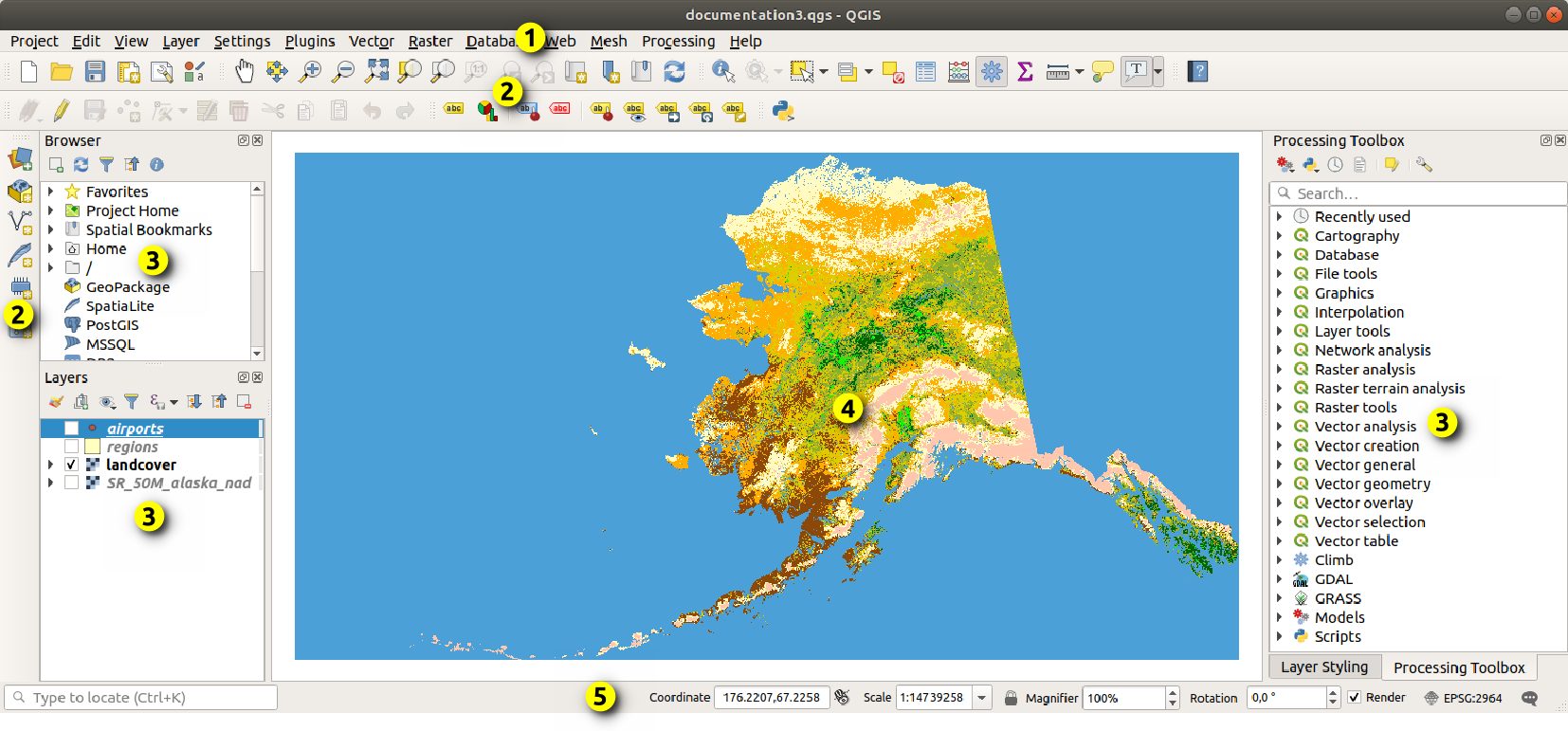
شكل 3.1 QGIS GUI مع بيانات عينة ألاسكا
ملاحظة
أشكال النوافذ (شريط العنوان، الخ) قد تبدو مختلفة وفقا لنظام التشغيل الخاص بك ومدير النوافذ.
تتكون واجهة QGIS الرئيسية (شكل 3.1) من خمسة مكونات / أنواع مكونات:
مرّر إلى الأسفل للاطلاع على شرح مفصّل لكل منها.
3.1. شريط القوائم
يوفّر شريط القوائم الوصول إلى وظائف QGIS باستخدام قوائم هرمية قياسية. وتُوصف أدناه القوائم وخياراتها والأيقونات واختصارات لوحة المفاتيح المرتبطة بها. يمكن إعادة ضبط اختصارات لوحة المفاتيح ().
لمعظم خيارات القوائم أداة مقابلة والعكس صحيح. ومع ذلك، فالقوائم ليست منظمة تمامًا مثل أشرطة الأدوات. ويُشار في الجدول أدناه إلى مواقع خيارات القوائم في أشرطة الأدوات. قد تضيف الإضافات خيارات جديدة إلى القوائم. لمزيد من المعلومات حول الأدوات وأشرطة الأدوات، انظر أشرطة الأدوات.
ملاحظة
QGIS تطبيق متعدد المنصات. الأدوات متاحة عمومًا على جميع المنصات، لكنها قد توضع في قوائم مختلفة حسب نظام التشغيل. تعرض القوائم أدناه المواقع الأكثر شيوعًا، بما في ذلك الاختلافات المعروفة.
3.1.1. مشروع
توفّر القائمة نقاط الدخول إلى ملفات المشاريع والخروج منها. وتوفّر أدوات من أجل:
إنشاء ملف مشروع جديد عبر New من البداية أو استخدام ملف مشروع آخر قالبًا (انظر خيارات ملفات المشاريع لإعداد القوالب)
فتح مشروع عبر Open... من ملف أو من قاعدة بيانات GeoPackage أو PostgreSQL أو Oracle
إغلاق مشروع عبر Close أو إرجاعه إلى آخر حالة محفوظة
حفظ مشروع عبر Save بصيغة
.qgsأو.qgz، إما كملف أو داخل قاعدة بيانات GeoPackage أو PostgreSQL أو Oracleتصدير لوحة الخريطة إلى صيغ مختلفة أو استخدام تخطيط طباعة لمخرجات أكثر تعقيدًا
ضبط خصائص المشروع وخيارات الالتقاط لتحرير الأشكال الهندسية.
قائمة الخيارات |
اختصار |
شريط الأدوات |
مرجع |
|---|---|---|---|
|
Ctrl+N |
Project |
|
|
Ctrl+O |
Project |
|
Alt+J + R |
|||
Close |
|||
|
Ctrl+S |
Project |
|
|
Ctrl+Shift+S |
Project |
|
Revert... |
|||
|
Ctrl+Shift+P |
||
Snapping Options... |
|||
|
|||
|
|||
|
Ctrl+P |
Project |
|
|
|||
|
Project |
||
|
Ctrl+Q |


في  macOS، يقابل الأمر Exit QGIS الأمر (Cmd+Q).
3.1.2. تعديل
توفّر القائمة معظم الأدوات الأصلية اللازمة لتحرير البيانات الوصفية للطبقة أو أشكالها الهندسية. لتفعيل خيارات القائمة تحتاج إلى الانتقال إلى وضع التحرير بالنقر على  Toggle editing (انظر تحرير للتفاصيل).
قائمة الخيارات |
اختصار |
شريط الأدوات |
مرجع |
|---|---|---|---|
|
Ctrl+Z |
Digitizing |
|
|
Ctrl+Shift+Z |
Digitizing |
|
|
Ctrl+X |
Digitizing |
|
|
Ctrl+C |
Digitizing |
|
|
Ctrl+V |
Digitizing |
|
Ctrl+Alt+V |
|||
|
Digitizing |
||
|
Selection |
||
|
Selection |
||
|
Selection |
||
|
Selection |
||
|
F3 |
Selection |
|
|
Ctrl+F3 |
Selection |
|
|
Ctrl+Alt+A |
Selection |
|
|
Ctrl+Shift+A |
Selection |
|
|
Ctrl+A |
Selection |
|
|
Selection |
||
|
Ctrl+. |
Digitizing |
|
|
Ctrl+. |
Digitizing |
|
|
Ctrl+. |
Digitizing |
|
|
Ctrl+. |
Digitizing |
|
|
Annotations |
||
|
Annotations |
||
|
Digitizing |
||
|
Advanced Digitizing |
||
|
Advanced Digitizing |
||
|
Advanced Digitizing |
||
|
Advanced Digitizing |
||
|
Advanced Digitizing |
||
|
Advanced Digitizing |
||
|
Advanced Digitizing |
||
|
Advanced Digitizing |
||
|
Advanced Digitizing |
||
|
Advanced Digitizing |
||
|
Advanced Digitizing |
||
|
Advanced Digitizing |
||
|
Advanced Digitizing |
||
|
Advanced Digitizing |
||
|
Advanced Digitizing |
||
|
Advanced Digitizing |
||
|
Digitizing |
||
|
Digitizing |
||
|
Advanced Digitizing |
||
|
Advanced Digitizing |
||
|
Advanced Digitizing |
||
|
Advanced Digitizing |


تُفعَّل الأدوات المعتمدة على نوع الشكل الهندسي للطبقة المحددة، أي نقطة أو خط متعدد أو مضلع، وفقًا لذلك:
قائمة الخيارات |
نقطة |
خط متعدد |
مضلع |
|---|---|---|---|
Move Feature(s) |
|
|
|
Copy and Move Feature(s) |
|
|
|


3.1.3. مشاهدة
تُرسم الخريطة في عروض الخريطة. ويمكنك التفاعل مع هذه العروض باستخدام أدوات . على سبيل المثال، يمكنك:
إنشاء عروض خريطة جديدة ثنائية أو ثلاثية الأبعاد بجوار لوحة الخريطة الرئيسية
التكبير/التصغير أو التحريك إلى أي مكان
الاستعلام عن البيانات الوصفية أو الشكل الهندسي للمعالم المعروضة
تحسين عرض الخريطة بأوضاع المعاينة أو الحواشي التوضيحية أو الزخارف
الوصول إلى أي لوحة أو شريط أدوات
تتيح لك القائمة أيضًا إعادة تنظيم واجهة QGIS نفسها باستخدام إجراءات مثل:
Toggle Full Screen Mode: يغطي الشاشة كاملة مع إخفاء شريط العنوان
Toggle Panel Visibility: يُظهر اللوحات المفعّلة أو يخفيها، وهو مفيد عند رقمنة المعالم (لأقصى مساحة عرض للوحة الخريطة) وكذلك للعروض التقديمية (المعروضة/المسجّلة) باستخدام لوحة الخريطة الرئيسية في QGIS
Toggle Map Only: يُخفي اللوحات وأشرطة الأدوات والقوائم وشريط الحالة ولا يعرض إلا لوحة الخريطة. وعند دمجه مع خيار ملء الشاشة، تعرض شاشتك الخريطة وحدها.
قائمة الخيارات |
اختصار |
شريط الأدوات |
مرجع |
|---|---|---|---|
|
Ctrl+M |
Map Navigation |
|
|
Ctrl+Alt+M |
Map Navigation |
|
|
Map Navigation |
||
|
Map Navigation |
||
|
Ctrl+Alt++ |
Map Navigation |
|
|
Ctrl+Alt+- |
Map Navigation |
|
|
Map Navigation |
||
|
|||
|
Ctrl+Shift+I |
Attributes |
|
Attributes |
|||
|
Ctrl+Shift+M |
Attributes |
|
|
Ctrl+Shift+J |
Attributes |
|
|
Attributes |
||
|
Attributes |
||
|
Attributes |
||
|
|||
|
Ctrl+Shift+F |
Map Navigation |
|
|
Ctrl+J |
Map Navigation |
|
|
Map Navigation |
||
|
Map Navigation |
||
|
Map Navigation |
||
|
Map Navigation |
||
Alt+V + D |
|||
|
|||
|
|||
|
|||
|
|||
|
|||
|
|||
|
|||
|
Attributes |
||
|
Ctrl+B |
Map Navigation |
|
|
Ctrl+Shift+B |
Map Navigation |
|
|
|||
|
F5 |
Map Navigation |
|
|
Ctrl+Shift+U |
||
|
Ctrl+Shift+H |
||
|
|||
|
|||
|
|||
Toggle Selected Layers Independently |
|||
|
|||
Toggle Full Screen Mode |
F11 |
||
Toggle Panel Visibility |
Ctrl+Tab |
||
Toggle Map Only |
Ctrl+Shift+Tab |




في  Linux KDE، توجد و و Toggle Full Screen Mode في القائمة .
3.1.4. طبقة
توفّر القائمة مجموعة كبيرة من الأدوات من أجل إنشاء مصادر بيانات جديدة، أو إضافتها إلى مشروع، أو حفظ التعديلات عليها. وباستخدام مصادر البيانات نفسها، يمكنك أيضًا:
تكرار طبقة عبر Duplicate لتوليد نسخة يمكنك تعديل اسمها ونمطها (الترميز، التسميات، ...) والروابط (joins)، ... وتستخدم النسخة مصدر البيانات نفسه الذي يستخدمه الأصل.
نسخ الطبقات أو المجموعات عبر Copy ولصقها عبر Paste من مشروع إلى آخر بوصفها نسخة جديدة يمكن تعديل خصائصها باستقلالية. وكما في Duplicate، تظل الطبقات مبنية على مصدر البيانات نفسه.
أو تضمين طبقات ومجموعات عبر Embed Layers and Groups... من مشروع آخر، بوصفها نسخًا للقراءة فقط لا يمكنك تعديلها (انظر تضمين الطبقات من مشاريع خارجية)
تحتوي القائمة أيضًا على أدوات لضبط خصائص الطبقة (النمط، مقياس الرسم، CRS...) أو نسخها أو لصقها.
قائمة الخيارات |
اختصار |
شريط الأدوات |
مرجع |
|---|---|---|---|
|
Ctrl+L |
Data Source Manager |
|
|
Ctrl+Shift+N |
Data Source Manager |
|
|
Data Source Manager |
||
|
Data Source Manager |
||
|
Data Source Manager |
||
|
Data Source Manager |
||
|
Data Source Manager |
||
|
Data Source Manager |
||
|
Ctrl+Shift+V |
Manage Layers |
|
|
Ctrl+Shift+R |
Manage Layers |
|
|
Manage Layers |
||
|
Ctrl+Shift+T |
Manage Layers |
|
|
Ctrl+Shift+D |
Manage Layers |
|
|
Ctrl+Shift+L |
Manage Layers |
|
|
Manage Layers |
||
|
Manage Layers |
||
|
Manage Layers |
||
|
Manage Layers |
||
|
Ctrl+Shift+W |
Manage Layers |
|
|
|||
|
Manage Layers |
||
|
Manage Layers |
||
|
Manage Layers |
||
|
|||
|
|||
|
|||
Embed Layers and Groups... |
|||
Add from Layer Definition File... |
|||
|
|||
|
|||
|
|||
|
|||
|
|||
|
F6 |
Attributes |
|
|
Shift+F6 |
Attributes |
|
|
Ctrl+F6 |
Attributes |
|
|
Attributes |
||
|
Digitizing |
||
|
Digitizing |
||
|
Digitizing |
||
Digitizing |
|||
Digitizing |
|||
Digitizing |
|||
Digitizing |
|||
Digitizing |
|||
Digitizing |
|||
Save As... |
|||
Save As Layer Definition File... |
|||
|
Ctrl+D |
||
|
|||
Set Scale Visibility of Layer(s) |
|||
Set CRS of Layer(s) |
Ctrl+Shift+C |
||
Set Project CRS from Layer |
|||
Layer Properties... |
|||
Filter... |
Ctrl+F |
||
|
|||
|
|||
|
|||
|


3.1.5. إعدادات
قائمة الخيارات |
مرجع |
|---|---|
|
|
|
|
|
|
|
|
|


في Linux KDE، ستجد أدوات إضافية في القائمة مثل و و Toggle Full Screen Mode.
3.1.6. الإضافات
قائمة الخيارات |
اختصار |
شريط الأدوات |
مرجع |
|---|---|---|---|
|
|||
|
Ctrl+Alt+P |
Plugins |


عند تشغيل QGIS لأول مرة، لا تُحمَّل جميع الإضافات الأساسية.
3.1.7. مُتجه
توفّر القائمة Vector أدوات لتحليل مجموعات البيانات المتجهية وإدارتها ومعالجتها. وهي افتراضيًا مملوءة بمجموعة من خوارزميات المعالجة المعرّفة مسبقًا، مجمّعة في قوائم فرعية. ويوفّر هذا اختصارات لكثير من مهام نظم المعلومات الجغرافية (GIS) المتجهية الشائعة من المزوّدين الأساسيين. إذا لم تكن جميع هذه القوائم الفرعية متاحة، ففعّل الإضافة Processing من .
ملاحظة
يمكن تعديل قائمة الأدوات وقائمتها أو توسيعها بأي خوارزميات معالجة (اقرأ تهيئة إطار عمل المعالجة) أو ببعض الإضافات من أطراف ثالثة.
هكذا تبدو القائمة Vector إذا كانت جميع الإضافات الأساسية مفعّلة.
قائمة الخيارات |
اختصار |
شريط الأدوات |
مرجع |
|---|---|---|---|
|
|||
|
Vector |
||
Alt+O + G |
|||
|
|||
|
|||
|
|||
|
|||
|
|||
|
|||
|
|||
|
|||
|
|||
Alt+O + E |
|||
|
|||
|
|||
|
|||
|
|||
|
|||
|
|||
|
|||
|
|||
|
|||
|
|||
|
|||
|
|||
Alt+O + A |
|||
|
|||
|
|||
|
|||
|
|||
|
|||
|
|||
|
|||
|
|||
Alt+O + D |
|||
|
|||
|
|||
|
|||
|
|||
|
|||
Alt+O + R |
|||
|
|||
|
|||
|
|||
|
|||
|
|||
|
|||
|
|||
|
|||
|
|||
|
|||
|
|||
|


3.1.8. النقطية
توفّر القائمة Raster أدوات لتحليل مجموعات البيانات الشبكية وإدارتها ومعالجتها. وهي افتراضيًا مملوءة بمجموعة من خوارزميات المعالجة المعرّفة مسبقًا، مجمّعة في قوائم فرعية. ويوفّر هذا اختصارات لكثير من مهام نظم المعلومات الجغرافية (GIS) الشبكية الشائعة من المزوّدين الأساسيين. إذا لم تكن جميع هذه القوائم الفرعية متاحة، ففعّل الإضافة Processing من .
ملاحظة
يمكن تعديل قائمة الأدوات وقائمتها أو توسيعها بأي خوارزميات معالجة (اقرأ تهيئة إطار عمل المعالجة) أو ببعض الإضافات من أطراف ثالثة.
هكذا تبدو القائمة Raster إذا كانت جميع الإضافات الأساسية مفعّلة.
قائمة الخيارات |
اختصار |
شريط الأدوات |
مرجع |
|---|---|---|---|
|
|||
Align Rasters... |
|||
|
|||
|
|||
|
|||
|
|||
|
|||
|
|||
|
|||
|
|||
|
|||
|
|||
|
|||
|
|||
|
|||
|
|||
|
|||
|
|||
|
|||
|
|||
|
|||
|
|||
|
|||
|
|||
|
|||
|
|||
|
|||
|
|||
|
|||
|
|||
|
|||
|


3.1.9. قاعدة البيانات
توفّر القائمة أدوات للتفاعل مع قواعد البيانات. إذا لم تكن أي إضافات متعلقة بقواعد البيانات مفعّلة، فلن تظهر القائمة Database. هكذا تبدو القائمة إذا كانت جميع الإضافات الأساسية مفعّلة.
قائمة الخيارات |
اختصار |
شريط الأدوات |
مرجع |
|---|---|---|---|
Offline editing... |
Alt+D + O |
||
|
Database |
||
|
Database |
||
|
Database |
||
|
Database |


عند تشغيل QGIS لأول مرة، لا تُحمَّل جميع الإضافات الأساسية.
3.1.10. شبكة
هكذا تبدو القائمة Web إذا كانت جميع الإضافات الأساسية مفعّلة. وإذا لم تكن أي إضافات ويب مفعّلة، فلن تظهر القائمة Web.
قائمة الخيارات |
اختصار |
شريط الأدوات |
مرجع |
|---|---|---|---|
Alt+W + M |
|||
|
Web |
||

عند تشغيل QGIS لأول مرة، لا تُحمَّل جميع الإضافات الأساسية.
3.1.11. الشبكة المثلثية (mesh)
توفر القائمة الأدوات اللازمة للتعامل مع طبقات الشبكة المثلثية (mesh). ويمكن للإضافات الخارجية إضافة عناصر إلى هذه القائمة.
قائمة الخيارات |
اختصار |
شريط الأدوات |
مرجع |
|---|---|---|---|
|
|||
|


3.1.12. معالجة
قائمة الخيارات |
اختصار |
شريط الأدوات |
مرجع |
|---|---|---|---|
|
Ctrl+Alt+T |
||
|
Ctrl+Alt+G |
||
|
Ctrl+Alt+H |
||
|
Ctrl+Alt+R |
||
|


عند تشغيل QGIS لأول مرة، لا تُحمَّل جميع الإضافات الأساسية.
3.1.13. المساعدة
قائمة الخيارات |
اختصار |
شريط الأدوات |
مرجع |
|---|---|---|---|
|
F1 |
Help |
|
API Documentation |
|||
Report an Issue |
|||
Need commercial support? |
|||
|
Ctrl+H |
||
|
|||
|
|||
|


3.1.14. QGIS
هذه القائمة متاحة فقط في macOS وتحتوي بعض الأوامر المتعلقة بنظام التشغيل.
قائمة الخيارات |
اختصار |
مرجع |
|---|---|---|
About QGIS |
||
Preferences |
Cmd+, |
|
Hide QGIS |
Cmd+H |
|
Show All |
||
Hide Others |
Shift+Cmd+H |
|
Quit QGIS |
Cmd+Q |
يقابل Preferences الأمر ، ويقابل About QGIS الأمر ، ويقابل Quit QGIS الأمر في المنصات الأخرى.
3.2. لوحات وأشرطة أدوات
من القائمة (أو )، يمكنك تشغيل عناصر واجهة QGIS () وأشرطة الأدوات () أو إيقافها. لتفعيل أي منها أو إلغاء تفعيله، انقر بزر الفأرة الأيمن على شريط القوائم أو شريط الأدوات واختر العنصر الذي تريده. يمكن نقل اللوحات وأشرطة الأدوات ووضعها حيثما تشاء داخل واجهة QGIS. ويمكن توسيع القائمة أيضًا بتفعيل الإضافات الأساسية أو الخارجية.
3.2.1. أشرطة الأدوات
توفّر أشرطة الأدوات الوصول إلى معظم الوظائف الموجودة في القوائم، إضافة إلى أدوات أخرى للتفاعل مع الخريطة. لكل عنصر في شريط الأدوات تلميح منبثق؛ مرّر مؤشر الفأرة فوق العنصر فيظهر وصف قصير لوظيفة الأداة.
أشرطة الأدوات المتاحة هي:
اسم شريط الأدوات |
المرجع الرئيسي للأدوات |
|---|---|
Advanced Digitizing |
|
Annotations |
|
Attributes |
|
Data Source Manager |
|
Database |
|
Digitizing |
|
GPS |
|
GRASS |
|
Help |
|
Label |
|
Manage Layers |
|
Map Navigation |
|
Mesh Digitizing |
|
Plugins |
|
Project |
|
Processing Algorithms |
|
Raster |
|
Selection |
|
Shape digitizing |
|
Snapping |
|
Vector |
|
Web |
ملاحظة
يمكن للإضافات من أطراف ثالثة توسيع شريط الأدوات الافتراضي بأدواتها الخاصة أو توفير شريط أدوات خاص بها.
نصيحة
استعادة أشرطة الأدوات
إذا أخفيت شريط أدوات عن طريق الخطأ، يمكنك استعادته باستخدام (أو ). وإذا اختفى شريط أدوات (أو أي عنصر واجهة آخر) تمامًا من الواجهة لسبب ما، فستجد نصائح لاستعادته في استعادة الواجهة الرسومية الأولية.
3.2.2. لوحات
يوفّر QGIS لوحات كثيرة. اللوحات عناصر واجهة خاصة يمكنك التفاعل معها (تحديد الخيارات، تأشير المربعات، إدخال القيم...) لأداء مهام أكثر تعقيدًا.
فيما يلي قائمة باللوحات الافتراضية التي يوفّرها QGIS:
اسم اللوحة |
اختصار |
مرجع |
|---|---|---|
Advanced Digitizing |
Ctrl+4 |
|
Browser |
Ctrl+2 |
|
Browser (2) |
||
Debugging/Development Tools |
F12 |
|
Elevation Profile |
||
Geometry Validation |
||
GPS Information |
Ctrl+0 |
|
GRASS Tools |
||
Layer Order |
Ctrl+9 |
|
Layer Styling |
Ctrl+3 |
|
Layers |
Ctrl+1 |
|
Log Messages |
||
Overview |
Ctrl+8 |
|
Processing Toolbox |
||
Results Viewer |
||
Snapping and Digitizing Options |
||
Spatial Bookmark Manager |
Ctrl+7 |
|
Statistics |
Ctrl+6 |
|
Temporal Controller |
||
Tile Scale |
||
Undo/Redo |
Ctrl+5 |
|
Vertex Editor |
3.3. شريط المعلومات
يزوّدك شريط الحالة بمعلومات عامة عن عرض الخريطة والإجراءات المنفَّذة أو المتاحة، ويقدّم أدوات لإدارة عرض الخريطة.
3.3.1. شريط محدد المواقع (Locator)
على الجانب الأيسر من شريط الحالة، يساعدك شريط محدد المواقع، وهو عنصر واجهة للبحث السريع، في العثور على أي وظيفة أو خيار في QGIS وتشغيله:
انقر داخل حقل النص لتفعيل شريط البحث أو اضغط Ctrl+K.
اكتب نصًا مرتبطًا بالعنصر الذي تبحث عنه (الاسم، الوسم، الكلمة المفتاحية، ...). افتراضيًا، تُرجَع النتائج من مرشّحات البحث المفعّلة، لكن يمكنك حصر البحث في نطاق معيّن بإضافة بادئة مرشّحات محدد المواقع قبل نصك، فمثلًا كتابة
l cadتُرجع فقط الطبقات التي يحتوي اسمها علىcad.يمكن أيضًا اختيار المرشّح بالنقر المزدوج في القائمة التي تظهر عند الوصول إلى عنصر محدد المواقع.
انقر على نتيجة لتنفيذ الإجراء المقابل، بحسب نوع العنصر.
نصيحة
حصر البحث في حقل (حقول) معيّنة من الطبقة النشطة
افتراضيًا، يمرّ البحث بمرشّح "active layer features" (f) على جدول البيانات الوصفية للطبقة بأكمله. يمكنك حصر البحث في حقل معيّن باستخدام البادئة @. فمثلًا f @name sal أو @name sal تُرجع فقط المعالم التي تحتوي سمتها "name" على 'sal'. الإكمال التلقائي للنص نشط أثناء الكتابة، ويمكن تطبيق الاقتراح باستخدام المفتاح Tab.
يمكن التحكم بشكل أكثر تقدمًا في الحقول المستعلَم عنها من التبويب Fields في خصائص الطبقة. اقرأ خصائص الحقول للتفاصيل.
يُعالَج البحث باستخدام خيوط معالجة (threads)، بحيث تصبح النتائج متاحة دائمًا بأسرع ما يمكن، حتى لو كانت مرشّحات بحث بطيئة مثبتة. وتظهر النتائج أيضًا بمجرد أن يعثر عليها مرشّح، ما يعني مثلًا أن مرشّح البحث في الملفات سيعرض النتائج واحدة تلو الأخرى أثناء فحص شجرة الملفات. ويضمن ذلك أن تظل واجهة المستخدم مستجيبة دائمًا، حتى مع وجود مرشّح بحث بطيء جدًا (مثل مرشّح يستخدم خدمة عبر الإنترنت).
ملاحظة
قد تتصرف أداة البحث Nominatim بشكل مختلف (لا بحث بالإكمال التلقائي، تأخير في جلب النتائج، ...) التزامًا بـ سياسة الاستخدام الخاصة بـ OpenStreetMap Nominatim.
نصيحة
الوصول السريع إلى إعدادات محدد المواقع
انقر على الأيقونة  داخل عنصر محدد المواقع في شريط الحالة لعرض قائمة المرشّحات التي يمكنك استخدامها، ومُدخَل Configure الذي يفتح التبويب Locator في القائمة .
3.3.2. الإبلاغ عن الإجراءات
في المنطقة المجاورة لشريط محدد المواقع، يُعرض عند الحاجة ملخص للإجراءات التي نفّذتها (مثل تحديد معالم في طبقة، أو إزالة طبقة، أو مسافة التحريك واتجاهه)، أو وصف مطوّل للأداة التي يمرّ فوقها المؤشر (غير متاح لجميع الأدوات).
في حالة العمليات الطويلة، مثل جمع الإحصاءات في الطبقات الشبكية، أو تنفيذ خوارزميات المعالجة، أو رسم عدة طبقات في عرض الخريطة، يُعرض شريط تقدّم في شريط الحالة.
3.3.3. التحكم في لوحة الخريطة
يُظهر الخيار  Coordinate الموضع الحالي للفأرة، متتبعًا إياها أثناء تحركها عبر عرض الخريطة. يمكنك ضبط الوحدات (والدقة) في التبويب . انقر على الزر الصغير على يسار مربع النص للتبديل بين خيار الإحداثيات والخيار
  Extents الذي يعرض إحداثيات الركنين السفلي الأيسر والعلوي الأيمن الحاليين لعرض الخريطة بوحدات الخريطة.
بجوار عرض الإحداثيات ستجد عرض Scale، الذي يُظهر مقياس رسم عرض الخريطة. وهناك محدد لمقياس الرسم يتيح لك الاختيار بين مقاييس الرسم المعرّفة مسبقًا والمخصصة.
على يمين عرض مقياس الرسم، اضغط الزر  لقفل مقياس الرسم واستخدام المكبّر للتكبير أو التصغير. يتيح لك المكبّر تكبير الخريطة دون تغيير مقياس رسمها، ما يسهّل ضبط مواضع التسميات والرموز بدقة. يُعبَّر عن مستوى التكبير بنسبة مئوية. إذا كان مستوى Magnifier يساوي 100%، فالخريطة الحالية غير مكبّرة، أي أنها مرسومة بمقياس رسم دقيق بالنسبة إلى دقة الشاشة (DPI). يمكن تعريف قيمة تكبير افتراضية في ، وهو أمر مفيد جدًا للشاشات عالية الدقة لتكبير الرموز الصغيرة. إضافة إلى ذلك، يتحكم إعداد في فيما إذا كان QGIS يراعي قيمة DPI الفعلية لكل شاشة أو يستخدم قيمة DPI المنطقية العامة للنظام.
على يمين أداة المكبّر، يمكنك تحديد زاوية دوران حالية باتجاه عقارب الساعة لعرض الخريطة بالدرجات.
على الجانب الأيمن من شريط الحالة، يمكن استخدام مربع الاختيار  Render لتعليق رسم عرض الخريطة مؤقتًا (انظر القسم التحكم في رسم الخريطة).
إلى يمين وظيفة Render، تجد الزر  EPSG:code الذي يعرض نظام الإحداثيات المرجعي (CRS) الحالي للمشروع. يؤدي النقر عليه إلى فتح نافذة الحوار Project Properties ويتيح لك إعادة إسقاط عرض الخريطة أو ضبط أي خاصية أخرى للمشروع.
نصيحة
حساب مقياس الرسم الصحيح للوحة الخريطة
عند تشغيل QGIS، يكون نظام الإحداثيات المرجعي الافتراضي WGS 84 (EPSG 4326) والوحدات بالدرجات. وهذا يعني أن QGIS سيفسّر أي إحداثي في طبقتك على أنه بالدرجات. للحصول على قيم صحيحة لمقياس الرسم، يمكنك إما تغيير هذا الإعداد يدويًا في التبويب General ضمن (إلى الأمتار مثلًا)، أو استخدام الأيقونة EPSG:code المذكورة أعلاه. في الحالة الأخيرة، تُضبط الوحدات على ما يحدّده إسقاط المشروع (مثل +units=us-ft).
لاحظ أنه يمكن ضبط اختيار نظام الإحداثيات المرجعي عند البدء في .
3.3.4. الرسائل
يفتح الزر  Messages المجاور له لوحة Log Messages Panel التي تحتوي معلومات عن العمليات الجارية في الخلفية (بدء QGIS، تحميل الإضافات، أدوات المعالجة...)