23.11. ضبط التطبيقات الخارجية
يمكن توسيع إطار عمل المعالجة باستخدام تطبيقات إضافية. تُدار الخوارزميات التي تعتمد على تطبيقات خارجية بواسطة مزوّدي الخوارزميات الخاصين بها. يمكن العثور على مزوّدين إضافيين كإضافات منفصلة، وتثبيتهم باستخدام مدير إضافات QGIS.
يوضح لك هذا القسم كيفية ضبط إطار عمل المعالجة ليشمل هذه التطبيقات الإضافية، ويشرح بعض الميزات الخاصة بالخوارزميات المعتمدة عليها. بعد ضبط النظام بشكل صحيح، ستتمكن من تنفيذ الخوارزميات الخارجية من أي مكوّن مثل صندوق الأدوات أو مصمّم النماذج، تمامًا كما تفعل مع أي خوارزمية أخرى.
افتراضيًا، لا تكون الخوارزميات التي تعتمد على تطبيق خارجي غير مضمَّن مع QGIS مفعّلة. يمكنك تفعيلها في نافذة حوار إعدادات المعالجة إذا كانت مثبتة على نظامك.
23.11.1. ملاحظة لمستخدمي Windows
إذا لم تكن مستخدمًا متقدمًا وكنت تشغّل QGIS على Windows، فقد لا تحتاج إلى قراءة بقية هذا الفصل. احرص على تثبيت QGIS على نظامك باستخدام المثبّت المستقل، إذ سيثبّت GRASS تلقائيًا على نظامك ويضبطه بحيث يمكن تشغيله من QGIS. ستكون جميع خوارزميات هذا المزوّد جاهزة للتشغيل دون الحاجة إلى أي ضبط إضافي. إذا كنت تثبّت باستخدام تطبيق OSGeo4W، فاحرص على اختيار GRASS للتثبيت أيضًا.
23.11.2. ملاحظة حول صيغ الملفات
عند استخدام برمجيات خارجية، لا يعني فتح ملف في QGIS أنه يمكن فتحه ومعالجته في تلك البرمجيات الأخرى. في معظم الحالات، تستطيع البرمجيات الأخرى قراءة ما فتحته في QGIS، لكن ذلك قد لا يكون صحيحًا في بعض الحالات. قد تظهر مشكلات عند استخدام قواعد البيانات أو صيغ الملفات غير الشائعة، سواء للطبقات الشبكية أو المتجهية. إذا حدث ذلك، فحاول استخدام صيغ ملفات معروفة تتأكد من أن كلا البرنامجين يفهمانها، وتحقق من مخرجات وحدة التحكم (في لوحة السجل) لمعرفة سبب الخطأ.
فقد تواجه مثلًا مشكلات ولا تتمكن من إكمال عملك إذا استدعيت خوارزمية خارجية بطبقات شبكية من GRASS كمدخلات. لهذا السبب، لن تظهر هذه الطبقات كطبقات متاحة للخوارزميات.
ومع ذلك، لا ينبغي أن تواجه مشكلات مع الطبقات المتجهية، لأن QGIS يحوّل تلقائيًا صيغة الملف الأصلية إلى صيغة يقبلها التطبيق الخارجي قبل تمرير الطبقة إليه. يضيف ذلك وقت معالجة إضافيًا قد يكون كبيرًا للطبقات الضخمة، لذا لا تتفاجأ إذا استغرقت معالجة طبقة من اتصال قاعدة بيانات وقتًا أطول من معالجة طبقة من مجموعة بيانات بصيغة Shapefile بحجم مماثل.
يمكن للمزوّدين الذين لا يستخدمون تطبيقات خارجية معالجة أي طبقة يمكنك فتحها في QGIS، لأنهم يفتحونها للتحليل عبر QGIS.
يمكن استخدام جميع صيغ المخرجات الشبكية والمتجهية التي ينتجها QGIS كطبقات إدخال. لا يدعم بعض المزوّدين صيغًا معينة، لكن جميعهم يستطيعون التصدير إلى صيغ شائعة يمكن لـ QGIS تحويلها لاحقًا تلقائيًا. وكما هو الحال مع طبقات الإدخال، إذا لزم التحويل فقد يزيد ذلك من زمن المعالجة.
23.11.3. ملاحظة حول التحديدات في الطبقات المتجهية
يمكن أيضًا جعل التطبيقات الخارجية على علم بالتحديدات الموجودة في الطبقات المتجهية داخل QGIS. لكن ذلك يتطلب إعادة كتابة جميع طبقات الإدخال المتجهية، تمامًا كما لو كانت في الأصل بصيغة لا يدعمها التطبيق الخارجي. ولا يمكن تمرير الطبقة مباشرة إلى تطبيق خارجي إلا عندما لا يوجد تحديد، أو عندما لا يكون الخيار Use only selected features مفعّلًا في الإعدادات العامة للمعالجة.
في الحالات الأخرى يلزم تصدير المعالم المحددة فقط، مما يؤدي إلى أزمنة تنفيذ أطول.
23.11.4. استخدام مزوّدي الطرف الثالث
23.11.4.1. سكربتات R ومكتباتها
لتفعيل R في المعالجة تحتاج إلى تثبيت الإضافة Processing R Provider وتهيئة R للعمل مع QGIS.
تتم التهيئة من في التبويب Processing ضمن .
قد تحتاج، بحسب نظام التشغيل لديك، إلى استخدام R folder لتحديد موقع الملفات التنفيذية لـ R.
ملاحظة
على Windows يكون الملف التنفيذي لـ R عادةً في مجلد (R-<version>) ضمن C:\Program Files\R\. حدّد المجلد و ليس الملف التنفيذي!
على Linux يكفي أن تتأكد من أن مجلد R موجود في متغير البيئة PATH. إذا كان الأمر R في نافذة الطرفية يشغّل R، فأنت جاهز للعمل.
بعد تثبيت الإضافة Processing R Provider ستجد بعض السكربتات النموذجية في Processing Toolbox:
يشغّل Scatterplot دالة في R تُنتج مخطط انتشار من حقلين رقميين في الطبقة المتجهية المقدَّمة.
يُجري test_sf بعض العمليات التي تعتمد على الحزمة
sf، ويمكن استخدامه للتحقق من تثبيت حزمة Rsf. إذا لم تكن الحزمة مثبتة، سيحاول R تثبيتها (مع جميع الحزم التي تعتمد عليها) نيابة عنك، باستخدام Package repository المحدد في ضمن خيارات المعالجة. القيمة الافتراضية هي https://cran.r-project.org/. قد يستغرق التثبيت بعض الوقت...يمكن استخدام test_sp للتحقق من تثبيت حزمة R
sp. إذا لم تكن الحزمة مثبتة، سيحاول R تثبيتها نيابة عنك.
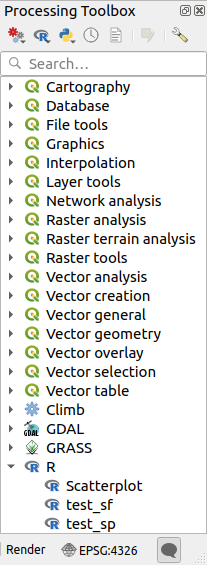
إذا كانت تهيئة R لـ QGIS صحيحة، فيجب أن تتمكن من تشغيل هذه السكربتات.
إضافة سكربتات R من مجموعة QGIS
يختلف تكامل R في QGIS عن بعض مزوّدي الطرف الثالث الآخرين مثل SAGA في أنه لا توجد مجموعة محددة مسبقًا من الخوارزميات التي يمكنك تشغيلها (باستثناء بعض السكربتات النموذجية المرفقة مع الإضافة Processing R Provider).
تتوفر مجموعة من سكربتات R النموذجية في مستودع QGIS. اتبع الخطوات التالية لتحميلها وتفعيلها باستخدام الإضافة QGIS Resource Sharing.
أضف الإضافة QGIS Resource Sharing (قد تحتاج إلى تفعيل Show also experimental plugins في Settings الخاصة بمدير الإضافات)
افتحها ()
اختر التبويب Settings
انقر على Reload repositories
اختر التبويب All
حدّد QGIS R script collection في القائمة وانقر على الزر Install
يجب أن تظهر المجموعة الآن في التبويب Installed
أغلق الإضافة
افتح Processing Toolbox، وإذا كان كل شيء سليمًا فستجد السكربتات النموذجية تحت R ضمن مجموعات مختلفة (بعض المجموعات فقط موسّعة في لقطة الشاشة أدناه).
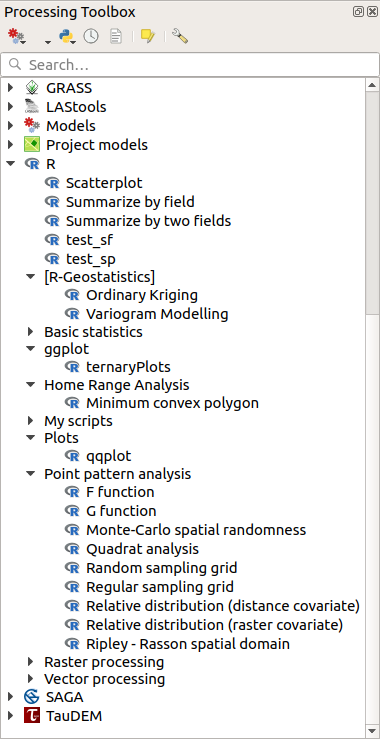
شكل 23.35 يظهر Processing Toolbox وفيه بعض سكربتات R
السكربتات في الأعلى هي السكربتات النموذجية من الإضافة Processing R Provider.
إذا لم تكن السكربتات متاحة لسبب ما في Processing Toolbox، يمكنك أن تحاول ما يلي:
افتح إعدادات المعالجة (التبويب )
انتقل إلى
على Ubuntu، اضبط المسار على ما يلي (أو الأفضل أن تضيفه إلى المسار):
/home/<user>/.local/share/QGIS/QGIS3/profiles/default/resource_sharing/repositories/github.com/qgis/QGIS-Resources/collections/rscripts
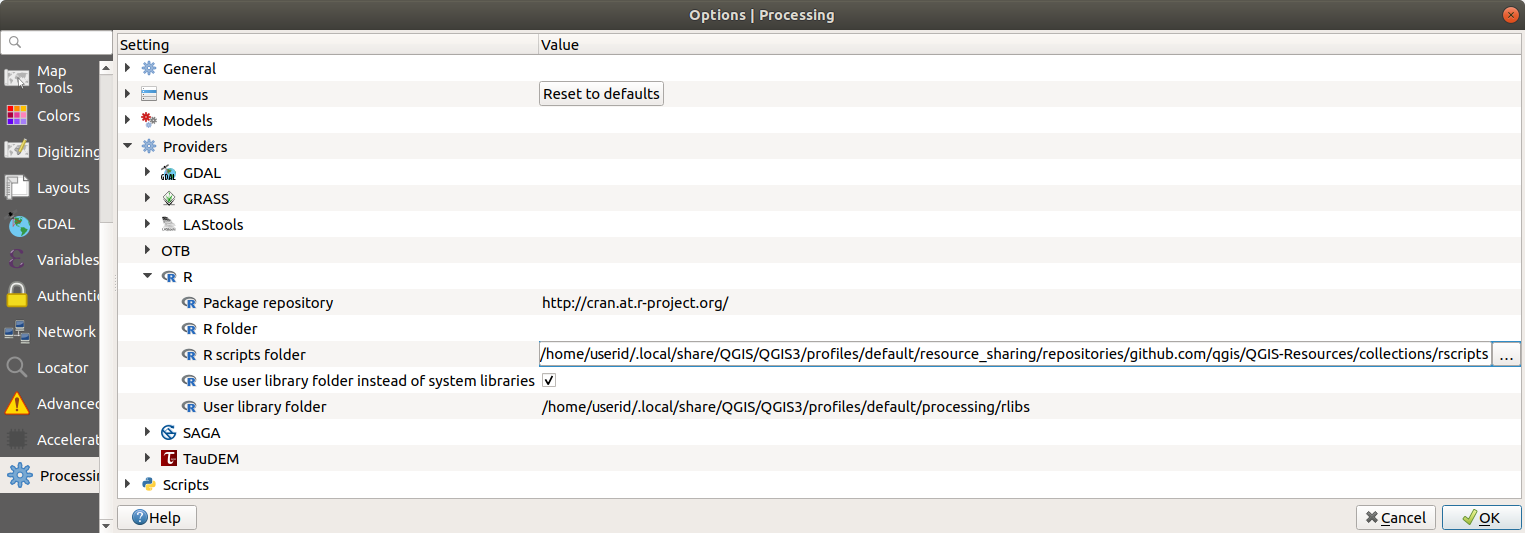
على Windows، اضبط المسار على ما يلي (أو الأفضل أن تضيفه إلى المسار):
C:\Users\<user>\AppData\Roaming\QGIS\QGIS3\profiles\default\resource_sharing\repositories\github.com\qgis\QGIS-Resources\collections\rscripts
للتعديل، انقر نقرًا مزدوجًا. يمكنك بعدها أن تلصق المسار أو تكتبه، أو أن تنتقل إلى المجلد باستخدام الزر ... ثم تضغط على الزر Add في نافذة الحوار التي تُفتح. يمكن تحديد عدة مجلدات هنا، ويُفصل بينها بفاصلة منقوطة (";").

إذا أردت الحصول على جميع سكربتات R من المجموعة الإلكترونية الخاصة بـ QGIS 2، يمكنك اختيار QGIS R script collection (from QGIS 2) بدلًا من QGIS R script collection. ستجد على الأرجح أن السكربتات التي تعتمد على بيانات متجهية في الإدخال أو الإخراج لن تعمل.
إنشاء سكربتات R
يمكنك كتابة سكربتات واستدعاء أوامر R كما تفعل من داخل R. يوضح هذا القسم صياغة استخدام أوامر R في QGIS، وكيفية استخدام كائنات QGIS (الطبقات والجداول) فيها.
لإضافة خوارزمية تستدعي دالة في R (أو سكربت R أكثر تعقيدًا طوّرته وتريد إتاحته من QGIS)، عليك إنشاء ملف سكربت ينفّذ أوامر R.
امتداد ملفات سكربتات R هو .rsx، وإنشاؤها سهل جدًا إذا كانت لديك معرفة أساسية بصياغة R وكتابة السكربتات فيه. يجب حفظها في مجلد سكربتات R. يمكنك تحديد المجلد (R scripts folder) في مجموعة الإعدادات R ضمن نافذة حوار إعدادات المعالجة).
لنلقِ نظرة على ملف سكربت بسيط جدًا، يستدعي دالة R spsample لإنشاء شبكة عشوائية داخل حدود المضلعات في طبقة مضلعات معينة. تنتمي هذه الدالة إلى الحزمة maptools. ولأن جميع الخوارزميات تقريبًا التي قد ترغب في دمجها في QGIS ستستخدم بيانات مكانية أو تُنتجها، فإن معرفة الحزم المكانية مثل maptools و sp/sf مفيدة جدًا.
##Random points within layer extent=name
##Point pattern analysis=group
##Vector_layer=vector
##Number_of_points=number 10
##Output=output vector
library(sp)
spatpoly = as(Vector_layer, "Spatial")
pts=spsample(spatpoly,Number_of_points,type="random")
spdf=SpatialPointsDataFrame(pts, as.data.frame(pts))
Output=st_as_sf(spdf)
الأسطر الأولى، التي تبدأ بعلامة تعليق Python مزدوجة (##)، تحدد الاسم المعروض للسكربت ومجموعته، وتُعلم QGIS بمدخلاته ومخرجاته.
ملاحظة
لمعرفة المزيد عن كيفية كتابة سكربتات R الخاصة بك، اطّلع على القسم مقدمة إلى R في دليل التدريب، وراجع القسم صياغة R في QGIS.
عندما تُعرّف معامل إدخال، يستخدم QGIS هذه المعلومات لأمرين: إنشاء واجهة المستخدم التي تطلب من المستخدم قيمة ذلك المعامل، وإنشاء متغير R مقابل يمكن استخدامه كمدخل لدوال R.
في المثال أعلاه عرّفنا مدخلًا من النوع vector باسم Vector_layer. عند تنفيذ الخوارزمية سيفتح QGIS الطبقة التي اختارها المستخدم ويخزّنها في متغير اسمه Vector_layer. إذن اسم المعامل هو اسم المتغير الذي تستخدمه في R للوصول إلى قيمة ذلك المعامل (لذلك يجب تجنب استخدام الكلمات المحجوزة في R كأسماء للمعاملات).
تُقرأ المعاملات المكانية مثل الطبقات المتجهية والشبكية باستخدام الأوامر st_read() (أو readOGR) و brick() (أو readGDAL) (لا داعي للقلق بشأن إضافة هذه الأوامر إلى ملف الوصف -- سيقوم QGIS بذلك)، وتُخزَّن ككائنات sf (أو Spatial*DataFrame).
تُخزَّن حقول الجداول كسلاسل نصية تحتوي على اسم الحقل المحدد.
يمكن قراءة الملفات المتجهية باستخدام الأمر readOGR() بدلًا من st_read() عبر تحديد ##load_vector_using_rgdal. سينتج عن ذلك كائن Spatial*DataFrame بدلًا من كائن sf.
يمكن قراءة الملفات الشبكية باستخدام الأمر readGDAL() بدلًا من brick() عبر تحديد ##load_raster_using_rgdal.
إذا كنت مستخدمًا متقدمًا ولا تريد أن ينشئ QGIS الكائن الخاص بالطبقة، يمكنك استخدام ##pass_filenames للإشارة إلى أنك تفضّل سلسلة نصية تحتوي على اسم الملف. في هذه الحالة يقع عليك فتح الملف قبل إجراء أي عملية على البيانات التي يحتويها.
بهذه المعلومات يمكن فهم الأسطر الأولى من سكربت R (أول سطر لا يبدأ بعلامة تعليق Python).
library(sp)
spatpoly = as(Vector_layer, "Spatial")
pts=spsample(polyg,numpoints,type="random")
توفّر المكتبة sp الدالة spsample، لذا فإن أول ما نفعله هو تحميل تلك المكتبة. يحتوي المتغير Vector_layer على كائن sf. ولأننا سنستخدم دالة (spsample) من المكتبة sp، يجب أن نحوّل كائن sf إلى كائن SpatialPolygonsDataFrame باستخدام الدالة as.
بعد ذلك نستدعي الدالة spsample مع هذا الكائن ومعامل الإدخال numpoints (الذي يحدد عدد النقاط المراد توليدها).
ولأننا عرّفنا مخرجًا متجهيًا باسم Output، يجب أن ننشئ متغيرًا باسم Output يحتوي على كائن sf.
نقوم بذلك على خطوتين. أولًا ننشئ كائن SpatialPolygonsDataFrame من نتيجة الدالة باستخدام الدالة SpatialPointsDataFrame، ثم نحوّل ذلك الكائن إلى كائن sf باستخدام الدالة st_as_sf (من المكتبة sf).
يمكنك استخدام أي أسماء تريدها لمتغيراتك الوسيطة. فقط تأكد من أن المتغير الذي يخزّن النتيجة النهائية يحمل الاسم المعرَّف (في هذه الحالة Output)، وأنه يحتوي على قيمة مناسبة (كائن sf لمخرج طبقة متجهية).
في هذه الحالة، كان لا بد من تحويل النتيجة التي حصلنا عليها من الدالة spsample صراحةً إلى كائن sf عبر كائن SpatialPointsDataFrame، لأنها في حد ذاتها كائن من الصنف ppp الذي لا يمكن إرجاعه إلى QGIS.
إذا كانت خوارزميتك تُنتج طبقات شبكية، فإن طريقة حفظها تعتمد على ما إذا كنت قد استخدمت الخيار ##dontuserasterpackage أم لا. إذا استخدمته، تُحفظ الطبقات باستخدام الدالة writeGDAL(). وإلا فستُستخدم الدالة writeRaster() من الحزمة raster.
إذا استخدمت الخيار ##pass_filenames، تُولَّد المخرجات باستخدام الحزمة raster (بالدالة writeRaster()).
إذا كانت خوارزميتك لا تُنتج طبقة بل نتيجة نصية في وحدة التحكم، فعليك الإشارة إلى أنك تريد عرض وحدة التحكم بعد انتهاء التنفيذ. للقيام بذلك، ابدأ أسطر الأوامر التي تُنتج النتائج التي تريد طباعتها بالعلامة > (علامة "أكبر من"). لا يُعرض إلا ناتج الأسطر المسبوقة بـ >. على سبيل المثال، إليك ملف الوصف لخوارزمية تُجري اختبار التوزيع الطبيعي على حقل (عمود) معين من البيانات الوصفية لطبقة متجهية:
##layer=vector
##field=field layer
##nortest=group
library(nortest)
>lillie.test(layer[[field]])
يُطبع ناتج السطر الأخير، أما ناتج السطر الأول فلا يُطبع (ولا نواتج أسطر الأوامر الأخرى التي يضيفها QGIS تلقائيًا).
إذا كانت خوارزميتك تُنشئ أي نوع من الرسوم البيانية (باستخدام الدالة plot())، فأضف السطر التالي (كان output_plots_to_html يُسمّى سابقًا showplots):
##output_plots_to_html
سيجعل هذا QGIS يعيد توجيه جميع المخرجات الرسومية لـ R إلى ملف مؤقت، يُفتح بعد انتهاء تنفيذ R.
ستكون الرسوم البيانية ونتائج وحدة التحكم متاحة عبر مدير نتائج المعالجة.
لمزيد من المعلومات، راجع سكربتات R في مجموعة QGIS الرسمية (يمكنك تنزيلها وتثبيتها باستخدام الإضافة QGIS Resource Sharing كما هو موضح في إضافة سكربتات R من مجموعة QGIS). معظمها بسيط نسبيًا وسيساعدك كثيرًا على فهم كيفية إنشاء سكربتاتك الخاصة.
ملاحظة
تُحمَّل المكتبات sf و rgdal و raster افتراضيًا، لذا لا تحتاج إلى إضافة أوامر library() المقابلة لها. أما المكتبات الأخرى التي قد تحتاجها فيجب تحميلها صراحةً بكتابة: library(ggplot2) (لتحميل المكتبة ggplot2). إذا لم تكن الحزمة مثبتة بالفعل على جهازك، فستحاول المعالجة تنزيلها وتثبيتها. وبهذه الطريقة ستصبح الحزمة متاحة أيضًا في R المستقل. انتبه إلى أنه إذا لزم تنزيل الحزمة، فقد يستغرق تشغيل السكربت وقتًا طويلًا في المرة الأولى.
مكتبات R المثبتة عند تشغيل sf_test
يحاول سكربت R sp_test تحميل حزمتي R sp و raster.
يحاول سكربت R sf_test تحميل sf و raster. إذا لم تكن هاتان الحزمتان مثبتتين، فقد يحاول R تحميلهما وتثبيتهما (مع جميع المكتبات التي تعتمدان عليها).
ينتهي المطاف بمكتبات R التالية في ~/.local/share/QGIS/QGIS3/profiles/default/processing/rscripts بعد تشغيل sf_test من صندوق أدوات المعالجة على Ubuntu مع الإصدار 2.0 من الإضافة Processing R Provider وتثبيت جديد لـ R 3.4.4 (حزمة apt r-base-core فقط):
abind, askpass, assertthat, backports, base64enc, BH, bit, bit64, blob, brew, callr, classInt, cli, colorspace, covr, crayon, crosstalk, curl, DBI, deldir,
desc, dichromat, digest, dplyr, e1071, ellipsis, evaluate, fansi, farver, fastmap, gdtools, ggplot2, glue, goftest, gridExtra, gtable, highr, hms,
htmltools, htmlwidgets, httpuv, httr, jsonlite, knitr, labeling, later, lazyeval, leafem, leaflet, leaflet.providers, leafpop, leafsync, lifecycle, lwgeom,
magrittr, maps, mapview, markdown, memoise, microbenchmark, mime, munsell, odbc, openssl, pillar, pkgbuild, pkgconfig, pkgload, plogr, plyr, png, polyclip,
praise, prettyunits, processx, promises, ps, purrr, R6, raster, RColorBrewer, Rcpp, reshape2, rex, rgeos, rlang, rmarkdown, RPostgres, RPostgreSQL,
rprojroot, RSQLite, rstudioapi, satellite, scales, sf, shiny, sourcetools, sp, spatstat, spatstat.data, spatstat.utils, stars, stringi, stringr, svglite,
sys, systemfonts, tensor, testthat, tibble, tidyselect, tinytex, units, utf8, uuid, vctrs, viridis, viridisLite, webshot, withr, xfun, XML, xtable
23.11.4.2. GRASS
تهيئة GRASS سهلة جدًا. أولًا يجب تحديد مسار مجلد GRASS، لكن فقط إذا كنت تستخدم Windows.
يحاول إطار عمل المعالجة افتراضيًا تهيئة موصّل GRASS الخاص به لاستخدام توزيعة GRASS المرفقة مع QGIS. يُفترض أن يعمل ذلك دون مشاكل على معظم الأنظمة، لكن إذا واجهت مشاكل فقد تحتاج إلى تهيئة موصّل GRASS يدويًا. كذلك إذا أردت استخدام تثبيت مختلف لـ GRASS، يمكنك تغيير الإعداد ليشير إلى المجلد الذي ثُبّت فيه الإصدار الآخر. يلزم GRASS 7 لكي تعمل الخوارزميات بشكل صحيح.
إذا كنت تستخدم Linux، فيكفي أن تتأكد من أن GRASS مثبت بشكل صحيح وأنه يمكن تشغيله دون مشاكل من نافذة الطرفية.
تستخدم خوارزميات GRASS منطقة (region) لإجراء الحسابات. يمكن تحديد هذه المنطقة يدويًا أو تلقائيًا، بأخذ أصغر امتداد يغطي جميع طبقات الإدخال المستخدمة لتنفيذ الخوارزمية في كل مرة.
23.11.4.3. LAStools
لاستخدام LAStools في QGIS، تحتاج إلى تنزيل LAStools وتثبيتها على حاسوبك، وتثبيت الإضافة LAStools (المتاحة من المستودع الرسمي) في QGIS.
على منصات Linux ستحتاج إلى Wine لتتمكن من تشغيل بعض الأدوات.
تُفعَّل LAStools وتُهيَّأ في خيارات المعالجة (، التبويب Processing، )، حيث يمكنك تحديد موقع LAStools (LAStools folder) و Wine (Wine folder). على Ubuntu، مجلد Wine الافتراضي هو /usr/bin.
23.11.4.4. تطبيقات OTB
تطبيقات OTB مدعومة بالكامل ضمن إطار عمل المعالجة في QGIS.
OTB (Orfeo ToolBox) مكتبة لمعالجة الصور لبيانات الاستشعار عن بعد. كما توفّر تطبيقات تقدّم وظائف معالجة الصور. قائمة التطبيقات ووثائقها متاحة في كتاب OTB CookBook
ملاحظة
لاحظ أن OTB لا يُوزَّع مع QGIS ويجب تثبيته بشكل منفصل. يمكن العثور على الحزم الثنائية لـ OTB في صفحة التنزيل.
لتهيئة معالجة QGIS للعثور على مكتبة OTB:
افتح إعدادات المعالجة:
يمكنك رؤية
OTBضمن القائمة :وسّع العنصر OTB
اضبط OTB folder. هذا هو موقع تثبيت OTB لديك.
اضبط OTB application folder. هذا هو موقع تطبيقات OTB لديك (
<PATH_TO_OTB_INSTALLATION>/lib/otb/applications)انقر على OK لحفظ الإعدادات وإغلاق نافذة الحوار.
إذا كانت الإعدادات صحيحة، فستكون خوارزميات OTB متاحة في Processing Toolbox.
توثيق إعدادات OTB المتاحة في معالجة QGIS
OTB folder: هو المجلد الذي يتوفر فيه OTB.
OTB application folder: هو موقع (أو مواقع) تطبيقات OTB.
يُسمح بمسارات متعددة.
Logger level (اختياري): مستوى السجل الذي تستخدمه تطبيقات OTB.
يتحكم مستوى التسجيل في مقدار التفاصيل المطبوعة أثناء تنفيذ الخوارزمية. القيم الممكنة لمستوى السجل هي
INFOوWARNINGوCRITICALوDEBUG. القيمة الافتراضية هيINFO. هذا إعداد للمستخدمين المتقدمين.Maximum RAM to use (اختياري): تستخدم تطبيقات OTB افتراضيًا كل ذاكرة RAM المتاحة في النظام.
لكن يمكنك توجيه OTB لاستخدام مقدار محدد من ذاكرة RAM (بالميغابايت) عبر هذا الخيار. يتجاهل مزوّد معالجة OTB القيمة 256. هذا إعداد للمستخدمين المتقدمين.
Geoid file (اختياري): مسار ملف الجيويد.
يضبط هذا الخيار قيمة المعاملين elev.dem.geoid و elev.geoid في تطبيقات OTB. ضبط هذه القيمة على مستوى عام يتيح للمستخدمين مشاركتها بين عدة خوارزميات معالجة. فارغ افتراضيًا.
SRTM tiles folder (اختياري): المجلد الذي تتوفر فيه بلاطات SRTM.
يمكن تخزين بيانات SRTM محليًا لتجنب تنزيل الملفات أثناء المعالجة. يضبط هذا الخيار قيمة المعاملين elev.dem.path و elev.dem في تطبيقات OTB. ضبط هذه القيمة على مستوى عام يتيح للمستخدمين مشاركتها بين عدة خوارزميات معالجة. فارغ افتراضيًا.
التوافق واستكشاف الأخطاء وإصلاحها
بدءًا من OTB 6.6.1، تُجعل الإصدارات الجديدة من OTB متوافقة على الأقل مع أحدث إصدار من QGIS متاح في ذلك الوقت.
إذا واجهت مشاكل مع تطبيقات OTB في معالجة QGIS، يُرجى فتح بلاغ في متتبع أخطاء OTB مع استخدام التصنيف qgis.
يمكن العثور على معلومات إضافية حول OTB و QGIS في كتاب OTB Cookbook.