7.3. عرض المقطع الجانبي للارتفاع
اللوحة Elevation Profile أداة رسم بياني للمنظر الجانبي، لتصوير بيانات الارتفاع على امتداد خط. وهي تدعم الطبقات المتجهية والشبكية (رستر) وطبقات الشبكة المثلثية (mesh) والسحب النقطية. ويمكن أن تكون البيانات ثنائية الأبعاد أو ثلاثية الأبعاد.
لإضافة عرض للمقطع الجانبي للارتفاع، انتقل إلى القائمة  . يمكنك إضافة ما تشاء من عروض المقاطع، ويمكن إرساؤها، أو تكديسها فوق بعضها، أو جعلها عائمة.
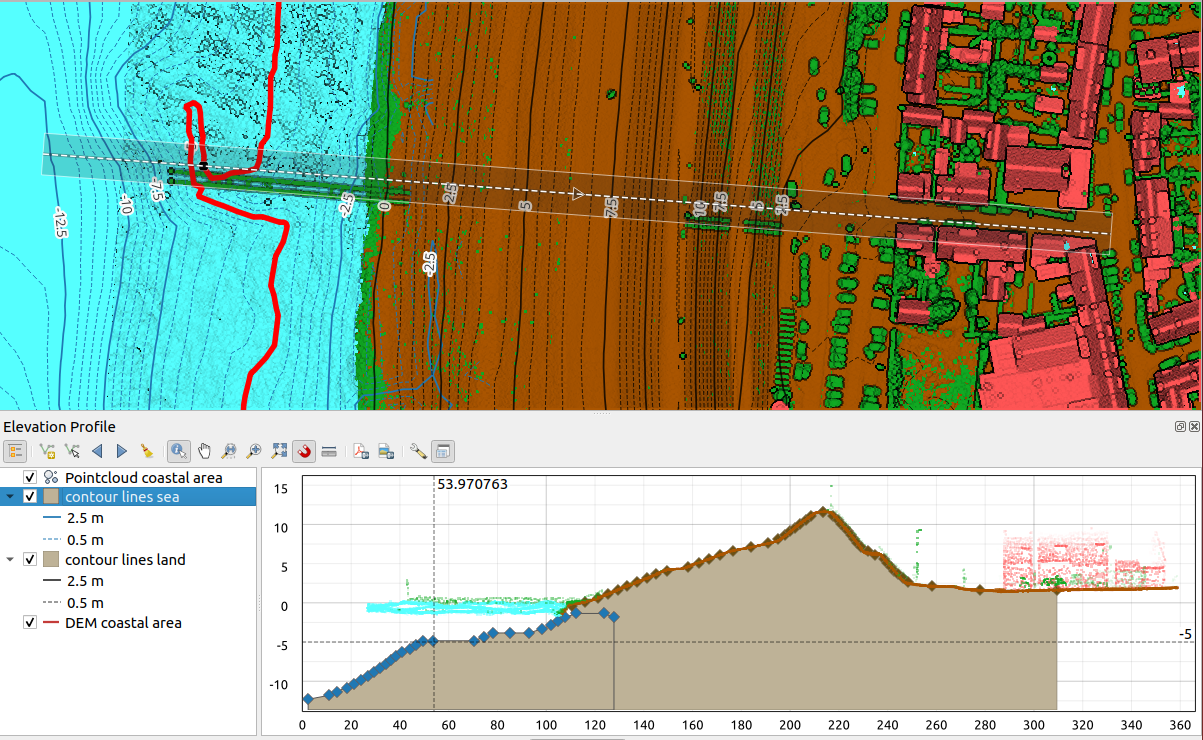
شكل 7.31 نافذة حوار المقطع الجانبي للارتفاع مُضمَّنة أسفل لوحة الخريطة الرئيسية
يُظهر الشكل خط ساحل وخلفه بلدة يحميها حاجز بحري. ويؤدي تطبيق سماحية أكبر على خط المقطع الجانبي للارتفاع إلى إرجاع عدد أكبر من معالم السحابة النقطية.
7.3.1. الواجهة
في أعلى اللوحة Elevation Profile، يوفر لك شريط أدوات الأدوات التالية:
الأداة |
اختصار |
وصف |
|---|---|---|
|
اضغط على Ctrl مع السحب والإفلات |
يتيح لك إضافة طبقات جديدة إلى الرسم البياني. |
|
يُظهر أو يخفي قائمة بطبقات المشروع لضبط رسمها في عرض المقطع الطولي. |
|
|
يرسم تفاعليًا خطًا فوق لوحة الخريطة لتمثيل منحنى المقطع الطولي. |
|
|
يلتقط معلمًا خطيًا موجودًا على لوحة الخريطة ويولّد منحنى مقطع طولي على امتداد ذلك الخط. |
|
|
Ctrl+Alt+, |
يتيح لك تحريك خط الالتقاط ببطء عبر الخريطة نحو اليسار (مثلًا للعثور على خط المقطع الأمثل بناءً على الارتفاع). |
|
Ctrl+Alt+. |
يتيح لك تحريك خط الالتقاط ببطء عبر الخريطة نحو اليمين (مثلًا للعثور على خط المقطع الأمثل بناءً على الارتفاع). |
|
تُزيل خط المقطع وأي مخطط معروض في عرض Elevation Profile |
|
|
يتعرّف على المعالم في لوحة الرسم البياني إما بنقرة واحدة أو برسم مستطيل بالنقر والسحب. تُعرض النتائج في اللوحة القياسية نتائج التعرّف. |
|
|
Space |
انقر واسحب لتحريك لوحة الرسم البياني. يمكن فعل ذلك أيضًا بزر الفأرة الأوسط. |
|
يكبّر/يصغّر على امتداد المحور الأفقي مع الحفاظ على النسبة الرأسية |
|
|
Ctrl+Space |
انقر أو ارسم مستطيلًا بالنقر والسحب فوق الرسم البياني للتكبير. اضغط على Alt وانقر للتصغير بدلًا من ذلك. |
|
يقرّب عرض Elevation Profile إلى امتداد خط الالتقاط |
|
|
يتيح الالتقاط إلى حافة أو رأس معالم الرسم البياني في عرض المقطع الطولي. وهو مفيد للحصول على إحداثيات دقيقة أو قياس المسافات. |
|
|
يقيس المسافات الأفقية والرأسية |
|
|
يصدّر الرسوم البيانية إلى PDF (ككائنات متجهية عالية الجودة) |
|
|
يصدّر الرسوم البيانية إلى عدة صيغ صور |
|
|
يصدّر الرسوم البيانية كمعالم ثلاثية الأبعاد، أو مقطع طولي ثنائي الأبعاد، أو جدول مسافة/ارتفاع. (يمكن حفظ النتائج كملفات DXF أو CSV أو أي من الصيغ المكانية المتجهية القياسية القابلة للكتابة). لمزيد من التفاصيل راجع التصدير من المقطع الجانبي للارتفاع. |
|
|
يوفر الوصول إلى إعدادات خط المقطع الطولي للارتفاع. |
|
|
يضمن إبقاء المقياسين الأفقي والرأسي متساويين دائمًا (بحيث يظهر مثلًا انحدار بزاوية 45° بزاوية 45° في عرض المقطع الطولي). |
|
يتيح عرض المسافات في مخطط المقطع الطولي بوحدات غير وحدات لوحة الخريطة. |
||
يحدد أقصى بُعد يمكن أن يكون عليه معلم (نقطة أو خط أو مضلع متجهي، أو سحابة نقطية) عن خط المقطع الفعلي ليُضمَّن في النتائج. يستخدم وحدات الخريطة ويُتجاهَل لأنواع الطبقات أو الأشكال الهندسية الأخرى. لبعض أنواع الطبقات (مثل النقاط والخطوط والمضلعات) يمكن ضبط تسامح مخصص في تبويب خصائص الارتفاع (Elevation) للطبقة، يحل محل التسامح العام ويتيح تحكمًا أكبر في تضمين المعالم بناءً على بعدها عن خط المقطع. |
||
يتيح إعادة تسمية عرض المقطع الطولي. |
||
|
يبدّل بين حالتي التثبيت والتعويم للعرض |


في أسفل اليسار، يمكن عرض نسخة من اللوحة Layers بالضغط على الزر  Show Layer Tree. غير أنها عنصر واجهة مستقل، بمجموعة طبقات مرئية خاصة به وبترتيب تكديس مخصص. ويتيح لك التحكم في رسم الطبقات وسلوكها داخل لوحة الرسم البياني:
فعّل المربع المجاور لاسم الطبقة لتحديد ما إذا كانت سترسم في لوحة الرسم البياني
اسحب الطبقات وأفلتها إلى الأعلى أو الأسفل لتغيير ترتيبها
تنسيق رسم الطبقات في عرض المقطع الطولي: انقر نقرًا مزدوجًا على طبقة أو انقر بزر الفأرة الأيمن واختر Properties... لفتح تبويب خصائص Elevation للطبقة لضبطها. يُعرض ملخص لإعدادات الارتفاع كتلميح عند تمرير المؤشر فوق الطبقة.
على يمين شجرة الطبقات، تُعدّ لوحة الرسم البياني المكان الرئيسي الذي يمكنك فيه معاينة المقطع الجانبي للارتفاع للطبقات المفعّلة. وتعتمد على شبكة مدرّجة يعرض فيها المحور الأفقي طول خط المقطع، ويعرض المحور الرأسي ارتفاع Z للمعالم المرصودة. كما تتيح مجموعة من التفاعلات مثل التكبير والتصغير، والتحريك، والقياس، والتعرّف على المعالم، ... باستخدام الأدوات الموجودة في الأعلى.
7.3.2. إنشاء مقطع جانبي للارتفاع
لإنشاء عرض مقطع طولي، يمكنك:
انتقل إلى القائمة
. ستُفتح لوحة Elevation profile.أنشئ خط المقطع الذي ستُرسم على امتداده التضاريس والمعالم. اختر أداة رسم:
 Capture Curve: انقر بالزر الأيسر فوق لوحة الخريطة الرئيسية لإضافة رؤوس، وانقر بالزر الأيمن لإنهاء خط سيُستخدم خطًا للمقطع الطولي
أو
 Capture Curve From Feature: انقر على معلم خطي في لوحة الخريطة لتحديده خطًا للمقطع الطولي. إذا وُجدت عدة معالم عند النقطة التي نقرت عليها، فستظهر قائمة منبثقة تتيح لك الاختيار من بينها.
تتوفر للاستخدام جميع إمكانات رقمنة الخطوط مثل خيارات الالتقاط و التتبع و تقنيات الرقمنة أو لوحة الرقمنة المتقدمة.
قد تبدأ لوحة الرسم البياني في رسم بعض المعالم.
الخطوة التالية هي ضبط خصائص الارتفاع للطبقات التي تريد تصويرها.
اضغط على الزر
Show Layer Tree لعرض قائمة الطبقات. افتراضيًا، لا تُحمَّل جميع طبقات المشروع ولا يُشار إليها في أداة المقطع الطولي؛ فمثلًا تُتجاهل الطبقات الشبكية غير المعلَّمة في خصائصها على أنها تحتوي بيانات ارتفاع. يؤدي النقر على الزر  Add layers إلى عرض قائمة مصفّاة بالطبقات الممكن إضافتها إلى الرسم البياني وغير الموجودة فيه حاليًا. ويؤدي تطبيق نافذة الحوار مع الطبقات المحددة إلى تعليمها تلقائيًا على أنها تحتوي بيانات ارتفاع وإضافتها فورًا إلى الرسم البياني.
نصيحة
مع الضغط على المفتاح Ctrl، يمكنك سحب طبقات إضافية من شجرة الطبقات الرئيسية وإفلاتها في شجرة طبقات أداة المقطع الجانبي للارتفاع.
بدّل ظهور الطبقات التي تهمك. فهي وحدها التي ترسم في عرض المقطع الطولي، ويمكن أن تختلف الطبقات المحددة عن طبقات اللوحة الرئيسية Layers.
انقر نقرًا مزدوجًا على اسم طبقة أو انقر بزر الفأرة الأيمن واختر Properties. يُفتح تبويب خصائص Elevation للطبقة. هذا هو المكان الذي تضبط فيه طريقة رسم كل معلم أو تضاريس في عرض المقطع الطولي. وتعتمد الخصائص المتاحة على نوع الطبقة:
يبدأ عرض المقطع الطولي في رسم تضاريس أو معالم الطبقات النشطة التي يعبرها منحنى المقطع المحدد، بمجرد ضبط خصائص الارتفاع لها.
ضمن القائمة المنسدلة
 Options يمكنك:
اضبط قيمة Tolerance. تُستخدم هذه القيمة لإنشاء نطاق عازل مسطّح حول خط المقطع الجانبي للارتفاع، يظهر في لوحة الخريطة الرئيسية. وأي معلم ظاهر (نقطة، خط، مضلع، إلخ) يتداخل مع هذا النطاق العازل سيُلتقط في لوحة الرسم البياني.
حدّد
 Show Subsections Indicator لعرض خطوط رأسية عند مسافات رؤوس منحنى المقطع. يُبرز هذا موضع رؤوس المنحنى على المقطع الجانبي للارتفاع.
اختيار Subsections Symbology لضبط لون خطوط مؤشر الأقسام الفرعية وعتامتها وعرضها ونمطها.
ملاحظة
قيود بثق المضلعات
يمكن ضبط بثق الأشكال الهندسية في خصائص  Elevation للطبقة، ورسمه في عرض المقطع الطولي. غير أنه عند تفعيل التسامح لا يكون رسم المضلعات المبثوقة أمرًا يسيرًا، لذا يُتجاهَل بثق المضلعات حاليًا.
7.3.3. التفاعل مع عروض المقطع الطولي
عند إنشاء خط مقطع جانبي للارتفاع، تُكبَّر لوحة الرسم البياني إلى امتداده الكامل. يمكنك على المحور X رؤية طول المقطع، وعلى المحور Y نطاق الارتفاع بين أدنى وأعلى ارتفاع مُلتقط، وكلاهما بوحدات الخريطة.
عند تحريك مؤشر الفأرة في عرض المقطع الجانبي للارتفاع، سترى خطّين منقّطين متقاطعين:
يعرض الخط الرأسي معلومات الارتفاع
يُظهر الخط الأفقي المسافة من بداية خط المقطع الجانبي للارتفاع
عند تحريك مؤشر الفأرة في لوحة المقطع الجانبي للارتفاع، يمكنك أيضًا رؤية نقطة سوداء تتحرك على امتداد خط المقطع في لوحة الخريطة الرئيسية. وفي منتصف خط المقطع، يشير سهم إلى اتجاهه.
كما في لوحة الخريطة الرئيسية، يوفر QGIS وسائل للتنقل في لوحة الرسم البياني:
تُستخدم الأداة
 Pan لتحريك امتداد المقطع الجانبي للارتفاع في أي اتجاه تريده. كما يؤدي الضغط على المفتاح Space أثناء تحريك الفأرة إلى إزاحة امتداد لوحة الرسم البياني.
تُستخدم
 Zoom X Axis للتكبير على امتداد المحور الأفقي مع إبقاء نسبة المحور الرأسي (الارتفاع) ثابتة. انقر بالزر الأيسر لمدّ الرسم البياني على امتداد المحور X بحيث تكون النقطة التي نقرت عليها في مركز المحور، أو ارسم مستطيلًا لمدّ الرسم البياني على امتداد المحور X إلى عرض المستطيل. اضغط على Alt أثناء استخدام Zoom X Axis للتصغير على امتداد ذلك المحور.
تُستخدم
 Zoom للتكبير على نقطة معينة (بالنقر بالزر الأيسر) أو على امتداد معين (برسم مستطيل على المنطقة). اضغط على Alt أثناء استخدام Zoom للتصغير بدلًا من ذلك. وبالاقتران مع المفتاح Ctrl يمكنك التكبير أو التصغير بسلاسة أكبر.
 Zoom Full هو مستوى التكبير الافتراضي المستخدم في البداية، ويعرض الامتداد الكامل لخط المقطع مع جميع المعالم المُرجَعة. استخدمه لإعادة ضبط مستوى التكبير.
يمكن أيضًا التفاعل مع العناصر المعروضة في لوحة الرسم البياني:
اضغط على الزر
 Enable snapping لالتقاط نقاط المعالم أو رؤوسها أو حوافها بدقة، من أجل قياس دقيق أو عرض الإحداثيات.
تُستخدم
 Identify Features للتعرّف على معالم الطبقات المرئية في شجرة الطبقات. يمكنك رسم مستطيل عبر عدة معالم في عرض المقطع الطولي للاستعلام عنها جميعًا. وعندما تكون الصيغة متوافقة (مثل المتجهية أو السحابة النقطية)، تُبرَز هذه المعالم في لوحة الخريطة الرئيسية.
 Measurement Distances: انقر على نقطتين أو حدّدهما في لوحة الرسم البياني لعرض Distance الأفقية و Elevation و Total distance بينهما، بوحدات الخريطة.
تُستخدم الأداتان
 Nudge Left و
  Nudge right لإزاحة موضع خط المقطع الجانبي للارتفاع في لوحة الخريطة إلى يساره أو يمينه. ستُعاد رسم لوحة الرسم البياني لتُظهر المعالم والتضاريس المتداخلة مع النطاق العازل لخط المقطع. يُزاح الخط جانبيًا بمقدار قيمة Tolerance في القائمة Options.
تحذير
يؤدي إغلاق عرض المقطع الجانبي للارتفاع أو إغلاق المشروع حاليًا إلى إزالة العرض من المشروع.
لمزيد من التفاصيل، اطّلع على أداة المقطع الجانبي للارتفاع/المقطع العرضي في QGIS -- نظرة متعمقة!، وهو عرض تقديمي قدّمه Nyall Dawson.
7.3.4. التصدير من المقطع الجانبي للارتفاع
يوفّر شريط الأدوات العلوي في نافذة الحوار Elevation profile مجموعة متنوعة من الأدوات لتصدير المقطع الجانبي للارتفاع، مما يتيح لك إعادة استخدام الرسوم البيانية في برنامج آخر:
 Export As PDF: يصدّر الرسوم البيانية إلى PDF (ككائنات متجهية عالية الجودة). تُطلب الخيارات التالية لتوليد ملف المخرجات:
Page size، باختيار صفحة من قائمة معرّفة مسبقًا أو ضبط أبعاد مخصصة، واتجاه الصفحة
Chart ranges للتحكم في امتداد المخطط المراد تصديره:
على المحور X، قيمتا Minimum distance و Maximum distance من نقطة بداية منحنى المقطع
على المحور Y، قيمتا Minimum elevation و Maximum elevation
Distance axis settings: تساعدك على ضبط التدريج الأفقي للشبكة التي يُرسم فوقها المقطع الجانبي للارتفاع. يمكنك تخصيص Label interval و Major grid line interval و Minor grid line interval.
Elevation axis settings، كما سبق، للتدريج الرأسي
 Export As Image: يصدّر الرسوم البيانية إلى صيغة ملف صورة. تُطلب خيارات Export options محددة مثل Image width و Image height، إلى جانب Chart ranges و Distance axis settings و Elevation axis settings المذكورة سابقًا.
 Export results: يصدّر نتائج المقطع الطولي كمجموعة من معالم طبقة متجهية (
.DXF،.CSV،.SHP،.GPKG، ...). بحسب صيغة المخرجات، قد تُرجَع عدة طبقات عندما تختلف أنواع الأشكال الهندسية للمعالم المصدَّرة.: يصدّر خطوط المقطع كمعالم ثلاثية الأبعاد، مع قيم ارتفاع مأخوذة من شرائح الارتفاع ومخزّنة في قيم Z للأشكال الهندسية المصدَّرة.
: يصدّر المقاطع على هيئة خطوط مقاطع ثنائية الأبعاد، مع تخزين الارتفاع في البُعد Y للشكل الهندسي المُصدَّر والمسافة في البُعد X (كما يظهر في عنصر واجهة المقطع الجانبي للارتفاع).
: يصدّر المقاطع كجدول بقيم المسافة مقابل الارتفاع المأخوذة كعينات.