3.3. الدرس: التصنيف
التسميات وسيلة جيدة لإيصال معلومات مثل أسماء الأماكن المنفردة، لكن لا يمكن استخدامها لكل شيء. على سبيل المثال، لنفترض أن شخصًا ما يريد معرفة الغرض الذي تُستخدم فيه كل منطقة landuse. باستخدام التسميات ستحصل على هذا:
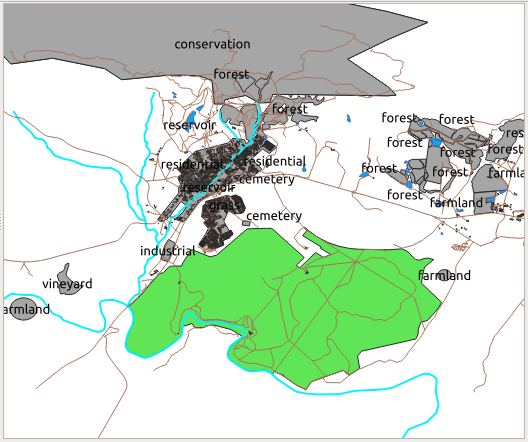
يجعل هذا تسميات الخريطة صعبة القراءة بل ومربكة إذا كانت هناك مناطق استخدامات أراضٍ كثيرة ومختلفة على الخريطة.
هدف هذا الدرس: تعلّم كيفية تصنيف البيانات المتجهية بفعالية.
3.3.1. ★☆☆ تابع معنا: تصنيف البيانات الاسمية
افتح نافذة الحوار Layer Properties للطبقة
landuseانتقل إلى التبويب Symbology
انقر على القائمة المنسدلة التي تعرض Single Symbol وغيّرها إلى Categorized:
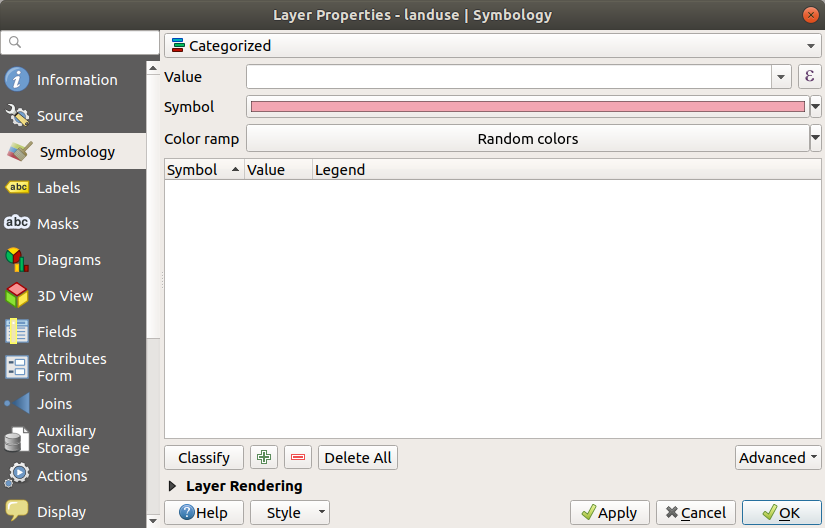
في اللوحة الجديدة، غيّر Value إلى
landuseو Color ramp إلى Random colorsانقر على الزر المسمّى Classify
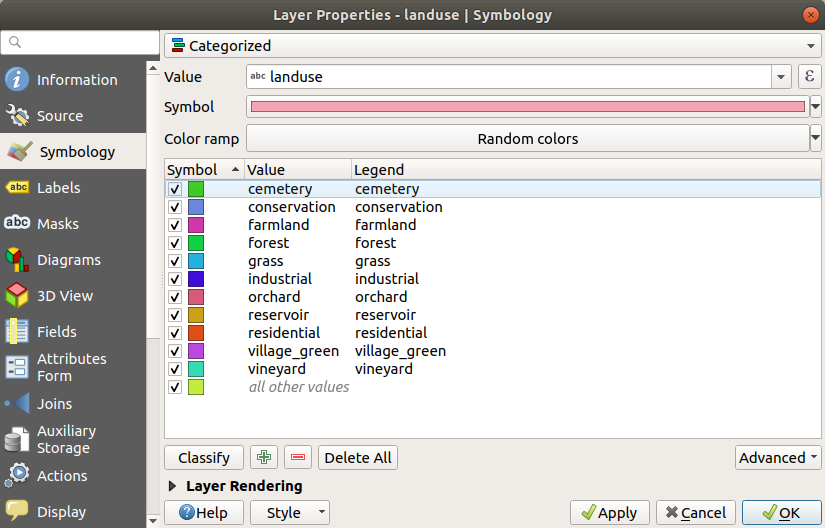
انقر على OK
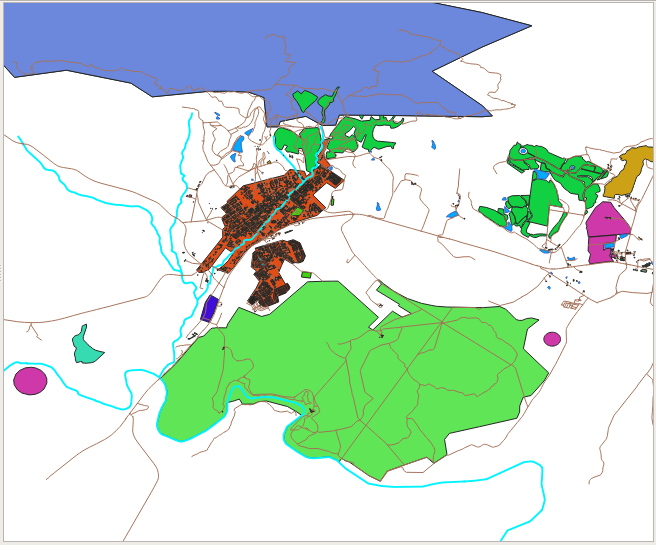
سترى شيئًا كهذا:
انقر على السهم (أو علامة الزائد) بجوار
landuseفي لوحة Layers، وسترى الفئات موضّحة: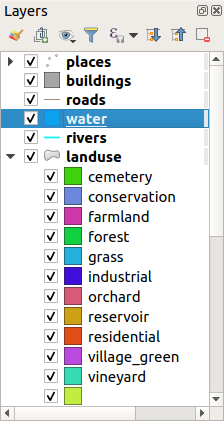
أصبحت مضلعات استخدامات الأراضي الآن ملوّنة ومصنّفة بحيث تأخذ المناطق ذات الاستخدام نفسه اللون نفسه.
إن أردت، يمكنك تغيير رمز كل منطقة استخدام أراضٍ بالنقر المزدوج على مربع اللون المعني في لوحة Layers أو في نافذة الحوار Layer Properties:
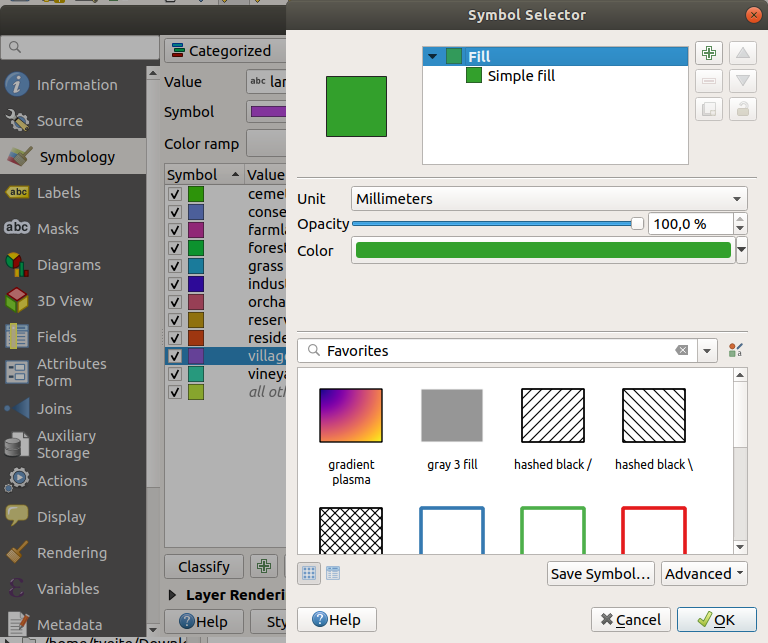
لاحظ أن هناك فئة واحدة فارغة:
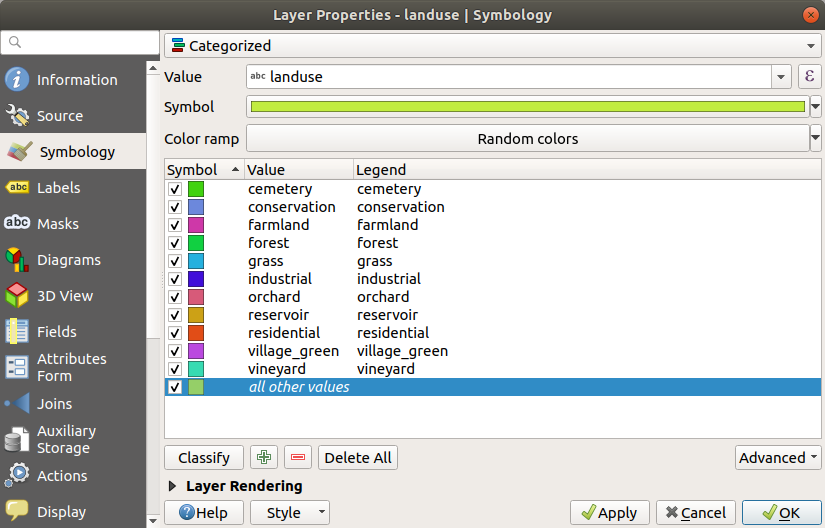
تُستخدم هذه الفئة الفارغة لتلوين أي كائنات ليس لها قيمة استخدام أراضٍ محددة أو قيمتها NULL. قد يكون من المفيد الإبقاء على هذه الفئة الفارغة حتى تظل المناطق ذات القيمة NULL ممثلة على الخريطة. قد ترغب في تغيير اللون ليمثل القيمة الفارغة أو NULL بوضوح أكبر.
تذكّر حفظ خريطتك الآن حتى لا تفقد كل التغييرات التي بذلت فيها جهدًا!
3.3.2. ★☆☆ جرّب بنفسك: مزيد من التصنيف
استخدم المعرفة التي اكتسبتها أعلاه لتصنيف الطبقة buildings. اجعل التصنيف بحسب الحقل building واستخدم تدرج الألوان Spectral.
ملاحظة
تذكّر تكبير العرض على منطقة حضرية لرؤية النتائج.
3.3.3. ★★☆ تابع معنا: التصنيف النسبي
هناك أربعة أنواع من التصنيف: الاسمي و الترتيبي و الفئوي و النسبي.
في التصنيف الاسمي، تكون الفئات التي تُصنَّف فيها الكائنات قائمة على الأسماء؛ وليس لها ترتيب. على سبيل المثال: أسماء البلدات، ورموز المناطق، وما إلى ذلك. يجب ألا توحي الرموز المستخدمة للبيانات الاسمية بأي ترتيب أو مقدار.
للنقاط، يمكننا استخدام رموز بأشكال مختلفة.
للمضلعات، يمكننا استخدام أنواع مختلفة من التهشير أو ألوان مختلفة (تجنب الخلط بين الألوان الفاتحة والداكنة).
للخطوط، يمكننا استخدام أنماط تقطيع مختلفة، وألوان مختلفة (تجنب الخلط بين الألوان الفاتحة والداكنة)، ورموز مختلفة على امتداد الخطوط.
في التصنيف الترتيبي، تُرتَّب الفئات بترتيب معين. على سبيل المثال، تُعطى مدن العالم رتبة بحسب أهميتها للتجارة العالمية والسفر والثقافة وغيرها. يجب أن توحي الرموز المستخدمة للبيانات الترتيبية بالترتيب، لكن ليس بالمقدار.
للنقاط، يمكننا استخدام رموز بألوان من الفاتح إلى الداكن.
للمضلعات، يمكننا استخدام ألوان متدرجة (من الفاتح إلى الداكن).
للخطوط، يمكننا استخدام ألوان متدرجة (من الفاتح إلى الداكن).
في التصنيف الفئوي، تكون الأرقام على مقياس يتضمن قيمًا موجبة وسالبة وصفرية. على سبيل المثال: الارتفاع فوق مستوى سطح البحر أو تحته، ودرجة الحرارة بالدرجات المئوية. يجب أن توحي الرموز المستخدمة للبيانات الفئوية بالترتيب والمقدار.
للنقاط، يمكننا استخدام رموز بأحجام متفاوتة (من الصغير إلى الكبير).
للمضلعات، يمكننا استخدام ألوان متدرجة (من الفاتح إلى الداكن) أو إضافة مخططات بيانية بأحجام متفاوتة.
للخطوط، يمكننا استخدام السماكة (من الرفيع إلى السميك).
في التصنيف النسبي، تكون الأرقام على مقياس يتضمن قيمًا موجبة وصفرية فقط. على سبيل المثال: درجة الحرارة فوق الصفر المطلق (0 درجة كلفن)، والمسافة من نقطة، ومتوسط حجم حركة المرور في شارع معين شهريًا، وما إلى ذلك. يجب أن توحي الرموز المستخدمة للبيانات النسبية بالترتيب والمقدار.
للنقاط، يمكننا استخدام رموز بأحجام متفاوتة (من الصغير إلى الكبير).
للمضلعات، يمكننا استخدام ألوان متدرجة (من الفاتح إلى الداكن) أو إضافة مخططات بيانية بأحجام متفاوتة.
للخطوط، يمكننا استخدام السماكة (من الرفيع إلى السميك).
في المثال أعلاه، استخدمنا التصنيف الاسمي لتلوين كل سجل في الطبقة landuse بناءً على سمته landuse. سنستخدم الآن التصنيف النسبي لتصنيف السجلات بحسب المساحة.
سنعيد تصنيف الطبقة، لذا ستُفقد الفئات الحالية إن لم تُحفظ. لحفظ التصنيف الحالي:
افتح نافذة حوار خصائص الطبقة
انقر على الزر Save Style ... في القائمة المنسدلة Style.
اختر Rename Current...، وأدخل
land usageواضغط على OK.حُفظت الفئات ورموزها الآن في خصائص الطبقة.
انقر الآن على العنصر Add... في القائمة المنسدلة Style وأنشئ نمطًا جديدًا باسم
ratio. سيحفظ هذا التصنيف الجديد.أغلق نافذة الحوار Layer Properties
نريد تصنيف مناطق استخدامات الأراضي بحسب المساحة، لكن هناك مشكلة: ليس لديها حقل للمساحة، لذا علينا إنشاء واحد.
افتح جدول البيانات الوصفية للطبقة
landuse.ادخل وضع التحرير بالنقر على الزر
 Toggle editing
أضف عمودًا جديدًا من النوع العشري باسم
AREA، باستخدام الزر New field: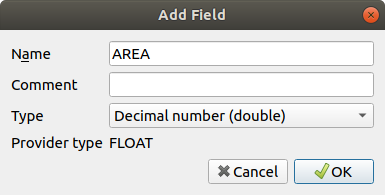
انقر على OK
سيُضاف الحقل الجديد (في أقصى يمين الجدول؛ قد تحتاج إلى التمرير أفقيًا لرؤيته). لكنه في الوقت الحالي غير معبأ، وفيه فقط الكثير من قيم NULL.
لحل هذه المشكلة، سنحتاج إلى حساب المساحات.
افتح حاسبة الحقول بالزر
 .
.ستظهر لك نافذة الحوار هذه:
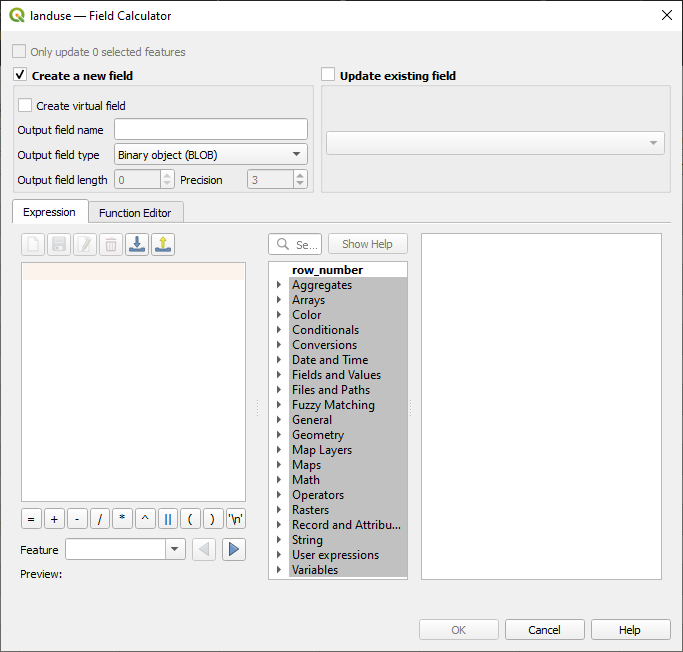
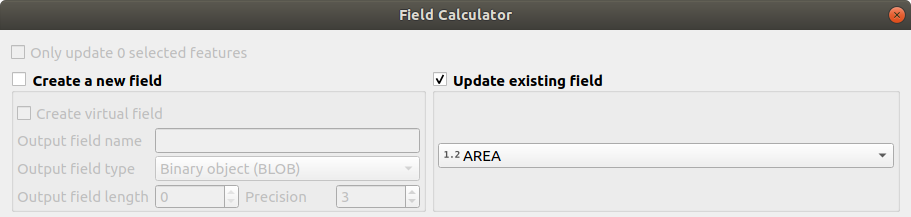
فعّل مربع الاختيار
 Update existing fields
اختر AREA في القائمة المنسدلة للحقول
في التبويب Expression، وسّع مجموعة دوال Geometry في القائمة وابحث عن
انقر عليها نقرًا مزدوجًا لتظهر في الحقل Expression
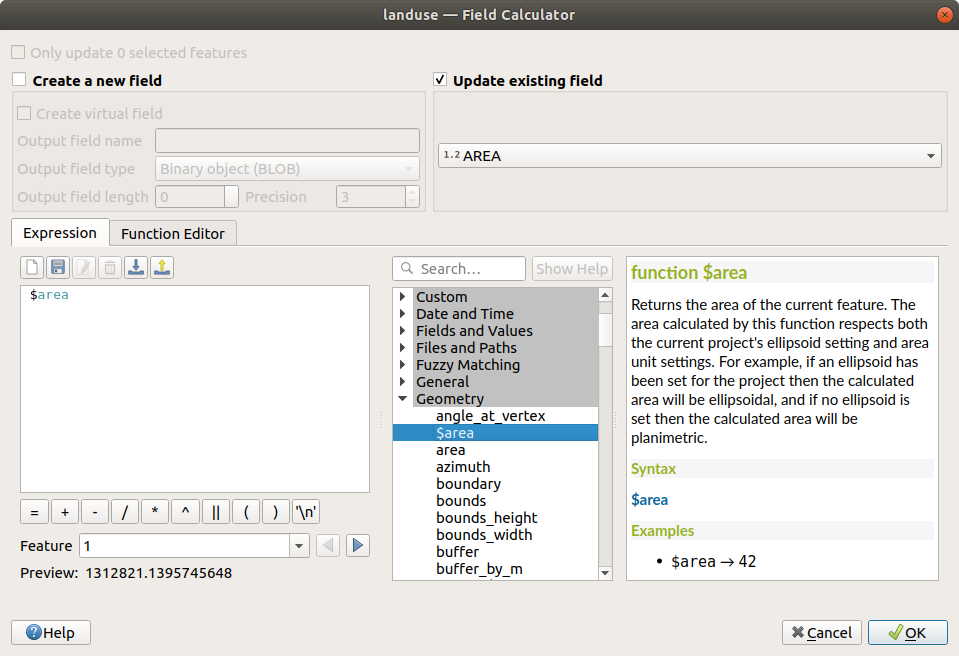
انقر على OK
مرّر إلى الحقل
AREAفي جدول البيانات الوصفية، وستلاحظ أنه أصبح معبأً بالقيم (قد تحتاج إلى النقر على رأس العمود لتحديث البيانات).
ملاحظة
تراعي هذه المساحات إعدادات وحدة المساحة في المشروع، لذا قد تكون بالمتر المربع أو بالدرجة المربعة.
اضغط على
 لحفظ التعديلات واخرج من وضع التحرير باستخدام Toggle editing
أغلق جدول البيانات الوصفية
الآن بعد أن أصبحت لدينا البيانات، لنستخدمها في رسم الطبقة landuse.
افتح التبويب Symbology في نافذة الحوار Layer properties للطبقة
landuseغيّر نمط التصنيف من Categorized إلى Graduated
غيّر Value إلى
AREAتحت Color ramp، اختر الخيار Create New Color Ramp...:
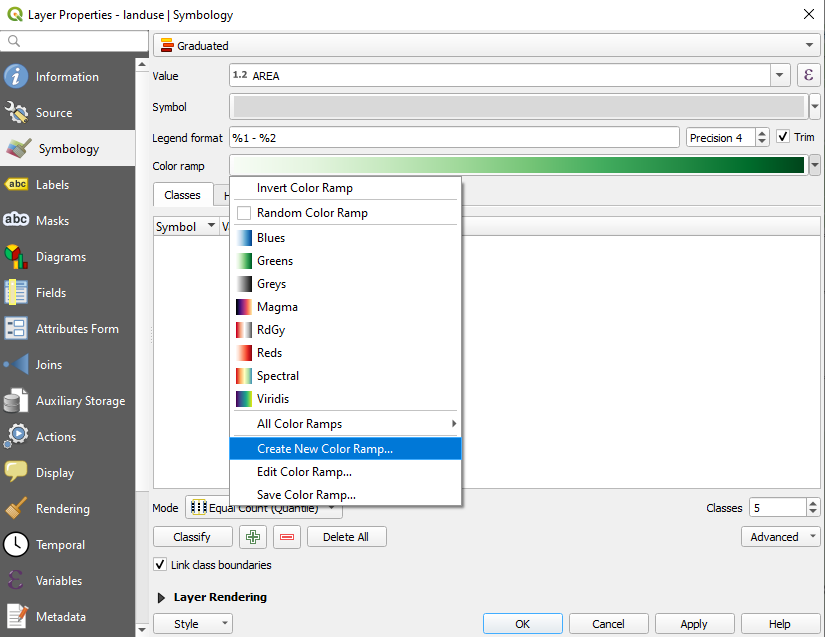
اختر Gradient (إن لم يكن محددًا مسبقًا) وانقر على OK. سترى هذا:
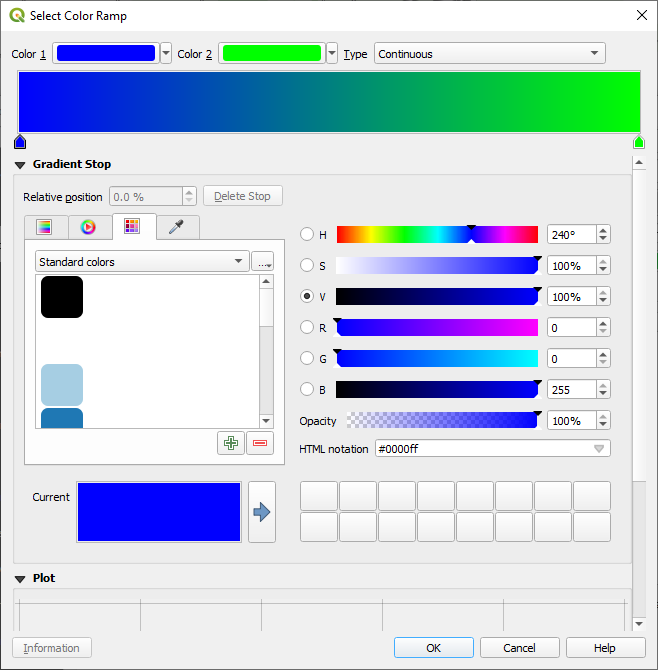
ستستخدم هذا للدلالة على المساحة، بحيث تكون المساحات الصغيرة باللون Color 1 والمساحات الكبيرة باللون Color 2.
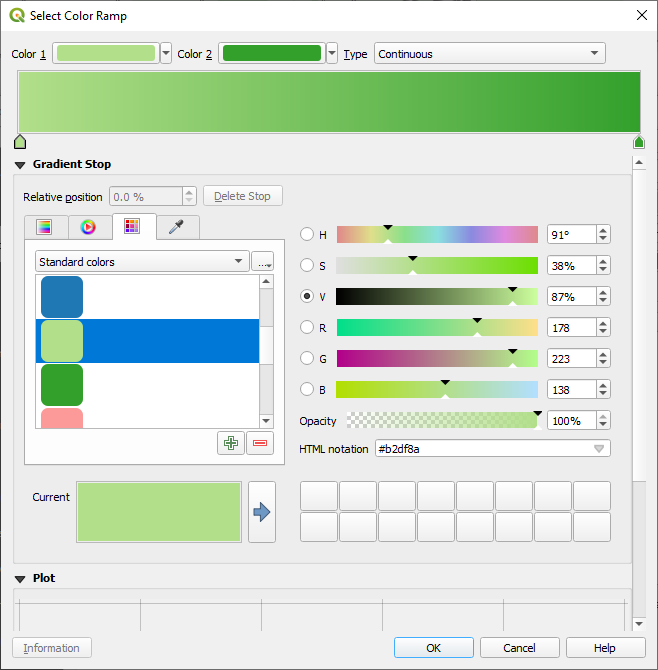
اختر ألوانًا مناسبة
في المثال، تبدو النتيجة على هذا النحو:
انقر على OK
يمكنك حفظ تدرج الألوان باختيار Save Color Ramp... تحت التبويب Color ramp. اختر اسمًا مناسبًا لتدرج الألوان وانقر على Save. ستتمكن الآن من اختيار تدرج الألوان نفسه بسهولة تحت All Color Ramps.
تحت Mode اختر
 Equal Count (Quantile) .
انقر على Classify
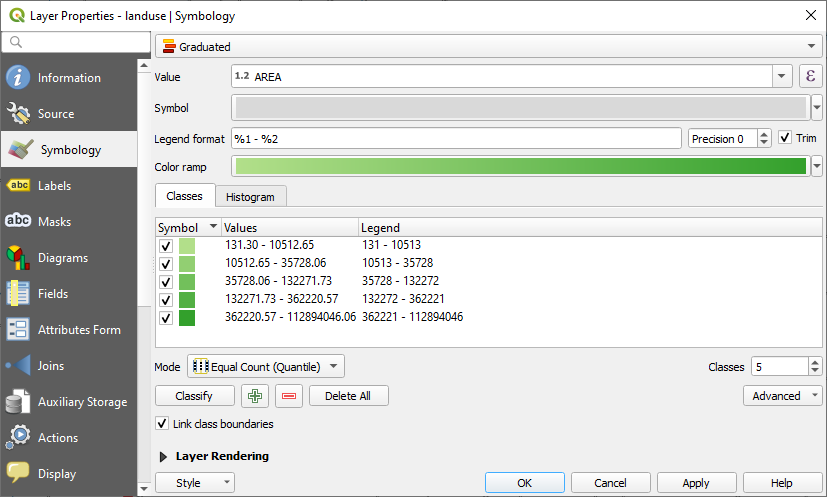
سيكون لديك الآن شيء كهذا:
اترك كل شيء آخر كما هو.
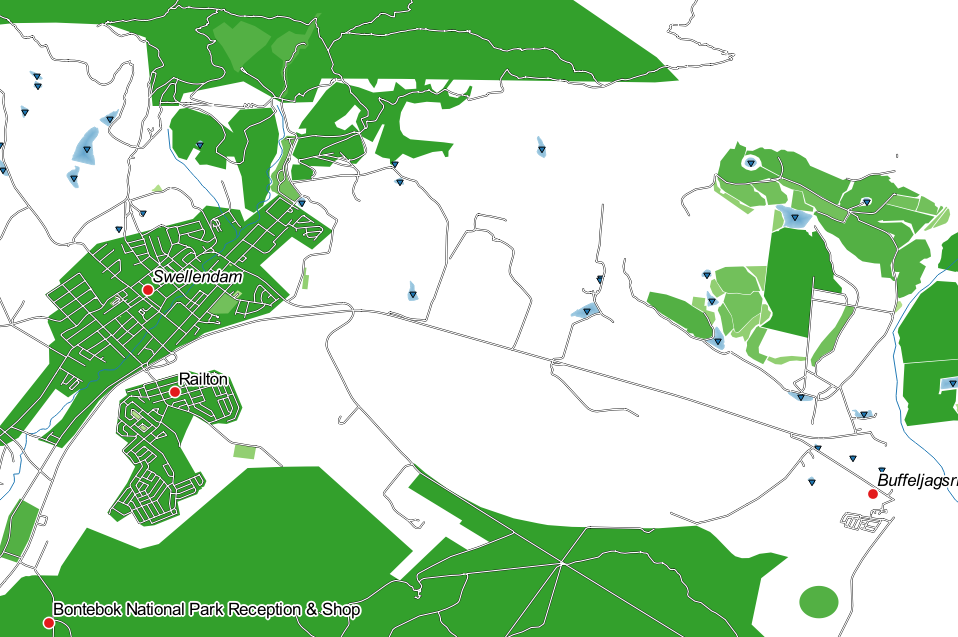
انقر على OK:
3.3.4. ★★☆ جرّب بنفسك: تحسين التصنيف
غيّر قيم Mode و Classes حتى تحصل على تصنيف منطقي.
الإجابة
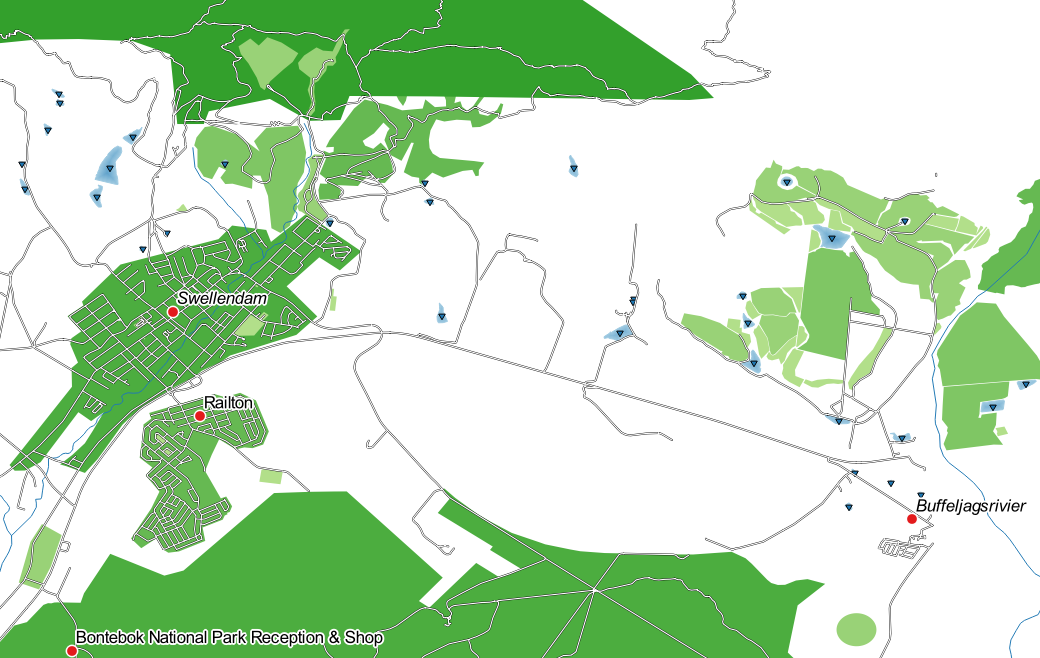
قد لا تكون الإعدادات التي استخدمتها مطابقة، لكن مع القيم Classes = 6 و Mode = Natural Breaks (Jenks) (ومع استخدام الألوان نفسها بالطبع)، ستبدو الخريطة على هذا النحو:
3.3.5. ★★★ تابع معنا: التصنيف القائم على القواعد
غالبًا ما يكون من المفيد الجمع بين معايير متعددة في التصنيف، لكن للأسف لا يأخذ التصنيف العادي في الحسبان إلا سمة واحدة. وهنا يأتي دور التصنيف القائم على القواعد.
في هذا الدرس، سنمثل الطبقة landuse بطريقة تسهّل تمييز مدينة Swellendam عن المناطق السكنية الأخرى، وعن الأنواع الأخرى من استخدامات الأراضي (بناءً على مساحتها).
افتح نافذة الحوار Layer Properties للطبقة
landuseانتقل إلى التبويب Symbology
غيّر نمط التصنيف إلى Rule-based
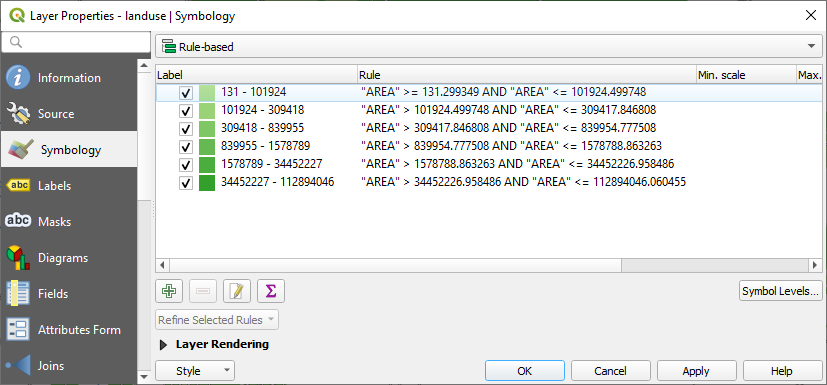
سيعرض QGIS تلقائيًا القواعد التي تمثل التصنيف الحالي المطبق على هذه الطبقة. على سبيل المثال، بعد إكمال التمرين أعلاه، قد ترى شيئًا كهذا:
انقر واسحب لتحديد جميع القواعد
استخدم الزر
 Remove selected rules لإزالة جميع القواعد الموجودة
لنُضِف الآن قواعدنا المخصصة.
انقر على الزر
 Add rule
ستظهر بعد ذلك نافذة الحوار Edit rule
أدخل
Swellendam cityفي Labelانقر على الزر
 بجوار منطقة النص Filter لفتح Expression String Builder
أدخل المعيار
"name" = 'Swellendam'وتحقق من صحته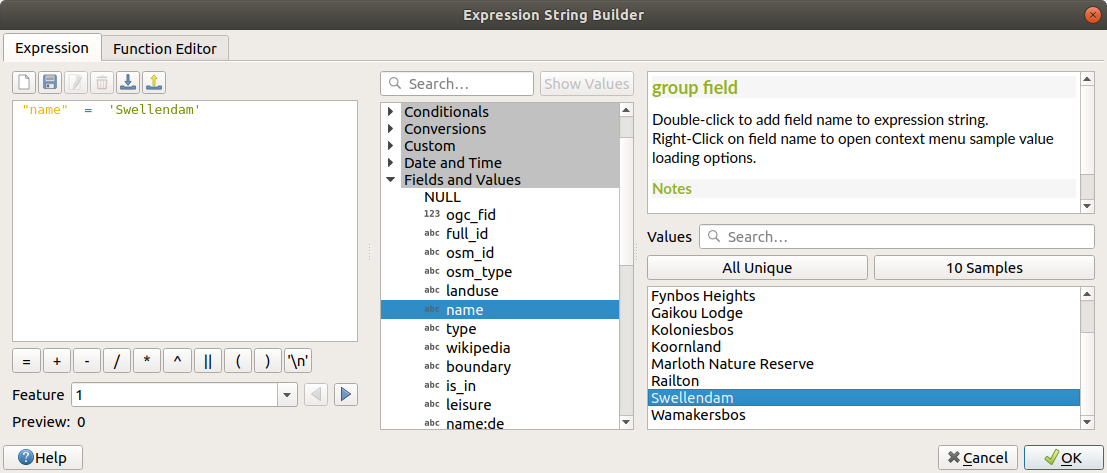
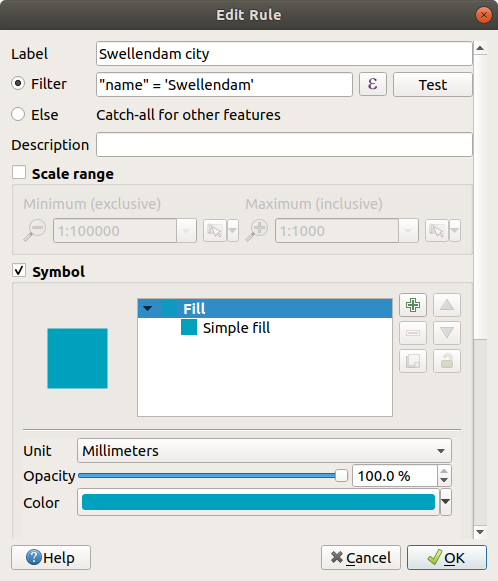
بالعودة إلى نافذة الحوار Edit rule، أعطه لونًا رماديًا مزرقًا أغمق للدلالة على أهمية البلدة في المنطقة، وأزل الحد
اضغط على OK
كرّر الخطوات أعلاه لإضافة القواعد التالية:
التسمية Other residential مع المعيار
"landuse" = 'residential' AND "name" <> 'Swellendam'. اختر لونًا رماديًا مزرقًا باهتًا في Fill colorالتسمية Big non residential areas مع المعيار
"landuse" <> 'residential' AND "AREA" >= 605000. اختر لونًا أخضر متوسطًا.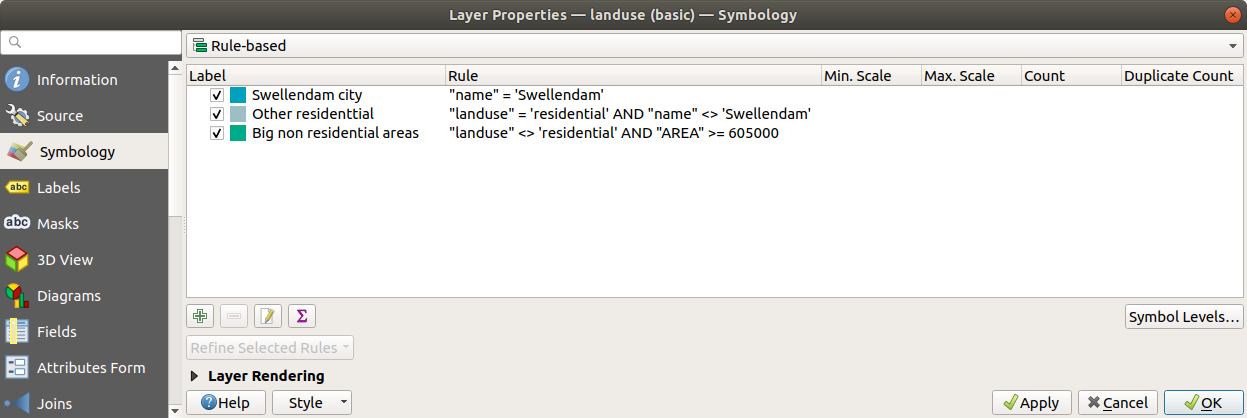
هذه المرشحات حصرية، بمعنى أنها تستبعد مناطق من الخريطة (فالمناطق غير السكنية التي تقل مساحتها عن 605000 (متر مربع) غير مشمولة في أي من القواعد).
سنلتقط المعالم المتبقية باستخدام قاعدة جديدة بالتسمية Small non residential areas. بدلًا من تعبير تصفية، حدّد
 Else. أعطِ هذه الفئة لونًا أخضر باهتًا مناسبًا.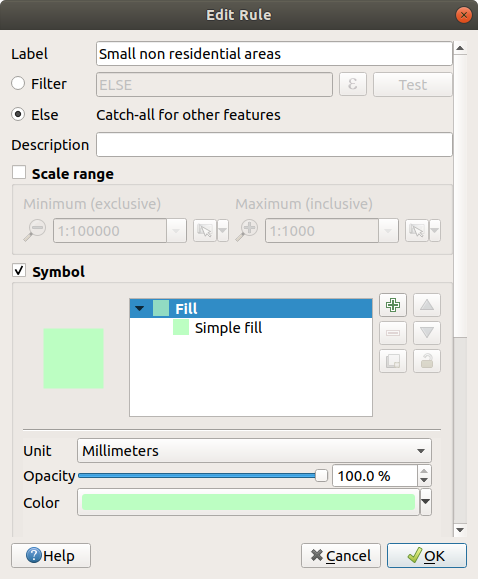
يجب أن تبدو قواعدك الآن على هذا النحو:
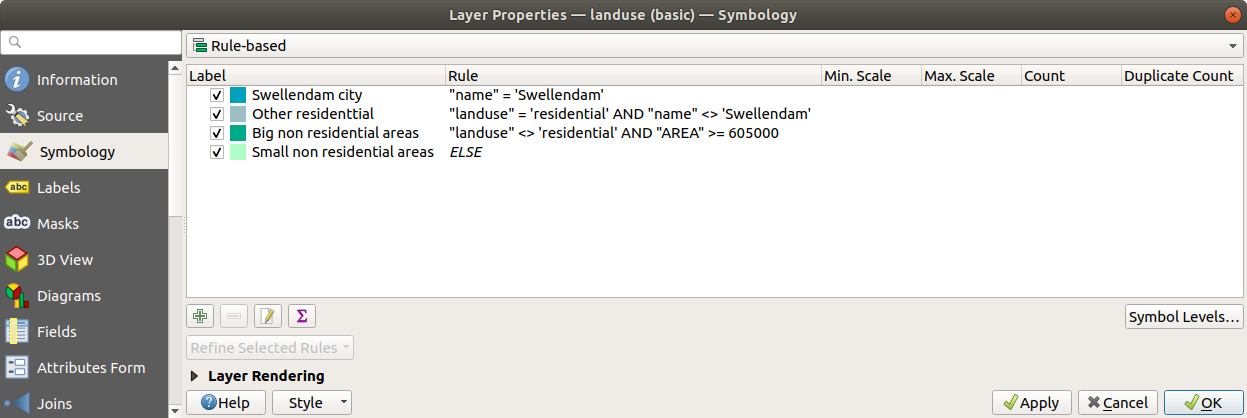
طبّق هذا الترميز
ستبدو خريطتك على هذا النحو تقريبًا:
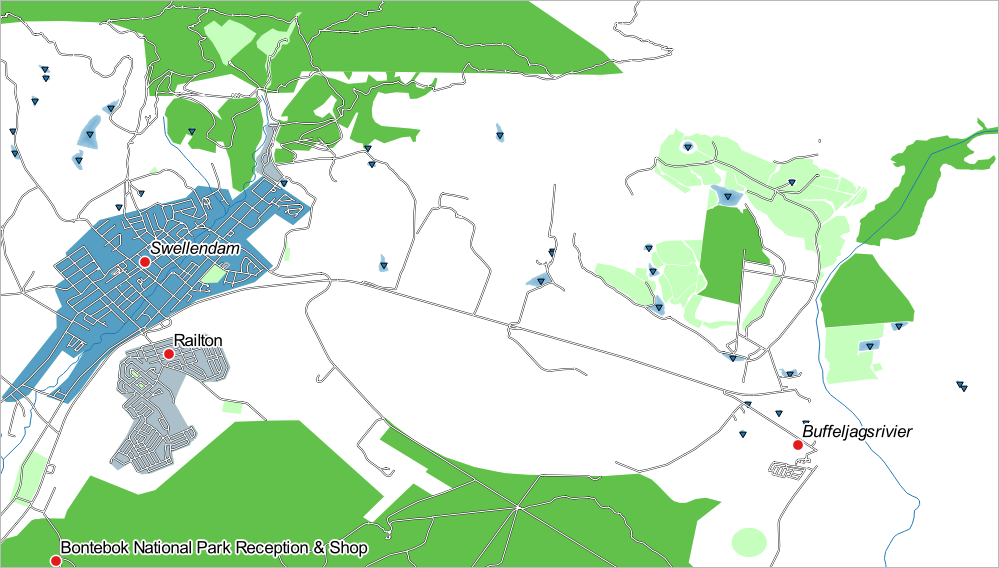
أصبحت لديك الآن خريطة تكون فيها Swellendam المنطقة السكنية الأبرز، والمناطق غير السكنية الأخرى ملوّنة بحسب مساحتها.
3.3.6. الخلاصة
يتيح لنا الترميز تمثيل البيانات الوصفية للطبقة بطريقة سهلة القراءة. ويتيح لنا ولقارئ الخريطة فهم دلالة المعالم، باستخدام أي بيانات وصفية ذات صلة نختارها. وبحسب المشكلات التي تواجهها، ستطبق تقنيات تصنيف مختلفة لحلها.
3.3.7. ما التالي؟
لدينا الآن خريطة جميلة المظهر، لكن كيف سنخرجها من QGIS إلى تنسيق يمكننا طباعته، أو تحويلها إلى صورة أو ملف PDF؟ هذا هو موضوع الدرس التالي!