3.1. الدرس: البيانات الوصفية للطبقات المتجهية
يمكن القول إن البيانات المتجهية هي أكثر أنواع البيانات شيوعًا في الاستخدام اليومي لنظم المعلومات الجغرافية. يمثل النموذج المتجهي موقع المعالم الجغرافية وشكلها باستخدام النقاط والخطوط والمضلعات (وفي البيانات ثلاثية الأبعاد الأسطح والأحجام أيضًا)، بينما تُضمَّن خصائصها الأخرى بوصفها بيانات وصفية (تُعرض غالبًا في صورة جدول في QGIS).
حتى الآن، لم تتأثر أي من التغييرات التي أجريناها على الخريطة بالكائنات المعروضة. بعبارة أخرى، تبدو جميع مناطق استخدامات الأراضي متشابهة، وتبدو جميع الطرق متشابهة. عند النظر إلى الخريطة، لا يعرف المشاهدون شيئًا عن الطرق التي يرونها؛ سوى أن هناك طريقًا بشكل معين في منطقة معينة.
لكن القوة الكاملة لنظم المعلومات الجغرافية تكمن في أن جميع الكائنات الظاهرة على الخريطة لها أيضًا بيانات وصفية. الخرائط في نظم المعلومات الجغرافية ليست مجرد صور، فهي لا تمثل الكائنات في مواقعها فحسب، بل تمثل أيضًا معلومات عن تلك الكائنات.
هدف هذا الدرس: التعرف على بنية البيانات المتجهية واستكشاف البيانات الوصفية لكائن ما
3.1.1. ★☆☆ تابع معنا: عرض البيانات الوصفية للطبقة
من المهم أن تعرف أن البيانات التي ستعمل عليها لا تمثل فقط أين توجد الكائنات في الحيّز المكاني، بل تخبرك أيضًا ما هي تلك الكائنات.
من التمرين السابق، يجب أن تكون الطبقة protected_areas محمّلة في خريطتك. إن لم تكن محمّلة، فيمكنك العثور على مجموعة البيانات protected_areas.shp بتنسيق ESRI Shapefile في المجلد exercise_data/shapefile.
تشكّل المضلعات التي تمثل المناطق المحمية البيانات المكانية، لكن يمكننا معرفة المزيد عن المناطق المحمية باستكشاف جدول البيانات الوصفية.
في لوحة Layers، انقر على الطبقة
protected_areasلتحديدها.في القائمة ، انقر على الزر
 Open Attribute Table (يمكن الوصول إليه أيضًا من أزرار أشرطة الأدوات العلوية). سيفتح هذا نافذة جديدة تعرض جدول البيانات الوصفية للطبقة
 protected_areas.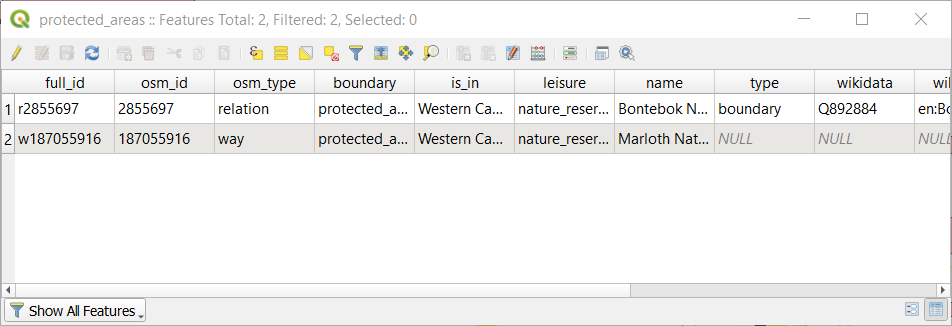
يُسمى الصف سجلًا (record)، ويرتبط بـ معلم في لوحة الخريطة، مثل مضلع. ويُسمى العمود حقلًا (أو سمة)، وله اسم يساعد على وصفه، مثل
nameأوid. وتُعرف القيم في الخلايا بـ قيم البيانات الوصفية. هذه التعريفات شائعة الاستخدام في نظم المعلومات الجغرافية، لذا من الجيد أن تألفها.في الطبقة
protected_areasيوجد معلمان، يمثلهما المضلعان اللذان نراهما على لوحة الخريطة.ملاحظة
لفهم ما تمثله الحقول و قيم البيانات الوصفية، قد يحتاج المرء إلى العثور على توثيق (أو بيانات وصفية تعريفية metadata) يشرح معنى القيم. يتوفر هذا عادةً من مُنشئ مجموعة البيانات.
بعد ذلك، لنرَ كيف يرتبط سجل في جدول البيانات الوصفية بمعلم مضلعي نراه على لوحة الخريطة.
عد إلى نافذة QGIS الرئيسية.
في القائمة ، انقر على الزر
 Select Feature(s).
تأكد من أن الطبقة
protected_areasما زالت محددة في لوحة Layers.حرّك الفأرة إلى لوحة الخريطة وانقر بالزر الأيسر على أصغر المضلعين. سيتحول المضلع إلى اللون الأصفر دلالةً على تحديده.
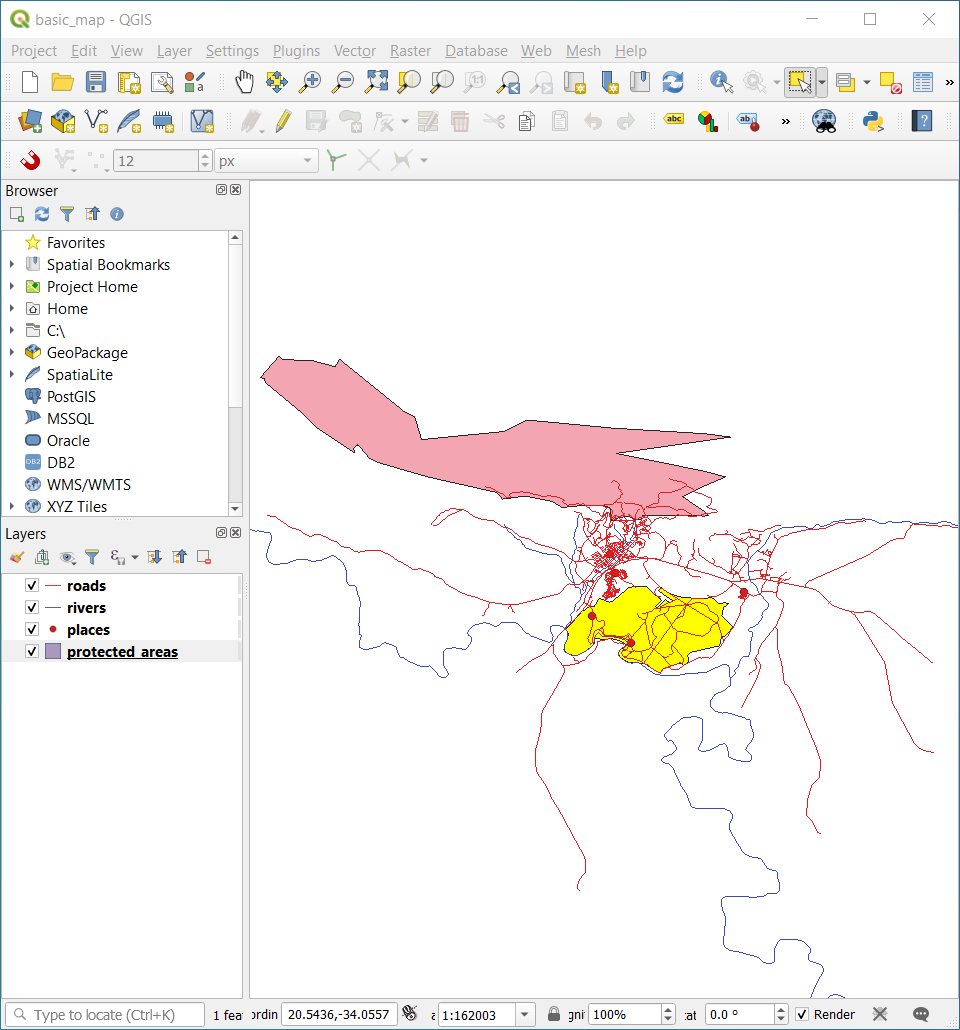
عد إلى نافذة Attribute Table، ويجب أن ترى سجلًا (صفًا) مظللًا. هذه هي قيم البيانات الوصفية للمضلع المحدد.
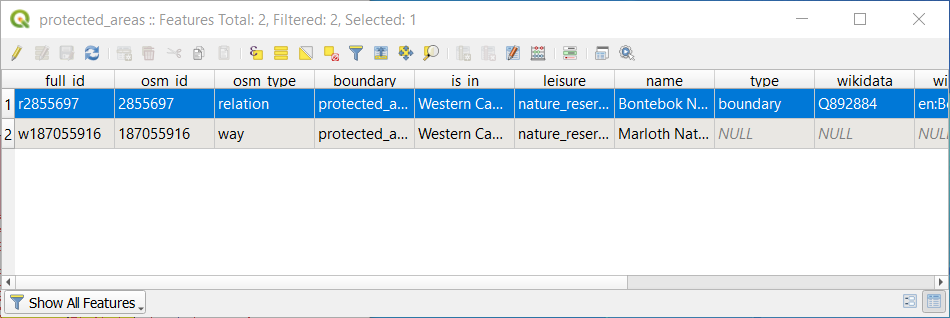
يمكنك أيضًا تحديد معلم باستخدام جدول البيانات الوصفية.
في نافذة Attribute Table، في أقصى اليسار، انقر على رقم صف السجل غير المحدد حاليًا.
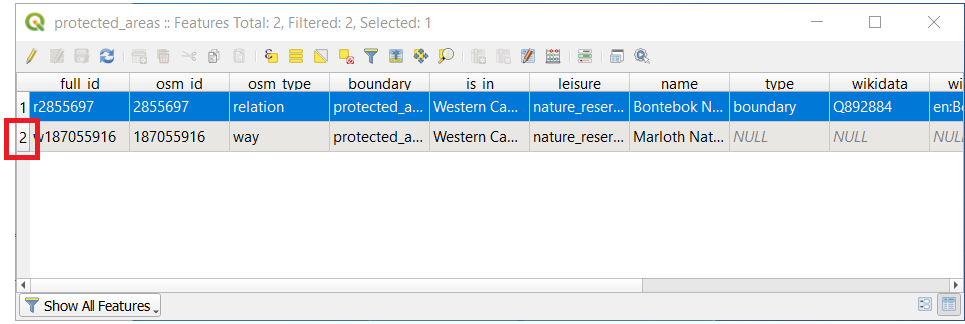
عد إلى نافذة QGIS الرئيسية وانظر إلى لوحة الخريطة. يجب أن ترى أكبر المضلعين ملوّنًا بالأصفر.
لإلغاء تحديد المعلم، انتقل إلى نافذة Attribute Table وانقر على الزر
 Deselect all features from the layer.
أحيانًا تُعرض معالم كثيرة على لوحة الخريطة، وقد يصعب معرفة أي معلم حُدِّد من جدول البيانات الوصفية. ومن الطرق الأخرى لتحديد موقع معلم استخدام الأداة Flash Feature.
في Attribute Table، انقر بزر الفأرة الأيمن على أي خلية في الصف الذي قيمته
r2855697في الحقلfull_id.في القائمة السياقية، انقر على Flash Feature وراقب لوحة الخريطة.
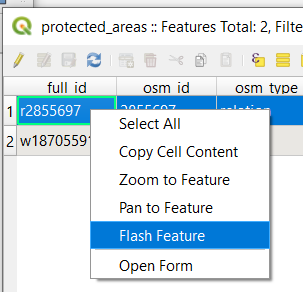
يجب أن ترى المضلع يومض باللون الأحمر بضع مرات. إن فاتك ذلك، فجرّب مرة أخرى.
من الأدوات المفيدة الأخرى الأداة Zoom to Feature، التي تطلب من QGIS تكبير العرض على المعلم المطلوب.
في Attribute Table، انقر بزر الفأرة الأيمن على أي خلية في الصف الذي قيمته
r2855697في الحقلfull_id.في القائمة السياقية، انقر على Zoom to Feature
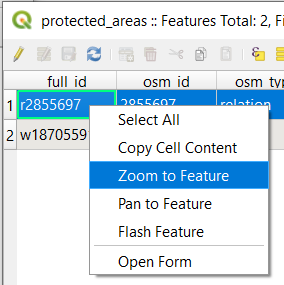
انظر إلى لوحة الخريطة. يجب أن يشغل المضلع الآن امتداد مساحة لوحة الخريطة.
يمكنك الآن إغلاق جدول البيانات الوصفية.
3.1.2. ★☆☆ جرّب بنفسك: استكشاف البيانات الوصفية للبيانات المتجهية
كم عدد الحقول المتاحة في الطبقة
rivers؟أخبرنا قليلًا عن أماكن
townفي مجموعة بياناتك.افتح جدول البيانات الوصفية للطبقة
places. أي حقل سيكون الأكثر فائدة لعرضه في صورة تسمية، ولماذا؟
الإجابة
يجب أن يكون هناك 9 حقول في الطبقة
rivers:حدّد الطبقة في لوحة Layers.
انقر بزر الفأرة الأيمن واختر Open Attribute Table، أو اضغط على الزر
في Attributes Toolbar (يمكن تفعيله من القائمة ).عُدّ الأعمدة.
من الطرق الأسرع النقر المزدوج على الطبقة
riversوفتح التبويب ، حيث ستجد قائمة مرقّمة بحقول الجدول.تتوفر معلومات عن البلدات في الطبقة
places. افتح جدول بياناتها الوصفية كما فعلت مع الطبقةrivers: هناك معلمان قيمة السمة place لهماtown، هما Swellendam و Buffeljagsrivier. يمكنك التعليق على حقول أخرى من هذين السجلين إن أردت.الحقل
nameهو الأكثر فائدة لعرضه تسمياتٍ، لأن جميع قيمه فريدة لكل كائن ومن غير المرجح أن يحتوي على قيم NULL. إذا احتوت بياناتك على بعض قيم NULL، فلا تقلق ما دامت معظم أماكنك لها أسماء.
3.1.3. الخلاصة
أصبحت تعرف الآن كيفية استخدام جدول البيانات الوصفية لرؤية ما تحتويه فعلًا البيانات التي تستخدمها. لن تكون أي مجموعة بيانات مفيدة لك إلا إذا احتوت على البيانات الوصفية التي تهمك. إذا كنت تعرف البيانات الوصفية التي تحتاجها، يمكنك أن تقرر بسرعة ما إذا كان بإمكانك استخدام مجموعة بيانات معينة، أو أنك تحتاج إلى البحث عن أخرى تحتوي على البيانات الوصفية المطلوبة.
3.1.4. ما التالي؟
البيانات الوصفية المختلفة مفيدة لأغراض مختلفة. يمكن عرض بعضها مباشرةً نصًّا يراه مستخدم الخريطة. ستتعلم كيفية القيام بذلك في الدرس التالي.