14.5. درس: تصميم المعاينة المنتظمة
لقد رقمنت بالفعل مجموعة من المضلعات التي تمثل القطع الحرجية، لكن ليست لديك معلومات عن الغابة بعد. ولهذا الغرض يمكنك تصميم مسح لجرد مساحة الغابة كلها ثم تقدير معاملاتها. في هذا الدرس ستنشئ مجموعة منتظمة من قطع المعاينة.
عندما تبدأ تخطيط جرد الغابة، من المهم أن تحدد بوضوح الأهداف، وأنواع قطع العينات التي ستُستخدم، والبيانات التي ستُجمع لتحقيق الأهداف. وفي كل حالة على حدة، يعتمد ذلك على نوع الغابة والغرض من إدارتها، وينبغي أن يخطط له بعناية شخص لديه معرفة بعلوم الغابات. في هذا الدرس، ستنفّذ جردًا نظريًا قائمًا على تصميم منتظم لقطع المعاينة.
هدف هذا الدرس: إنشاء تصميم منتظم لقطع المعاينة لمسح مساحة الغابة.
14.5.1. جرد الغابة
هناك عدة طرق لجرد الغابات، تناسب كل منها أغراضًا وظروفًا مختلفة. فعلى سبيل المثال، من الطرق الدقيقة جدًا لجرد غابة (إذا أخذت أنواع الأشجار فقط في الحسبان) زيارة الغابة وإعداد قائمة بكل شجرة وخصائصها. وكما يمكنك أن تتخيل، فإن هذا غير قابل للتطبيق عادةً إلا في بعض المساحات الصغيرة أو بعض الحالات الخاصة.
الطريقة الأكثر شيوعًا للتعرّف على الغابة هي أخذ عينات منها، أي إجراء قياسات في مواقع مختلفة من الغابة وتعميم تلك المعلومات على الغابة كلها. وكثيرًا ما تُجرى هذه القياسات في قطع العينات وهي مساحات أصغر من الغابة يسهل قياسها. يمكن أن تكون قطع العينات بأي حجم (مثلًا 50 m2 أو 0.5 ha) وأي شكل (مثلًا دائرية، مستطيلة، متغيرة الحجم)، ويمكن توزيعها في الغابة بطرق مختلفة (مثلًا عشوائيًا، بانتظام، على امتداد خطوط). وعادةً ما يُحدَّد حجم قطع العينات وشكلها وموقعها وفق اعتبارات إحصائية واقتصادية وعملية. إذا لم تكن لديك معرفة بعلوم الغابات، فقد يهمك قراءة مقالة ويكيبيديا هذه.
14.5.2. ★☆☆ تابع معنا: تنفيذ تصميم منتظم لقطع المعاينة
بالنسبة إلى الغابة التي تعمل عليها، قرّر المدير أن تصميم المعاينة المنتظمة هو الأنسب لهذه الغابة، وأن مسافة ثابتة قدرها 80 مترًا بين قطع العينات وخطوط المعاينة ستعطي نتائج موثوقة (في هذه الحالة، متوسط خطأ +- 5% عند احتمال 68%). وتقرّر أن القطع متغيرة الحجم هي الطريقة الأكثر فاعلية لهذا الجرد بالنسبة إلى القطع الحرجية النامية والناضجة، لكن ستُستخدم قطع بنصف قطر ثابت قدره 4 أمتار لقطع الشتلات.
عمليًا، كل ما تحتاجه هو تمثيل قطع العينات نقاطًا ستستخدمها فرق العمل الميداني لاحقًا:
افتح مشروعك
digitizing_2012.qgsمن الدرس السابق.أزل جميع الطبقات باستثناء
forest_stands_2012.احفظ مشروعك الآن باسم
forest_inventory.qgs
عليك الآن إنشاء شبكة مستطيلة من النقاط تفصل بينها مسافة 80 مترًا:
افتح
 Regular points.
اضغط على الزر المنسدل بجوار الحقل Input extent ومن القائمة Calculate from Layer اختر
forest_stands_2012.في إعدادات Point spacing/count، أدخل
80meters.فعّل المربع Use point spacing للإشارة إلى أن القيمة تمثل المسافة بين النقاط.
تحت Regular points، احفظ المخرجات باسم
systematic_plots.shpفي المجلدforestry\sampling\.فعّل Open output file after running algorithm.
اضغط على Run.
ملاحظة
تنشئ الأداة المقترحة Regular points النقاط المنتظمة بدءًا من الزاوية العليا اليسرى لامتداد طبقة المضلعات المختارة. إذا أردت إضافة شيء من العشوائية إلى هذه النقاط المنتظمة، فيمكنك استخدام رقم محسوب عشوائيًا بين 0 و 80 (80 هي المسافة بين نقاطنا)، ثم كتابته في المعامل Initial inset from corner (LH side) في نافذة حوار الأداة.
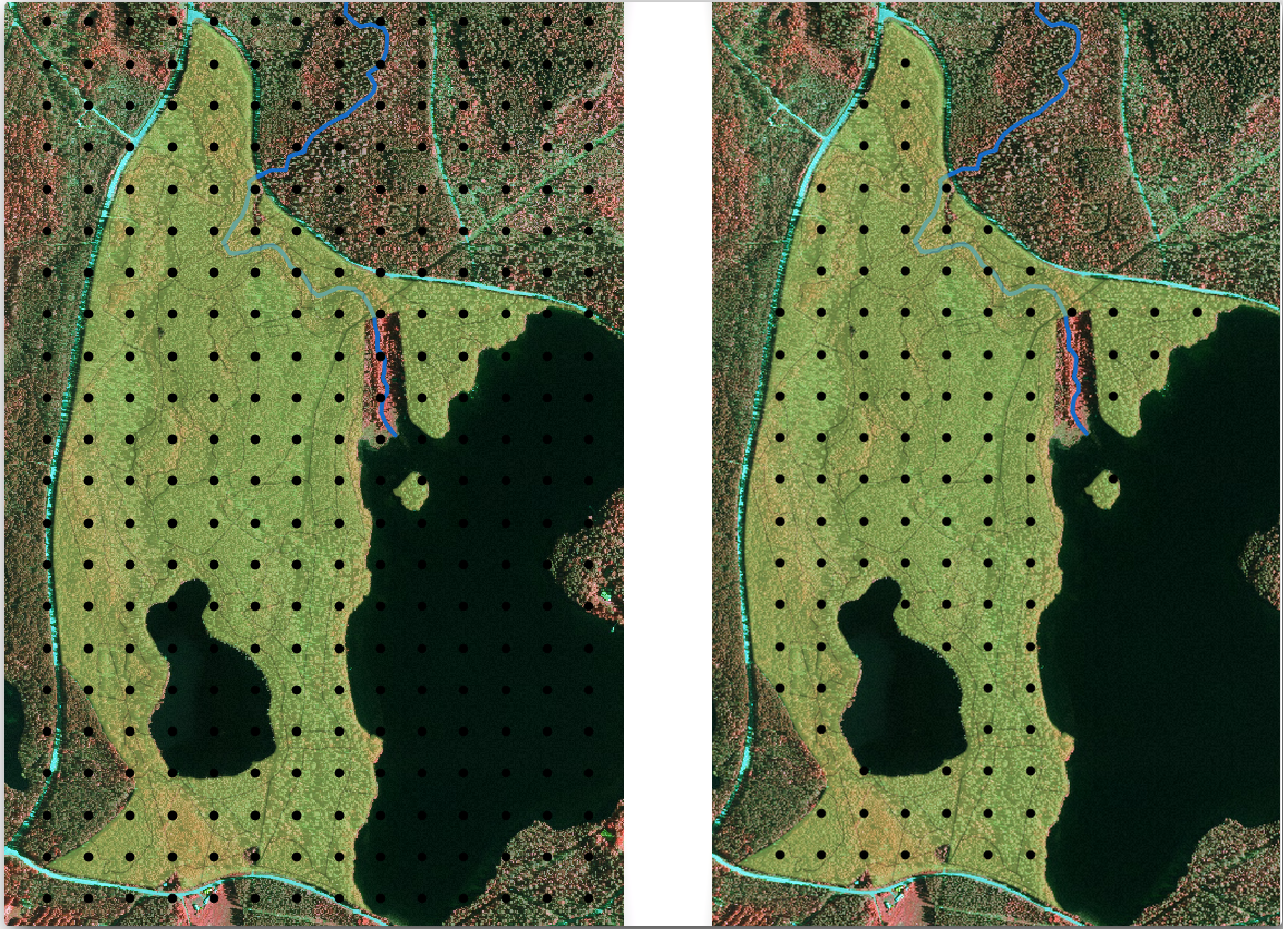
تلاحظ أن الأداة استخدمت الامتداد الكامل لطبقة القطع الحرجية لتوليد شبكة مستطيلة من النقاط. لكنك مهتم فقط بالنقاط الواقعة فعليًا داخل مساحة الغابة (انظر الصور أدناه):
من صندوق أدوات المعالجة، افتح
 .
.اختر
systematic_plotsبوصفها Input layer.اضبط
forest_stands_2012بوصفها Mask layer.احفظ النتيجة Clipped (mask) باسم
systematic_plots_clip.shpفي المجلدforestry\sampling\.فعّل Open output file after running algorithm.
اضغط على Run.
لديك الآن النقاط التي ستستخدمها فرق العمل الميداني للوصول إلى مواقع قطع العينات المصمّمة. ولا يزال بإمكانك تجهيز هذه النقاط لتكون أكثر فائدة للعمل الميداني. وعلى الأقل، سيتعين عليك إضافة أسماء ذات معنى للنقاط وتصديرها إلى صيغة يمكن استخدامها في أجهزة GPS لديهم.
لنبدأ بتسمية قطع العينات. إذا فحصت Attribute table للقطع الواقعة داخل مساحة الغابة، فسترى الحقل الافتراضي id الذي ولّدته الأداة Regular points تلقائيًا. ضع تسميات للنقاط لتراها على الخريطة، وفكّر فيما إذا كان بإمكانك استخدام تلك الأرقام جزءًا من تسمية قطع العينات:
افتح
 Labels للطبقة
 systematic_plots_clip.حوّل القائمة العلوية إلى
Single Labels.في الإدخال Value، اختر الحقل
id.انتقل إلى التبويب
 Buffer، وفعّل Draw text buffer واضبط Size للنطاق على
 1.انقر على OK.
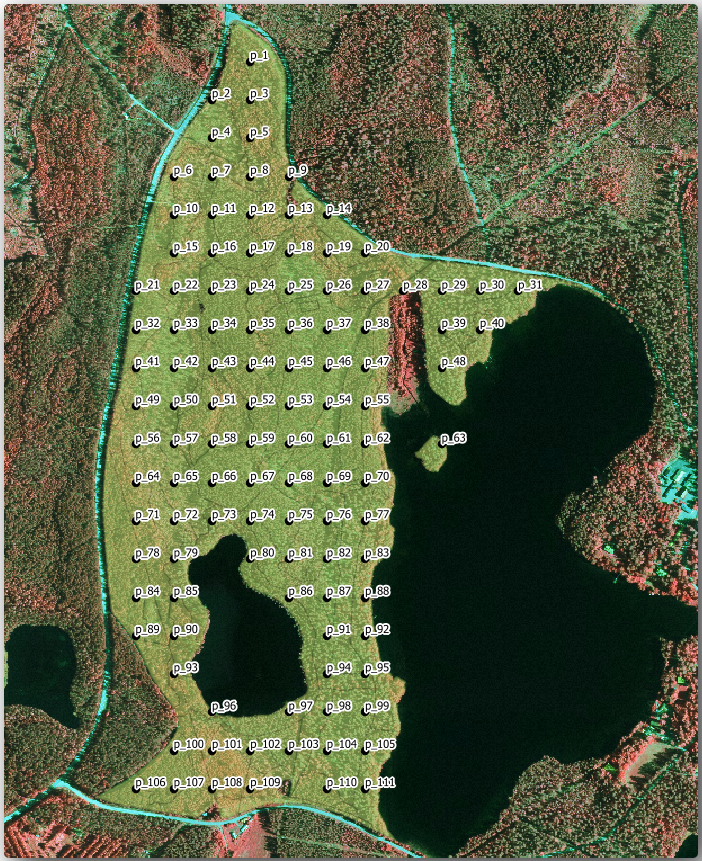
انظر الآن إلى التسميات على خريطتك. سترى أن النقاط أُنشئت ورُقّمت أولًا من الغرب إلى الشرق ثم من الشمال إلى الجنوب. وإذا نظرت إلى جدول البيانات الوصفية مرة أخرى، فستلاحظ أن الترتيب في الجدول يتبع هذا النمط أيضًا. وما لم يكن لديك سبب لتسمية قطع العينات بطريقة مختلفة، فإن تسميتها بنمط غرب-شرق/شمال-جنوب يتبع ترتيبًا منطقيًا وهو خيار جيد.
ومع ذلك، فإن القيم الرقمية في الحقل id ليست جيدة تمامًا. سيكون من الأفضل أن تكون التسمية شيئًا مثل p_1, p_2.... يمكنك إنشاء عمود جديد للطبقة systematic_plots_clip:
انتقل إلى Attribute table للطبقة
systematic_plots_clip.فعّل وضع التحرير
 .
.افتح
 Field calculator:
فعّل Create a new field
أدخل
Plot_idفي Output field nameاضبط Output field type على Text (string).
في الحقل Expression، اكتب هذه الصيغة أو انسخها أو أنشئها
concat('P_', @row_number ). تذكّر أنه يمكنك أيضًا النقر المزدوج على العناصر داخل Function list. توجد الدالةconcatتحت String، وتوجد@row_numberضمن المجموعة Variables.
انقر على OK.
أوقف وضع التحرير واحفظ تغييراتك.
لديك الآن عمود جديد بأسماء للقطع ذات معنى بالنسبة إليك. في الطبقة systematic_plots_clip، غيّر الحقل المستخدم في التسمية إلى حقلك الجديد Plot_id.
14.5.3. ★☆☆ تابع معنا: تصدير قطع العينات بصيغة GPX
ستستخدم فرق العمل الميداني على الأرجح جهاز GPS لتحديد مواقع قطع العينات التي خططت لها. والخطوة التالية هي تصدير النقاط التي أنشأتها إلى صيغة يستطيع جهاز GPS قراءتها. يتيح لك QGIS حفظ بياناتك المتجهية النقطية والخطية بصيغة GPS eXchange Format (GPX)، وهي صيغة قياسية لبيانات GPS تقرؤها معظم البرامج المتخصصة. عليك توخي الحذر في اختيار نظام الإحداثيات المرجعي (CRS) عند حفظ بياناتك:
انقر بالزر الأيمن على الطبقة
systematic_plots_clipواختر .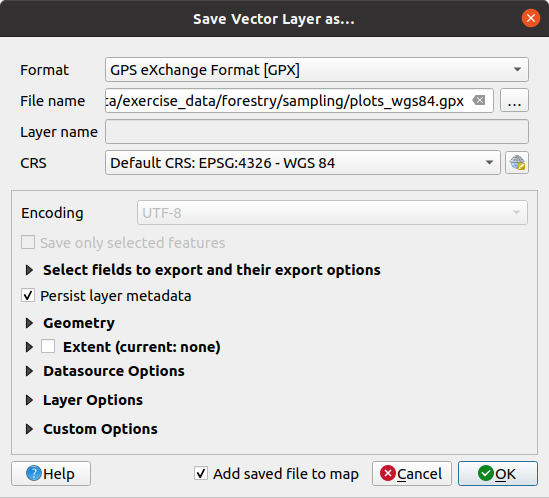
في Format اختر GPS eXchange Format [GPX].
احفظ المخرجات في File name باسم
plots_wgs84.gpxفي المجلدforestry\sampling\.في CRS اختر Selected CRS.
ابحث عن EPSG:4326 - WGS 84.
ملاحظة
لا تقبل صيغة GPX إلا نظام الإحداثيات المرجعي هذا، وإذا اخترت نظامًا مختلفًا فلن يُظهر QGIS أي خطأ لكنك ستحصل على ملف فارغ.
انقر على OK.
في نافذة الحوار التي تُفتح، اختر الطبقة
waypointsفقط (بقية الطبقات فارغة).
أصبحت قطع عينات الجرد الآن بصيغة قياسية يمكن لمعظم برامج GPS التعامل معها. ويمكن لفرق العمل الميداني الآن رفع مواقع قطع العينات إلى أجهزتهم، وذلك باستخدام البرنامج الخاص بكل جهاز والملف plots_wgs84.gpx الذي حفظته للتو. والخيار الآخر هو استخدام الإضافة GPS Tools، لكن ذلك سيتطلب على الأرجح ضبط الأداة لتعمل مع جهاز GPS الخاص بك. إذا كنت تعمل على بياناتك الخاصة وتريد معرفة كيفية عمل الأداة، فيمكنك العثور على معلومات عنها في القسم العمل مع بيانات GPS في دليل مستخدم QGIS.
احفظ مشروع QGIS الآن.
14.5.4. الخلاصة
رأيت للتو مدى سهولة إنشاء تصميم معاينة منتظمة لاستخدامه في جرد الغابة. أما إنشاء أنواع أخرى من تصاميم المعاينة فسيتطلب استخدام أدوات مختلفة داخل QGIS، أو جداول البيانات، أو السكربتات لحساب إحداثيات قطع العينات، لكن الفكرة العامة تبقى نفسها.
14.5.5. ما التالي؟
في الدرس التالي سترى كيفية استخدام إمكانات الأطلس (Atlas) في QGIS لتوليد خرائط تفصيلية تلقائيًا، ستستخدمها فرق العمل الميداني للوصول إلى قطع العينات المخصصة لها.