14.2. الدرس: الإسناد الجغرافي لخريطة
من المهام الشائعة في مجال الغابات تحديث معلومات منطقة حرجية. وقد تعود المعلومات السابقة لتلك المنطقة إلى سنوات عديدة مضت، وتكون قد جُمعت بطريقة تناظرية (أي على الورق)، أو ربما رُقمنت لكن كل ما تبقّى لديك هو النسخة الورقية من بيانات الجرد تلك.
على الأرجح سترغب في استخدام تلك المعلومات في نظام المعلومات الجغرافية لديك، مثلًا لمقارنتها لاحقًا بعمليات جرد أحدث. وهذا يعني أنك ستحتاج إلى رقمنة المعلومات المتاحة باستخدام برنامج نظم المعلومات الجغرافية. لكن قبل البدء بالرقمنة، ثمة خطوة أولى مهمة يجب القيام بها، وهي مسح خريطتك الورقية ضوئيًا وإسنادها جغرافيًا.
هدف هذا الدرس: تعلّم استخدام أداة الإسناد الجغرافي (Georeferencer) في QGIS.
14.2.1. ★☆☆ مسح الخريطة ضوئيًا
أول مهمة عليك القيام بها هي مسح خريطتك ضوئيًا. إذا كانت خريطتك كبيرة جدًا، يمكنك مسحها على أجزاء، لكن ضع في اعتبارك أنك ستضطر إلى تكرار مهام المعالجة المسبقة والإسناد الجغرافي لكل جزء. لذا امسح الخريطة، إن أمكن، في أقل عدد ممكن من الأجزاء.
إذا كنت ستستخدم خريطة غير المرفقة بهذا الدليل، فاستخدم ماسحك الضوئي لمسح الخريطة كملف صورة؛ ودقة 300 DPI كافية. وإذا كانت خريطتك ملوّنة، فامسح الصورة بالألوان لتتمكن لاحقًا من استخدام تلك الألوان لفصل معلومات خريطتك إلى طبقات مختلفة (مثل الأحراج وخطوط الكنتور والطرق...).
ستستخدم في هذا التمرين خريطة ممسوحة مسبقًا، تجدها باسم rautjarvi_map.tif في مجلد البيانات exercise_data/forestry
14.2.2. ★☆☆ تابع معنا: الإسناد الجغرافي للخريطة الممسوحة
افتح QGIS واضبط نظام الإحداثيات المرجعي للمشروع على
EPSG:3067 - ETRS89 / TM35FIN(E,N)في ، وهو نظام الإحداثيات المرجعي المستخدم حاليًا في فنلندا.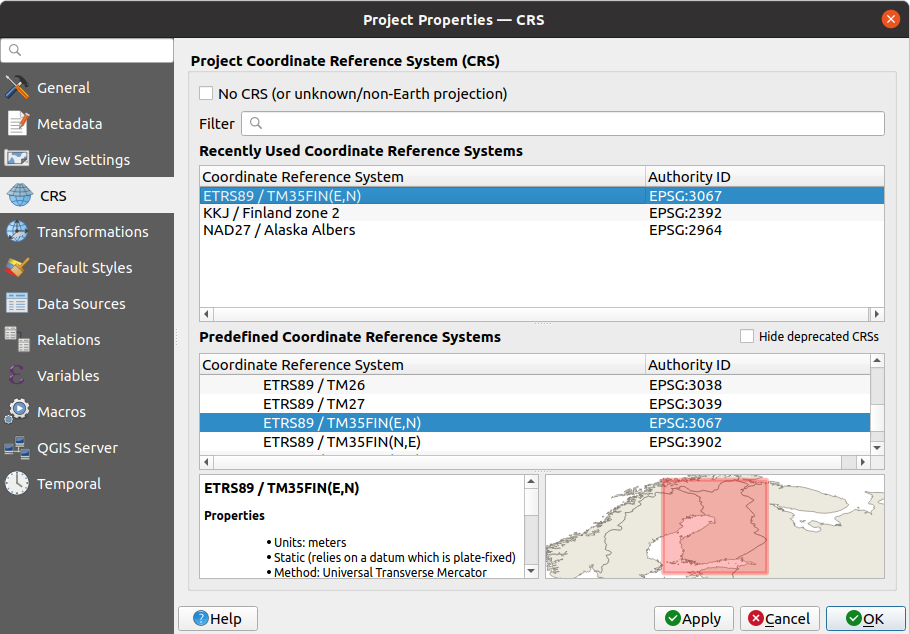
احفظ مشروع QGIS باسم
map_digitizing.qgs.
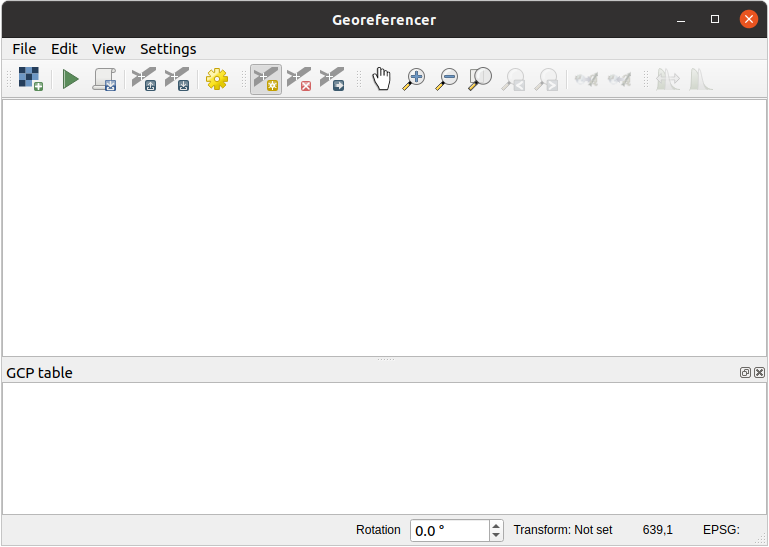
ستستخدم أداة الإسناد الجغرافي في QGIS المسماة Georeferencer. للإسناد الجغرافي للخريطة:
افتح أداة الإسناد الجغرافي
 .
.
أضف ملف صورة الخريطة
rautjarvi_map.tifكصورة للإسناد الجغرافي عبر .انقر على OK.
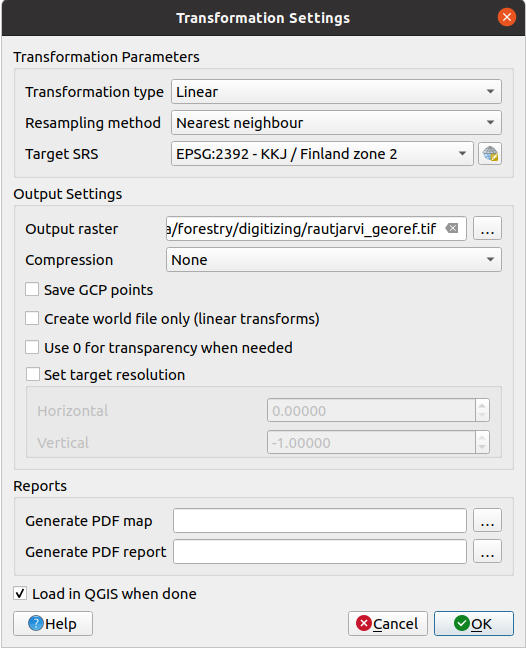
عليك بعد ذلك تحديد إعدادات التحويل للإسناد الجغرافي للخريطة:
افتح .
اضبط Transformation type على
Linearو Resampling method علىNearest neighbour.اضغط على الزر
 Select CRS بجانب الخيار Target SRS واختر نظام الإحداثيات المرجعي
 EPSG:2392 - KKJ / Finland zone 2؛ وهو النظام الذي كان مستخدمًا في فنلندا عام 1994 عندما أُنشئت هذه الخريطة.انقر على الأيقونة بجانب المربع Output raster، وانتقل إلى المجلد وأنشئ المجلد
exercise_data\forestry\digitizingوسمِّ الملفrautjarvi_georef.tif.فعّل
 Load in QGIS when done
اترك بقية المعاملات على قيمها الافتراضية.
انقر على OK.
تحتوي الخريطة على عدة علامات تقاطع تحدد الإحداثيات على الخريطة، وسنستخدمها للإسناد الجغرافي لهذه الصورة. يمكنك استخدام أدوات التكبير والتحريك كما تفعل عادةً في QGIS لفحص الصورة في نافذة أداة الإسناد الجغرافي.
كبّر إلى الزاوية السفلية اليسرى من الخريطة، ولاحظ وجود علامة تقاطع مع زوج إحداثيات X و Y، وهي كما ذكرنا سابقًا بنظام الإحداثيات المرجعي
KKJ / Finland zone 2. ستستخدم هذه النقطة أول نقطة تحكم أرضية للإسناد الجغرافي لخريطتك.اختر الأداة Add point وانقر عند تقاطع علامة التقاطع (حرّك الخريطة وكبّرها حسب الحاجة).
في نافذة الحوار Enter map coordinates اكتب الإحداثيات الظاهرة على الخريطة (X: 2557000 و Y: 6786000) ونظام إحداثياتها المرجعي (
EPSG:2392 - KKJ / Finland zone 2)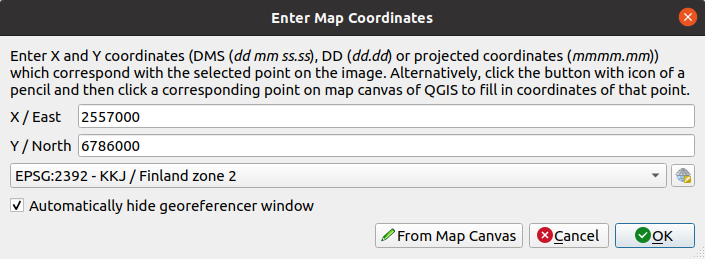
انقر على OK.
أصبح الإحداثي الأول للإسناد الجغرافي جاهزًا الآن.
ابحث عن علامات تقاطع سوداء أخرى في الصورة؛ تفصل بينها مسافة 1000 متر في اتجاهَي الشمال والشرق. ينبغي أن تتمكن من حساب إحداثيات تلك النقاط بالنسبة إلى النقطة الأولى.
صغّر الصورة وتحرّك إلى اليمين أو إلى الأعلى حتى تجد علامة تقاطع أخرى، وقدّر عدد الكيلومترات التي تحرّكتها. حاول أن تكون نقاط التحكم الأرضية متباعدة قدر الإمكان.
رقمن ثلاث نقاط تحكم أرضية أخرى على الأقل بالطريقة نفسها التي رقمنت بها النقطة الأولى. ينبغي أن تحصل في النهاية على شيء مشابه لهذا:
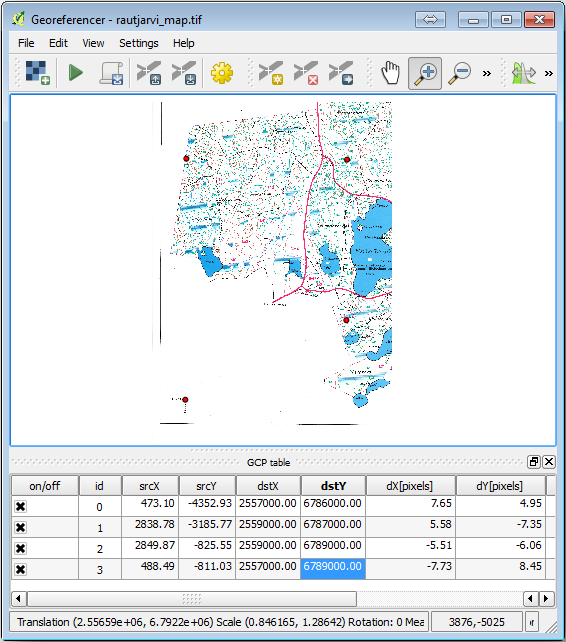
بعد رقمنة ثلاث نقاط تحكم أرضية، ستتمكن من رؤية خطأ الإسناد الجغرافي على شكل خط أحمر يخرج من النقاط. ويمكن رؤية الخطأ بالبكسل أيضًا في GCP table في العمودين dX[pixels] و dY[pixels]. ينبغي ألا يتجاوز الخطأ 10 بكسلات، وإن تجاوزها فعليك مراجعة النقاط التي رقمنتها والإحداثيات التي أدخلتها لمعرفة المشكلة. يمكنك الاستعانة بالصورة أعلاه دليلًا.
بعد أن ترضى عن نقاط التحكم، يمكنك حفظها لاستخدامها لاحقًا:
انتقل إلى .
في المجلد
exercise_data\forestry\digitizing، سمِّ الملفrautjarvi_map.tif.points.
وأخيرًا، نفّذ الإسناد الجغرافي لخريطتك:
انتقل إلى .
لاحظ أنك سمّيت الملف بالفعل
rautjarvi_georef.tifعندما حرّرت إعدادات أداة الإسناد الجغرافي.يمكنك الآن رؤية الخريطة في مشروع QGIS كطبقة شبكية مُسندة جغرافيًا. لاحظ أن الطبقة الشبكية تبدو مُدارة قليلًا، لكن ذلك ببساطة لأن البيانات بنظام
KKJ / Finland zone 2بينما مشروعك بنظامETRS89 / TM35FIN(E,N).للتحقق من أن بياناتك مُسندة جغرافيًا بشكل صحيح، يمكنك
افتح الصورة الجوية الموجودة في المجلد
exercise_data\forestryباسمrautjarvi_aerial.tif.ينبغي أن تتطابق خريطتك وهذه الصورة إلى حد كبير: اضبط شفافية الخريطة على 50% وقارنها بالصورة الجوية.
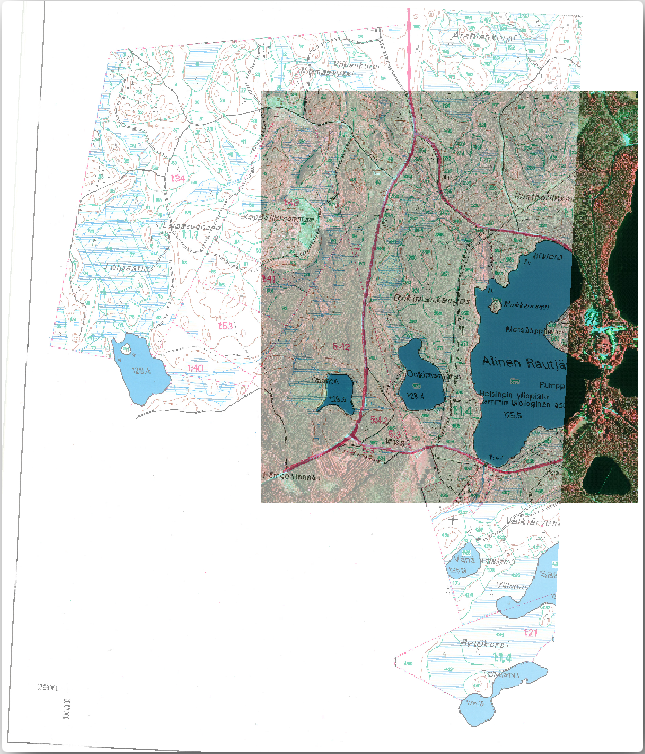
احفظ التغييرات في مشروع QGIS؛ إذ ستتابع من هذه النقطة في الدرس التالي.
14.2.3. الخلاصة
أنجزت الآن الإسناد الجغرافي لخريطة ورقية، مما يتيح استخدامها كطبقة خريطة في QGIS.
14.2.4. ما التالي؟
في الدرس التالي، سترقمن الأحراج في خريطتك على شكل مضلعات وتضيف إليها بيانات الجرد.