6.1. الدرس: إعادة إسقاط البيانات وتحويلها
لنتحدث مرة أخرى عن أنظمة الإحداثيات المرجعية (CRS). تطرقنا إلى هذا الموضوع باختصار من قبل، لكننا لم نناقش معناه من الناحية العملية.
هدف هذا الدرس: إعادة إسقاط مجموعات البيانات المتجهية وتحويلها.
6.1.1. ★☆☆ تابع معنا: الإسقاطات
يُسمى نظام الإحداثيات المرجعي الذي تستخدمه جميع البيانات والخريطة نفسها حاليًا WGS84. وهو نظام إحداثيات جغرافي (GCS) شائع جدًا لتمثيل البيانات. لكن هناك مشكلة، كما سنرى.
احفظ خريطتك الحالية
ثم افتح خريطة العالم التي ستجدها في
exercise_data/world/world.qgsكبّر العرض على جنوب أفريقيا باستخدام الأداة
 Zoom In
جرّب ضبط مقياس رسم في الحقل Scale الموجود في شريط الحالة أسفل الشاشة. أثناء وجودك فوق جنوب أفريقيا، اضبط هذه القيمة على
1:5 000 000(واحد إلى خمسة ملايين).حرّك الخريطة مع مراقبة الحقل Scale
هل لاحظت تغيّر مقياس الرسم؟ ذلك لأنك تبتعد عن النقطة الوحيدة التي كبّرت عليها بمقياس 1:5 000 000، والتي كانت في وسط شاشتك. يختلف مقياس الرسم في كل مكان حول تلك النقطة.
لفهم السبب، فكّر في مجسم الكرة الأرضية. تمتد عليه خطوط من الشمال إلى الجنوب. خطوط الطول هذه متباعدة عند خط الاستواء، لكنها تلتقي عند القطبين.
في نظام الإحداثيات الجغرافي تعمل على هذه الكرة، لكن شاشتك مسطحة. عندما تحاول تمثيل الكرة على سطح مستوٍ يحدث تشوه، يشبه ما يحدث إذا قطعت كرة تنس وحاولت تسطيحها. ومعنى ذلك على الخريطة أن خطوط الطول تبقى متباعدة بالمسافة نفسها بعضها عن بعض، حتى عند القطبين (حيث يُفترض أن تلتقي). وهذا يعني أنه كلما ابتعدت عن خط الاستواء على خريطتك، ازداد مقياس الكائنات التي تراها كبرًا. ومعنى ذلك لنا عمليًا أنه لا يوجد مقياس رسم ثابت على خريطتنا!
لحل هذه المشكلة، لنستخدم بدلًا من ذلك نظام إحداثيات مُسقَطًا (PCS). يقوم نظام PCS بـ "إسقاط" البيانات أو تحويلها بطريقة تراعي تغيّر مقياس الرسم وتصححه. لذلك، للحفاظ على ثبات مقياس الرسم، يجب أن نعيد إسقاط بياناتنا لتستخدم نظام PCS.
6.1.2. ★☆☆ تابع معنا: إعادة الإسقاط "الفورية"
افتراضيًا، يعيد QGIS إسقاط البيانات "فوريًا". ومعنى ذلك أنه حتى لو كانت البيانات نفسها في نظام إحداثيات مرجعي آخر، يستطيع QGIS إسقاطها كما لو كانت في النظام الذي تختاره.
يمكنك تغيير نظام الإحداثيات المرجعي للمشروع بالنقر على الزر  Current projection في الركن الأيمن السفلي من QGIS.
في نافذة الحوار التي تظهر، اكتب الكلمة
globalفي الحقل Filter. يجب أن تظهر بعض أنظمة الإحداثيات المرجعية في الحقل Predefined Reference Systems أدناه.اختر العنصر WGS 84 / NSIDC EASE-Grid 2.0 Global | EPSG:6933 بالنقر عليه، ثم انقر على OK.
لاحظ كيف يتغير شكل جنوب أفريقيا. تعمل جميع الإسقاطات عن طريق تغيير الأشكال الظاهرة للكائنات على الأرض.
كبّر العرض إلى مقياس
1:5 000 000مرة أخرى كما فعلت سابقًا.حرّك الخريطة.
لاحظ كيف يبقى مقياس الرسم كما هو!
تُستخدم إعادة الإسقاط "الفورية" أيضًا لدمج مجموعات بيانات في أنظمة إحداثيات مرجعية مختلفة.
أضف إلى خريطتك طبقة متجهية أخرى تحتوي على بيانات جنوب أفريقيا فقط. ستجدها في
exercise_data/world/RSA.shp.حمّلها. من الطرق السريعة لمعرفة نظام إحداثياتها المرجعي تمرير مؤشر الفأرة فوق الطبقة في مفتاح الخريطة. إنه
EPSG:3410.ماذا تلاحظ؟
الطبقة ظاهرة رغم أن نظام إحداثياتها المرجعي يختلف عن نظام الطبقة
continents.
6.1.3. ★★☆ تابع معنا: حفظ مجموعة بيانات بنظام إحداثيات مرجعي آخر
تحتاج أحيانًا إلى تصدير مجموعة بيانات موجودة بنظام إحداثيات مرجعي آخر. كما سنرى في الدرس التالي، إذا احتجت إلى إجراء حسابات مسافة على طبقة، فمن الأفضل دائمًا أن تكون الطبقة في نظام إحداثيات مُسقَط.
انتبه إلى أن إعادة الإسقاط "الفورية" مرتبطة بـ المشروع وليس بالطبقات المنفردة. وهذا يعني أن الطبقة قد يكون لها نظام إحداثيات مرجعي مختلف عن المشروع حتى لو رأيتها في الموضع الصحيح.
يمكنك بسهولة تصدير الطبقة بنظام إحداثيات مرجعي آخر.
أضف مجموعة البيانات
buildingsمنtraining_data.gpkgانقر بزر الفأرة الأيمن على الطبقة
buildingsفي لوحة Layersاختر من القائمة التي تظهر. ستظهر لك نافذة الحوار Save Vector Layer as....
انقر على الزر Browse بجوار الحقل File name
انتقل إلى
exercise_data/وحدّد اسم الطبقة الجديدةbuildings_reprojected.shp.غيّر قيمة CRS. لن تظهر في القائمة المنسدلة إلا أنظمة الإحداثيات المرجعية المستخدمة مؤخرًا. انقر على الزر
 Select projection بجوار القائمة المنسدلة.
ستظهر نافذة الحوار Coordinate Reference System Selector. ابحث في الحقل Filter عن
34S.اختر WGS 84 / UTM zone 34S | EPSG:32734 من القائمة
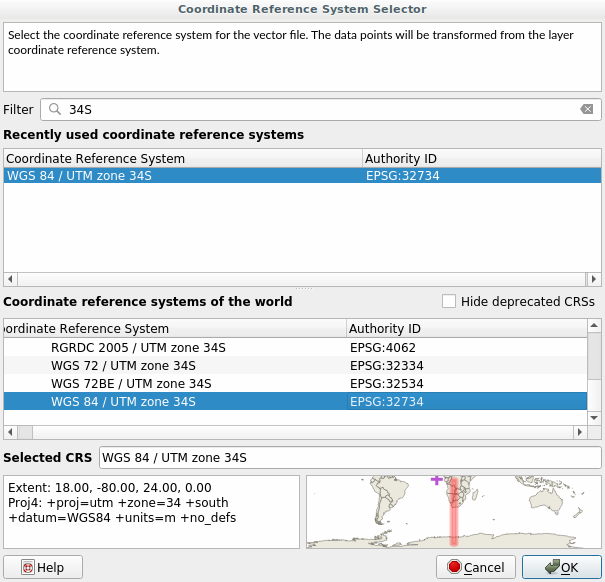
اترك الخيارات الأخرى دون تغيير. تبدو نافذة الحوار Save Vector Layer as... الآن على هذا النحو:
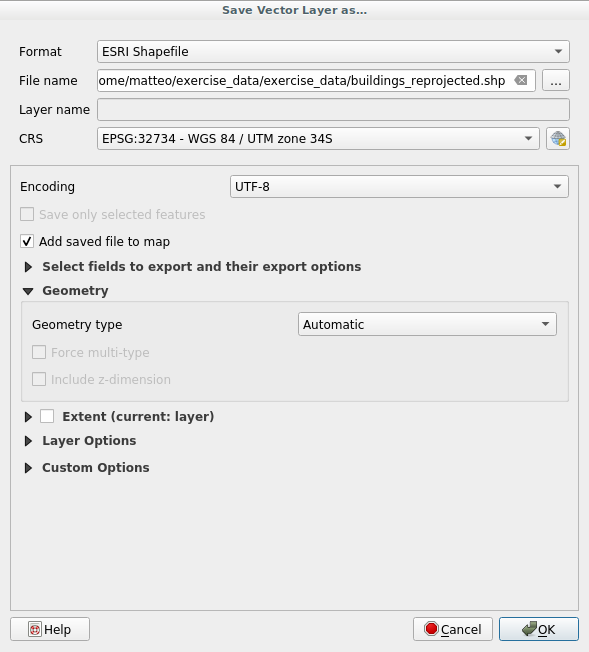
انقر على OK
يمكنك الآن مقارنة الإسقاطين القديم والجديد للطبقة، وسترى أنهما في نظامي إحداثيات مرجعيين مختلفين لكنهما ما زالا متطابقين في الموضع.
6.1.4. ★★★ تابع معنا: إنشاء إسقاطك الخاص
هناك إسقاطات أكثر بكثير من تلك المضمّنة في QGIS افتراضيًا. يمكنك أيضًا إنشاء إسقاطاتك الخاصة.
ابدأ خريطة جديدة
حمّل مجموعة البيانات
world/oceans.shpانتقل إلى وسترى نافذة الحوار هذه.
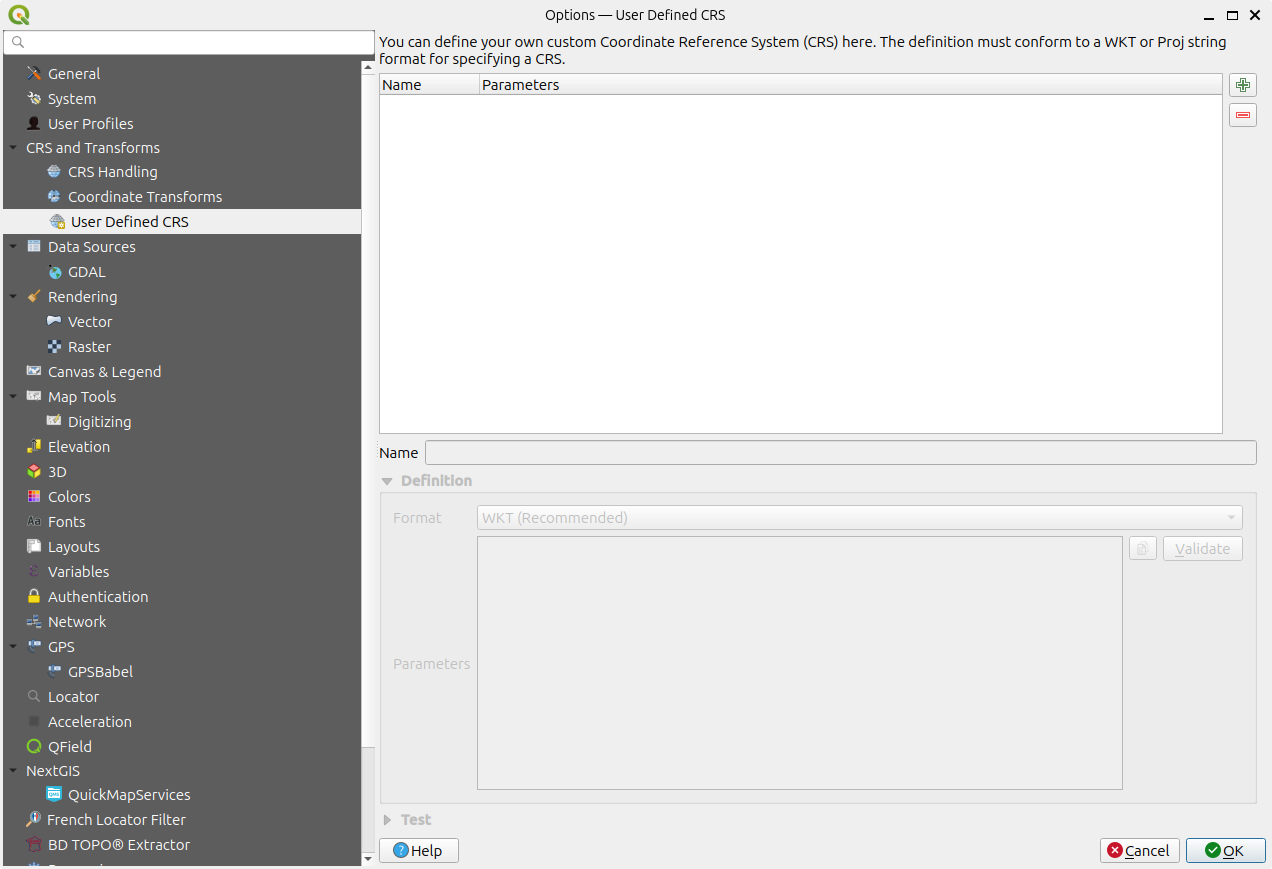
انقر على الزر
 Add new CRS لإنشاء إسقاط جديد
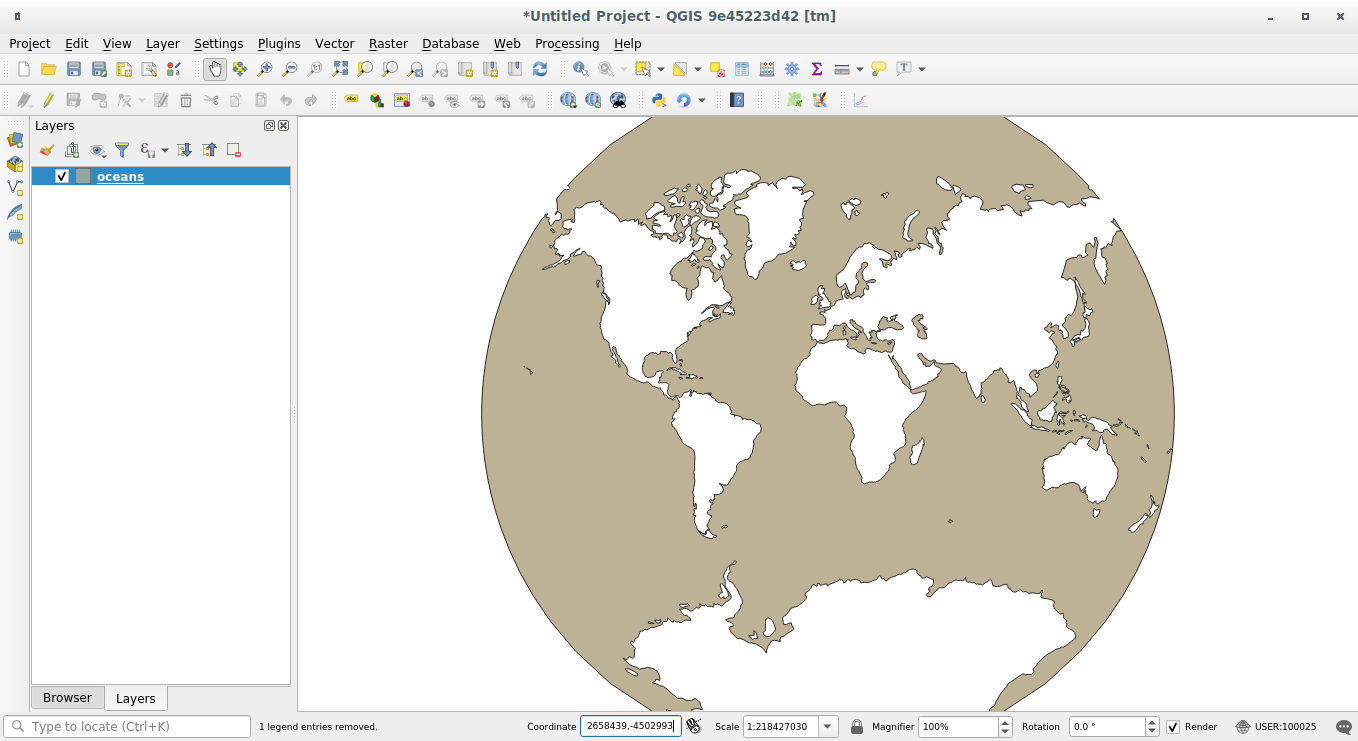
من الإسقاطات المثيرة للاهتمام إسقاط يُسمى
Van der Grinten I. أدخل اسمه في الحقل Name.يمثل هذا الإسقاط الأرض في حيّز دائري بدلًا من حيّز مستطيل كما تفعل معظم الإسقاطات الأخرى.
في Format، اختر WKT (Recommended)
أضف السلسلة النصية التالية في الحقل Parameters:
PROJCRS["unknown",
    BASEGEOGCRS["unknown",
        DATUM["unknown",
            ELLIPSOID["unknown",6371000,0,
                LENGTHUNIT["metre",1,
                    ID["EPSG",9001]]]],
        PRIMEM["Greenwich",0,
            ANGLEUNIT["degree",0.0174532925199433],
            ID["EPSG",8901]]],
    CONVERSION["unknown",
        METHOD["Van Der Grinten"],
        PARAMETER["Longitude of natural origin",0,
            ANGLEUNIT["degree",0.0174532925199433],
            ID["EPSG",8802]],
        PARAMETER["False easting",0,
            LENGTHUNIT["metre",1],
            ID["EPSG",8806]],
        PARAMETER["False northing",0,
            LENGTHUNIT["metre",1],
            ID["EPSG",8807]]],
    CS[Cartesian,2],
        AXIS["(E)",east,
            ORDER[1],
            LENGTHUNIT["metre",1,
                ID["EPSG",9001]]],
        AXIS["(N)",north,
            ORDER[2],
            LENGTHUNIT["metre",1,
                ID["EPSG",9001]]]]
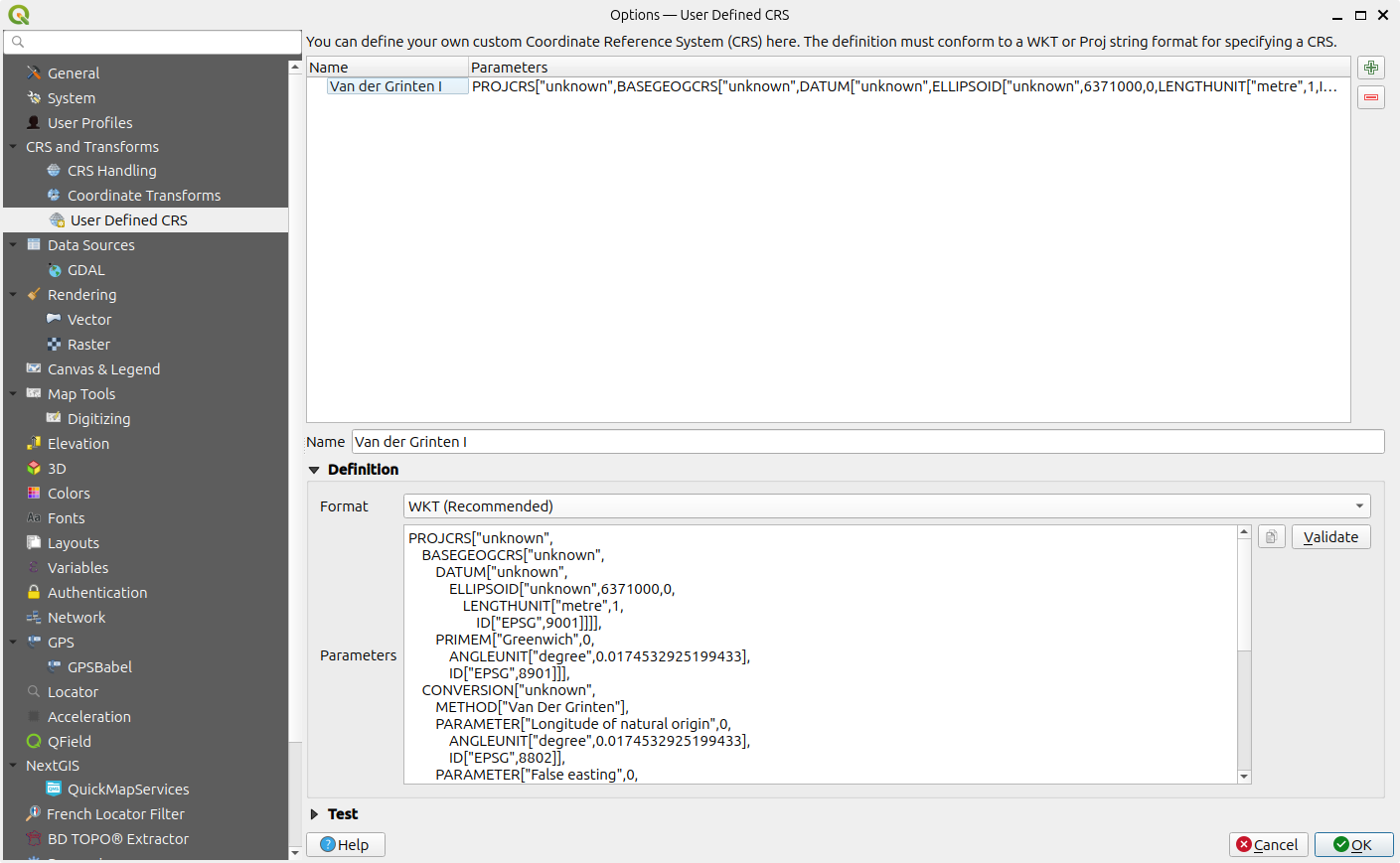
انقر على OK
انقر على الزر
Current CRS على يمين شريط الحالة لتغيير نظام الإحداثيات المرجعي للمشروعاختر الإسقاط الذي عرّفته حديثًا (ابحث عن اسمه في الحقل Filter)
عند تطبيق هذا الإسقاط، سيُعاد إسقاط الخريطة على هذا النحو:
6.1.5. الخلاصة
الإسقاطات المختلفة مفيدة لأغراض مختلفة. باختيار الإسقاط الصحيح، يمكنك ضمان تمثيل المعالم على خريطتك بدقة.
6.1.6. قراءات إضافية
أُخذت مواد القسم المتقدم من هذا الدرس من هذا المقال.
اقرأ مزيدًا من المعلومات عن أنظمة الإحداثيات المرجعية.
6.1.7. ما التالي؟
ستتعلم في الدرس التالي كيفية تحليل البيانات المتجهية باستخدام أدوات التحليل المتجهي المختلفة في QGIS.