9.2. الدرس: إضافات QGIS مفيدة
بعد أن أصبحت قادرًا على تثبيت الإضافات وتفعيلها وتعطيلها، لنرَ كيف يمكن أن يساعدك ذلك عمليًا من خلال بعض الأمثلة على إضافات مفيدة.
هدف هذا الدرس: التعرّف على واجهة الإضافات وعلى بعض الإضافات المفيدة.
9.2.1. ★☆☆ تابع معنا: إضافة QuickMapServices
إضافة QuickMapServices إضافة بسيطة وسهلة الاستخدام تضيف خرائط أساس إلى مشروع QGIS الخاص بك. ولها خيارات وإعدادات كثيرة. لنبدأ باستكشاف بعض ميزاتها.
ابدأ خريطة جديدة وأضف الطبقة
roadsمن ملف GeoPackagetraining_data.ثبّت الإضافة QuickMapServices.
انقر على . تعرض القائمة الأولى مزوّدي خرائط مختلفين (
OSM،NASA) مع الخرائط المتاحة.انقر على أحد العناصر لتحميل خريطة الأساس في مشروعك.
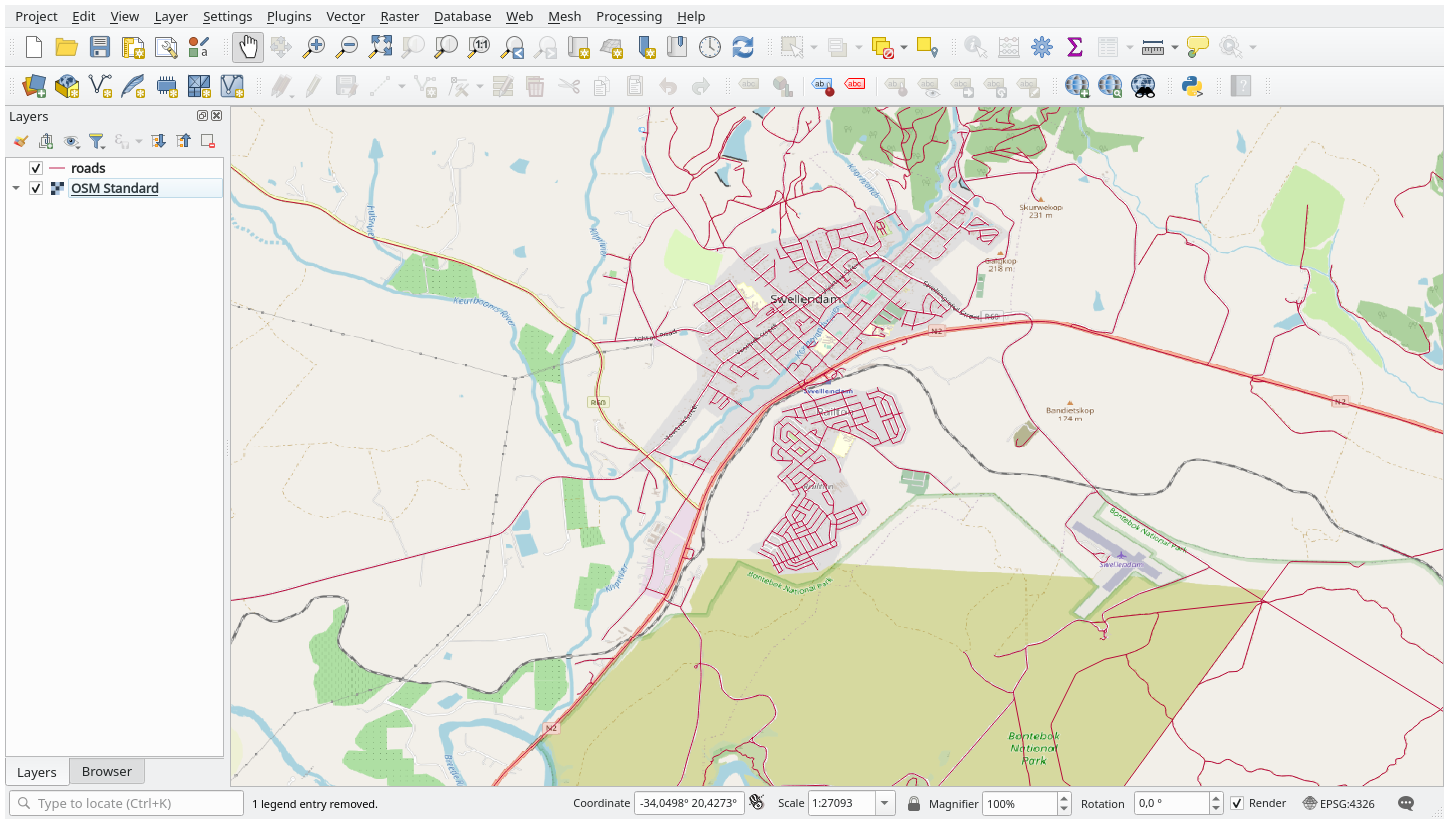
رائع! لكن إحدى نقاط القوة الرئيسية في QMS هي توفير الوصول إلى مزوّدي بيانات كثيرين. لنُضفهم.
انقر على
انتقل إلى التبويب More services.
اقرأ رسالة هذا التبويب بعناية، وإن كنت موافقًا فانقر على زر Get Contributed pack.
انقر على Save.
أعد فتح القائمة وسترى أن مزوّدين آخرين أصبحوا متاحين.
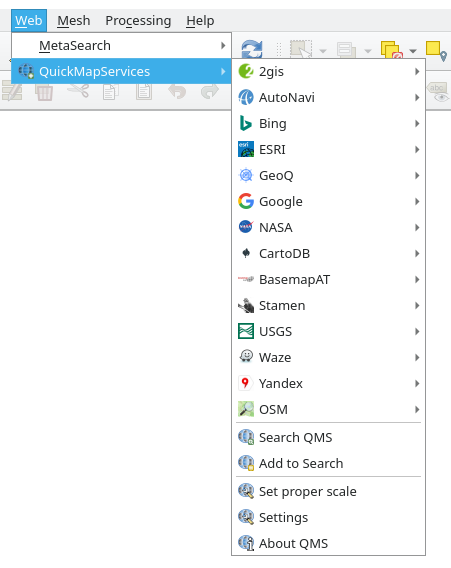
اختر المزوّد الأنسب لاحتياجاتك، وحمّل البيانات في المشروع!
يمكنك أيضًا البحث ضمن مزوّدي البيانات المتاحين الآن
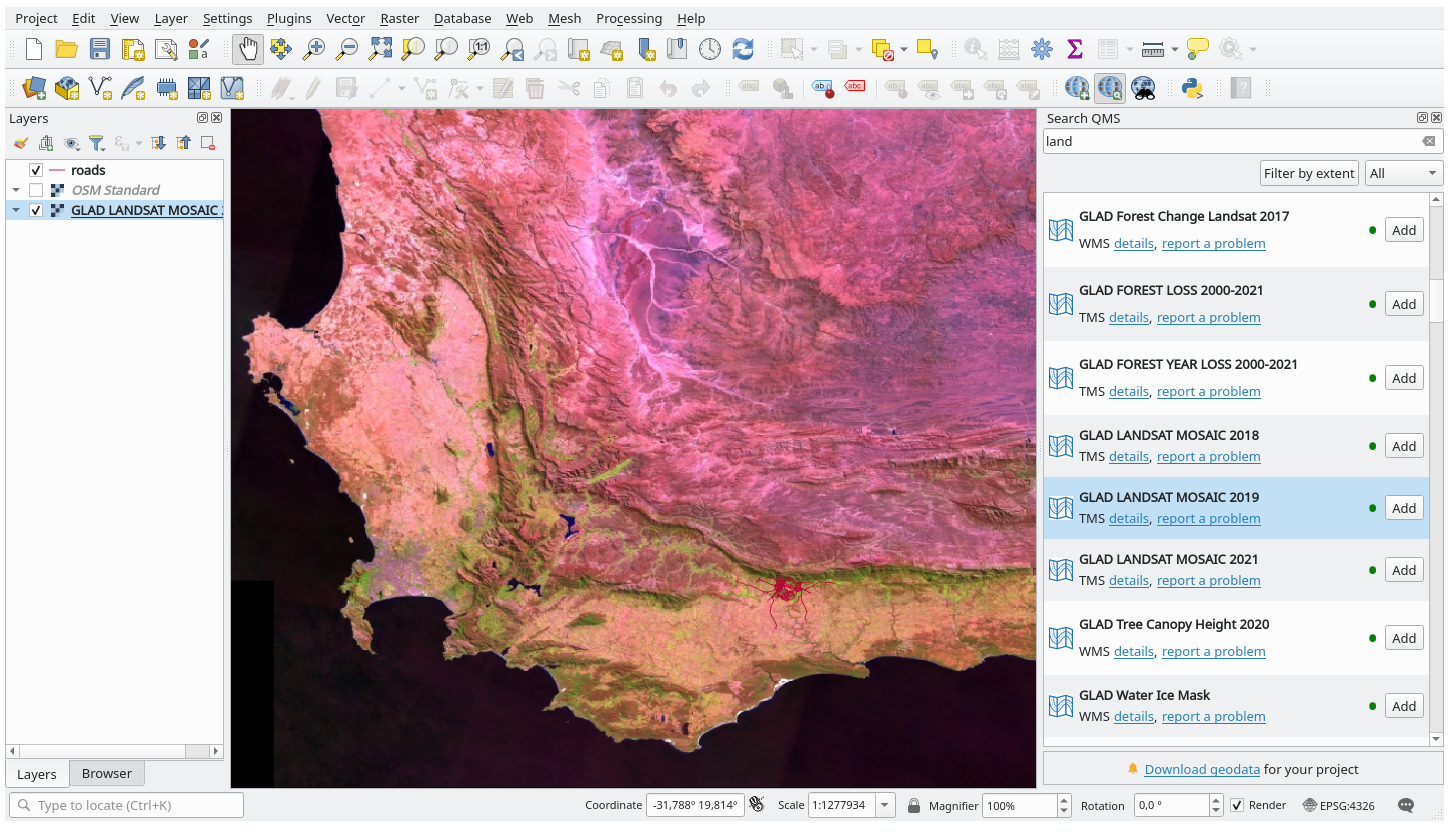
افتح تبويب البحث في الإضافة بالنقر على . يتيح لك هذا الخيار في الإضافة تصفية خرائط الأساس المتاحة حسب الامتداد الحالي للوحة الخريطة أو باستخدام كلمة بحث.
انقر على Filter by extent ويجب أن ترى خدمة واحدة متاحة. إذا لم يُعثر على أي خدمة، فصغّر العرض وتنقّل حول العالم (أو حول موقعك) أو ابحث بكلمة مفتاحية.
انقر على زر Add المجاور لمجموعة بيانات من النتائج لتحميلها.
ستُحمَّل خريطة الأساس وستحصل على خلفية للخريطة.
9.2.2. ★☆☆ تابع معنا: إضافة QuickOSM
تتيح لك إضافة QuickOSM، بواجهتها البسيطة للغاية، تنزيل بيانات OpenStreetMap.
★☆☆ تابع معنا: استخدام الاستعلام السريع
ابدأ مشروعًا فارغًا جديدًا وأضف الطبقة
roadsمن ملف GeoPackagetraining_data.ثبّت الإضافة QuickOSM. تضيف الإضافة زرين جديدين إلى شريط أدوات QGIS، ويمكن الوصول إليها من القائمة .
افتح نافذة حوار QuickOSM. للإضافة تبويبات كثيرة مختلفة، وسنستخدم التبويب Quick Query.
يمكنك تنزيل معالم محددة باختيار مفتاح Key عام، أو أن تكون أكثر تحديدًا وتختار زوجًا محددًا من Key و Value.
نصيحة
إذا لم تكن معتادًا على نظام Key و Value، فانقر على زر Help with key/value. ستُفتح صفحة ويب تحتوي على وصف كامل لهذا المفهوم في OpenStreetMap.
ابحث عن
railwayفي قائمة Key واترك Value فارغة، وبذلك سننزّل جميع معالمrailwayدون تحديد أي قيم.اختر Layer Extent في القائمة المنسدلة التالية واختر
roads.انقر على زر Run query.
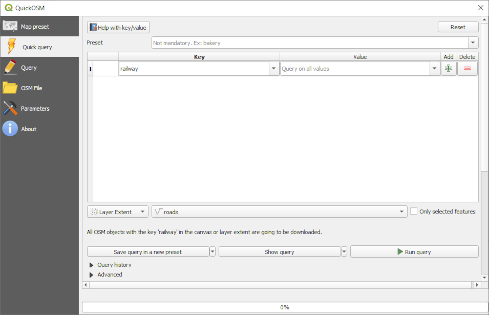
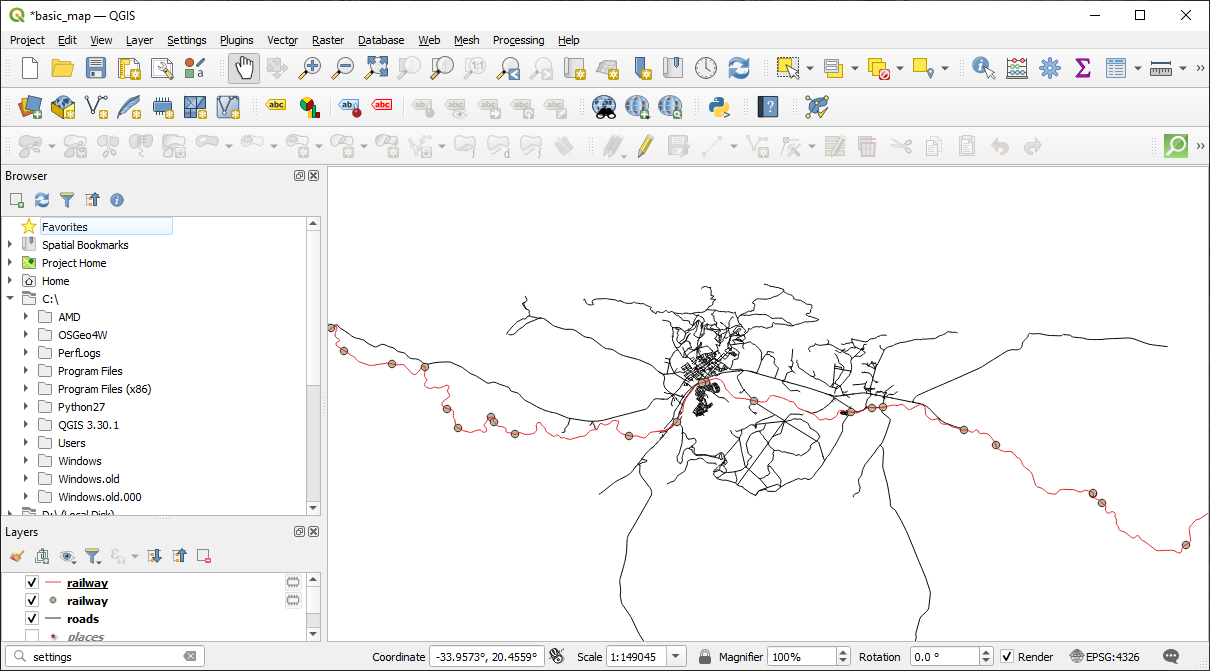
بعد بضع ثوانٍ ستنزّل الإضافة جميع المعالم الموسومة في OpenStreetMap بالوسم railway وتحمّلها مباشرة في الخريطة.
لا شيء أكثر من ذلك! تُحمَّل جميع الطبقات في مفتاح الخريطة وتُعرض في لوحة الخريطة.
تحذير
تنشئ QuickOSM طبقات مؤقتة عند تنزيل البيانات. إذا أردت حفظها بشكل دائم، فانقر على الأيقونة  المجاورة للطبقة واختر الخيارات التي تفضلها. أو بدلًا من ذلك يمكنك فتح القائمة Advanced في QuickOSM واختيار مكان حفظ البيانات في القائمة Directory.
★★★ تابع معنا: محرك الاستعلامات في QuickOSM
أسرع طريقة لتنزيل البيانات باستخدام إضافة QuickOSM هي استخدام التبويب Quick query وضبط بعض المعاملات البسيطة. لكن ماذا لو احتجت إلى بيانات أكثر تحديدًا؟
إذا كنت متمكنًا من استعلامات OpenStreetMap، فيمكنك استخدام إضافة QuickOSM مع استعلاماتك الخاصة أيضًا.
تمتلك QuickOSM محلّل بيانات مذهلًا يتيح لك، بالاشتراك مع محرك الاستعلامات الرائع في Overpass، تنزيل البيانات وفق احتياجاتك المحددة.
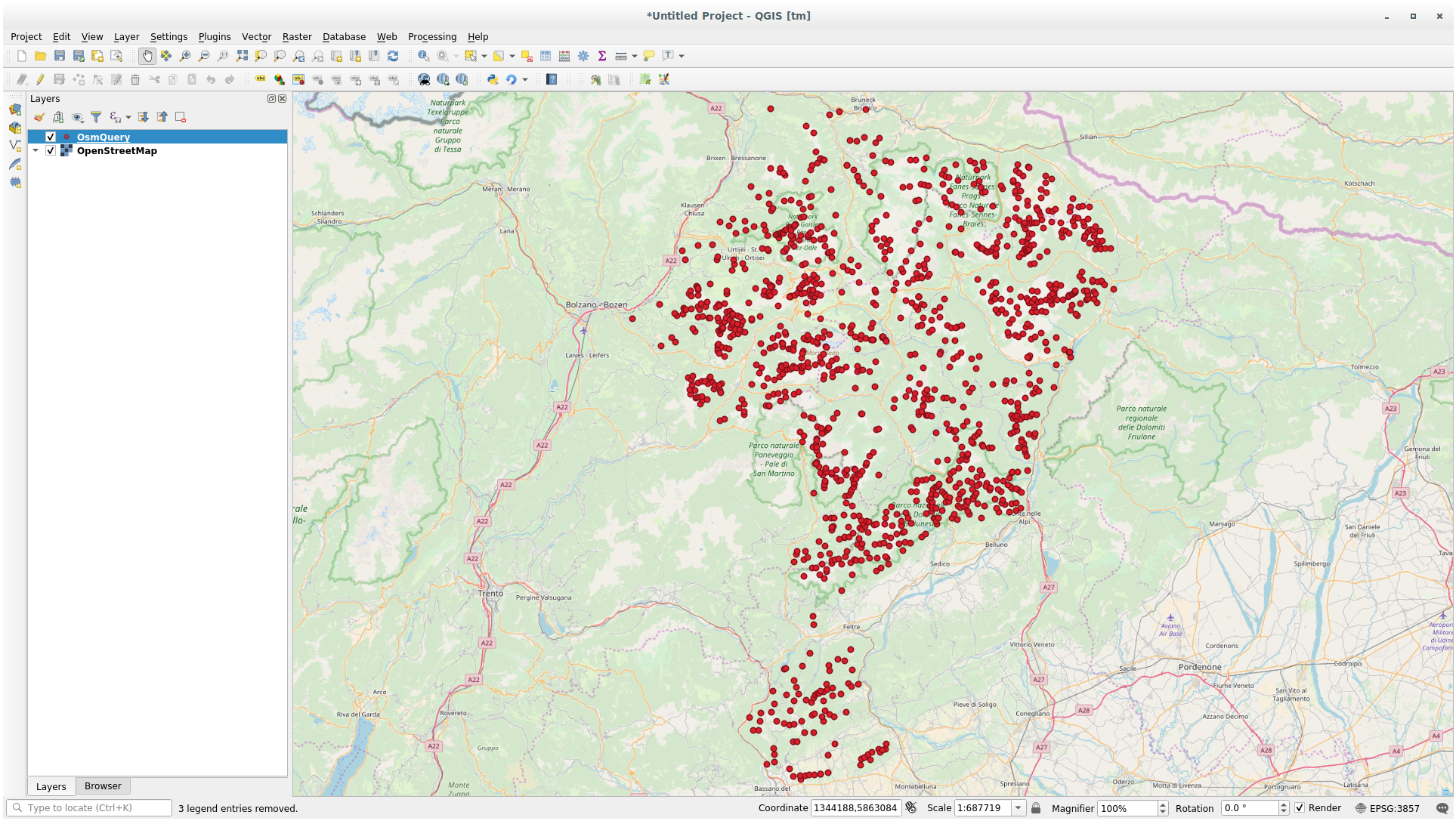
على سبيل المثال: نريد تنزيل قمم الجبال التي تنتمي إلى منطقة جبلية محددة تُعرف باسم Dolomites.
لا يمكنك إنجاز هذه المهمة باستخدام التبويب Quick query، بل عليك أن تكون أكثر تحديدًا وتكتب استعلامك الخاص. لنحاول ذلك.
ابدأ مشروعًا جديدًا.
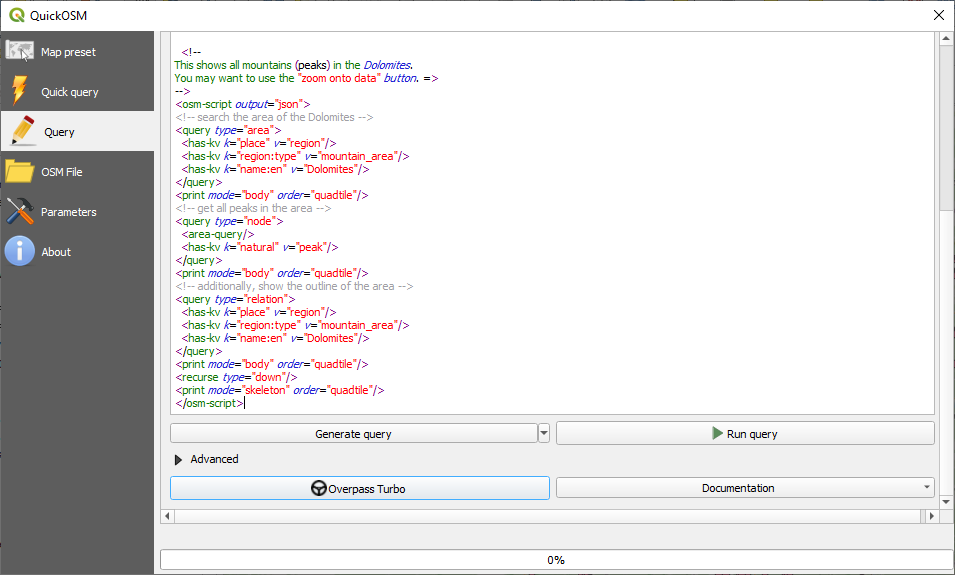
افتح إضافة QuickOSM وانقر على التبويب Query.
انسخ الشيفرة التالية والصقها في لوحة الاستعلام:
  <!--
This shows all mountains (peaks) in the Dolomites.
You may want to use the "zoom onto data" button. =>
-->
<osm-script output="json">
<!-- search the area of the Dolomites -->
<query type="area">
  <has-kv k="place" v="region"/>
  <has-kv k="region:type" v="mountain_area"/>
  <has-kv k="name:en" v="Dolomites"/>
</query>
<print mode="body" order="quadtile"/>
<!-- get all peaks in the area -->
<query type="node">
  <area-query/>
  <has-kv k="natural" v="peak"/>
</query>
<print mode="body" order="quadtile"/>
<!-- additionally, show the outline of the area -->
<query type="relation">
  <has-kv k="place" v="region"/>
  <has-kv k="region:type" v="mountain_area"/>
  <has-kv k="name:en" v="Dolomites"/>
</query>
<print mode="body" order="quadtile"/>
<recurse type="down"/>
<print mode="skeleton" order="quadtile"/>
</osm-script>
ملاحظة
هذا الاستعلام مكتوب بلغة شبيهة بلغة
xml. وإذا كنت أكثر اعتيادًا علىOverpass QLفيمكنك كتابة الاستعلام بهذه اللغة.ثم انقر على Run Query:
ستُنزَّل طبقة قمم الجبال وتُعرض في QGIS:
يمكنك كتابة استعلامات معقدة باستخدام لغة استعلام Overpass. اطّلع على بعض الأمثلة وحاول استكشاف لغة الاستعلام.
9.2.3. ★☆☆ تابع معنا: إضافة DataPlotly
تتيح لك الإضافة DataPlotly إنشاء مخططات D3 لبيانات السمات المتجهية بفضل مكتبة plotly.
ابدأ مشروعًا جديدًا
حمّل الطبقة
sample_pointsمن المجلدexercise_data/pluginsثبّت الإضافة باتباع الإرشادات الموضحة في ★☆☆ تابع معنا: تثبيت إضافات جديدة مع البحث عن Data Plotly
افتح الإضافة بالنقر على الأيقونة الجديدة في شريط الأدوات أو من القائمة
سننشئ في المثال التالي مخطط انتشار بسيطًا Scatter Plot لحقلين من الطبقة sample_points. في لوحة DataPlotly:
اختر
sample_pointsفي مرشّح الطبقة، و cl للحقل X Field، و mg للحقل Y Field: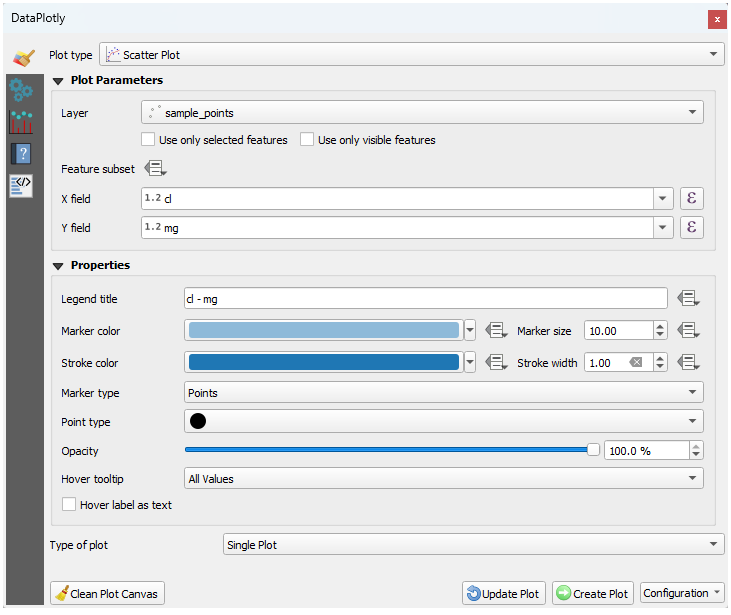
يمكنك إن أردت تغيير الألوان ونوع العلامة والشفافية وإعدادات أخرى كثيرة: جرّب تغيير بعض المعاملات لإنشاء المخطط أدناه.
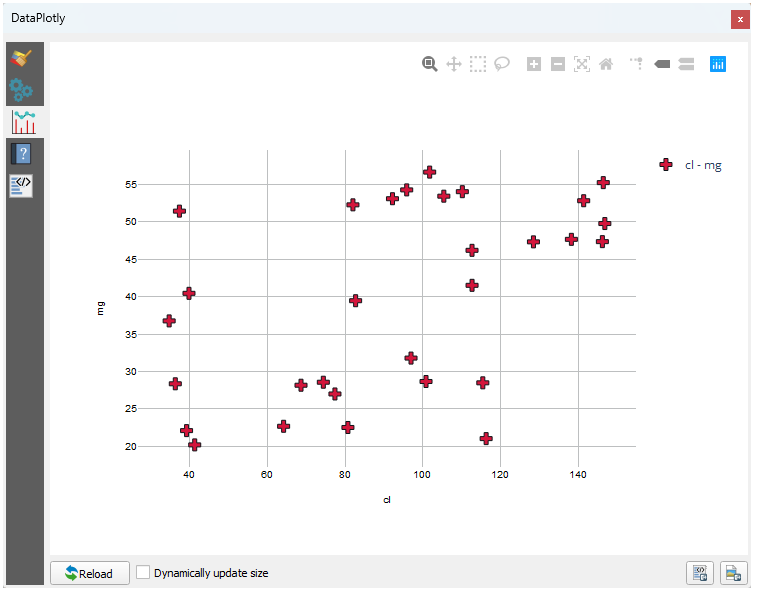
بعد ضبط جميع المعاملات، انقر على زر Create Plot لإنشاء المخطط.
المخطط تفاعلي: أي يمكنك استخدام جميع الأزرار العلوية لتغيير حجم لوحة المخطط أو تحريكها أو تكبيرها وتصغيرها. علاوة على ذلك، كل عنصر في المخطط تفاعلي: فعند النقر على نقطة أو أكثر في المخطط أو تحديدها، ستُحدَّد النقطة أو النقاط المقابلة في لوحة المخطط.
يمكنك حفظ المخطط صورةً ثابتة بصيغة png أو ملفًا بصيغة html بالنقر على الزر  أو الزر
  في الزاوية اليمنى السفلى من المخطط.
وهناك المزيد. قد يكون من المفيد أحيانًا وجود مخططين (أو أكثر) يعرضان أنواعًا مختلفة من المخططات لمتغيرات مختلفة في الصفحة نفسها. لنفعل ذلك!
عد إلى تبويب إعدادات المخطط الرئيسية بالنقر على الزر
 في الزاوية اليسرى العليا من لوحة الإضافة
غيّر Plot Type إلى Box Plot
اختر group حقلًا لـ Grouping Field و ph حقلًا لـ Y Field
في الجزء السفلي من اللوحة، غيّر Type of Plot من SinglePlot إلى SubPlots واترك الخيار الافتراضي Plot in Rows محددًا.
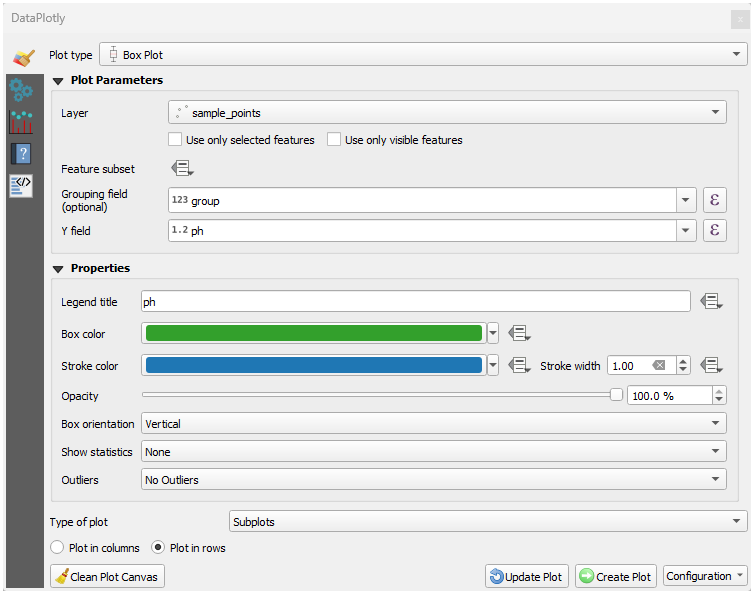
بعد ذلك انقر على زر Create Plot لرسم المخطط
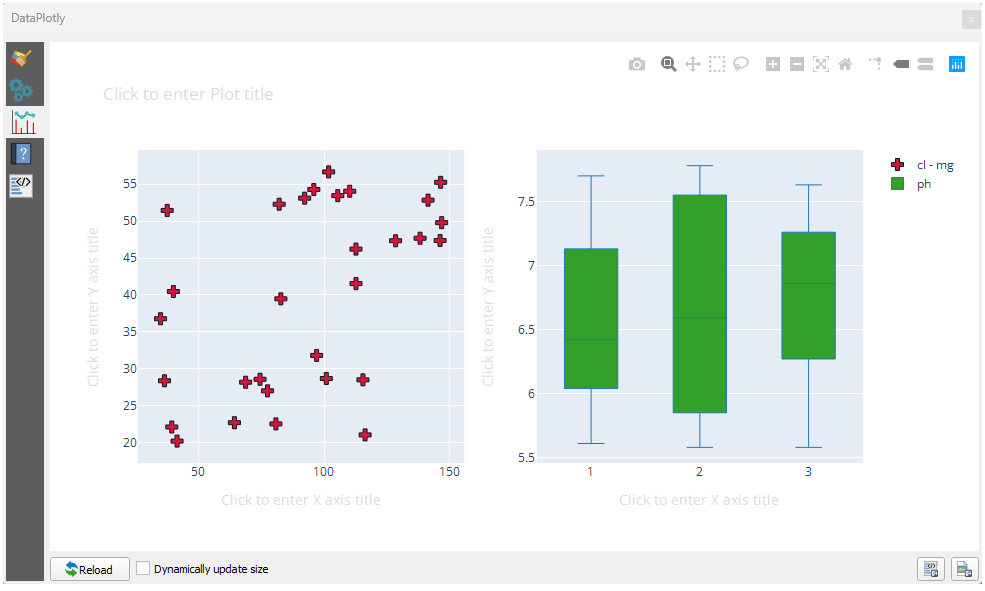
يُعرض الآن مخطط الانتشار والمخطط الصندوقي كلاهما في صفحة المخطط نفسها. ولا يزال بإمكانك النقر على كل عنصر في المخطط لتحديد المعالم المقابلة في لوحة الخريطة.
نصيحة
لكل مخطط صفحة دليل خاصة به متاحة في التبويب  . حاول استكشاف جميع أنواع المخططات والاطلاع على جميع الإعدادات الأخرى المتاحة.
9.2.4. الخلاصة
تتوفر إضافات مفيدة كثيرة لـ QGIS. وباستخدام الأدوات المدمجة لتثبيت هذه الإضافات وإدارتها، يمكنك العثور على إضافات جديدة والاستفادة منها على النحو الأمثل.
9.2.5. ما التالي؟
سنتعرّف فيما يلي على كيفية استخدام طبقات مستضافة على خوادم بعيدة في الوقت الحقيقي.