5. التقاط البيانات
|
اهداف |
تعلم كيفية إنشاء وتعديل بيانات خطية وبيانات السمات. |
كلمات الدلالة |
التحرير، التقاط البيانات، الرؤساء، الجدول، قاعدة البيانات. |
5.1. نظرة عامة
تناولنا في الموضوعين السابقين البيانات المتجهية، ورأينا أن للبيانات المتجهية مفهومين أساسيين هما: الشكل الهندسي و البيانات الوصفية. يصف الشكل الهندسي للمعلم المتجهي شكله و موقعه، بينما تصف البيانات الوصفية للمعلم المتجهي خصائصه (اللون والحجم والعمر وما إلى ذلك).
في هذا القسم سنلقي نظرة أقرب على عملية إنشاء البيانات المتجهية وتحريرها --- سواء الشكل الهندسي أو البيانات الوصفية للمعالم المتجهية.
5.2. كيف تخزن البيانات الرقمية لنظم المعلومات الجغرافية؟
معالجات النصوص وجداول البيانات وحزم الرسوميات كلها برامج تتيح لك إنشاء البيانات الرقمية وتحريرها. ويحفظ كل نوع من هذه التطبيقات بياناته بتنسيق ملف معيّن. فعلى سبيل المثال، يتيح لك برنامج الرسوميات حفظ رسمك كصورة JPEG بامتداد .jpg، وتتيح لك معالجات النصوص حفظ مستندك كمستند OpenDocument بامتداد .odt أو مستند Word بامتداد .doc، وهكذا.
تمامًا مثل هذه التطبيقات الأخرى، يمكن لتطبيقات GIS تخزين بياناتها في ملفات على القرص الصلب للحاسوب. وهناك عدد من تنسيقات الملفات المختلفة لبيانات GIS، لكن أكثرها شيوعًا على الأرجح هو 'ملف الشكل' (shape file). والاسم غريب بعض الشيء، إذ إننا نسميه ملف شكل (بصيغة المفرد) مع أنه يتكون في الواقع من ثلاثة ملفات مختلفة على الأقل تعمل معًا لتخزين بياناتك المتجهية الرقمية، كما هو موضح في جدول 5.1.
التمديد |
وصف |
|---|---|
|
الأشكال الهندسية للبيانات الخطية تخزن فى هذا الملف |
|
البيانات الوصفية للبيانات الخطية "vector" تخزن فى هذا الملف |
|
هذا الملف فهرس الذي يساعد تطبيق نظم المعلومات الجغرافية للعثور على الميزات بسرعة أكبر. |
عندما تنظر إلى الملفات التي يتكون منها ملف Shapefile على القرص الصلب للحاسوب، سترى شيئًا يشبه شكل 5.46. وإذا أردت مشاركة بيانات متجهية مخزنة في ملفات Shapefile مع شخص آخر، فمن المهم أن تعطيه جميع ملفات تلك الطبقة. ففي حالة طبقة الأشجار الموضحة في شكل 5.46، ستحتاج إلى إعطاء الشخص الملفات trees.shp و trees.shx و trees.dbf و trees.prj و trees.qml.
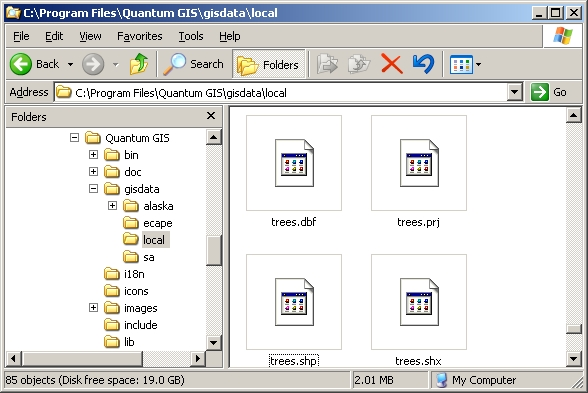
شكل 5.46 الملفات التي تكون الشيب فايل أو ملف الشكل الخاص 'بالأشجار' كما رأينا في مدير ملفات الكمبيوتر.
تستطيع كثير من تطبيقات GIS أيضًا تخزين البيانات الرقمية داخل قاعدة بيانات. وبشكل عام يُعد تخزين بيانات GIS في قاعدة بيانات حلًا جيدًا، لأن قاعدة البيانات تستطيع تخزين كميات كبيرة من البيانات بكفاءة وتوفير البيانات لتطبيق GIS بسرعة. كما يتيح استخدام قاعدة البيانات لعدة أشخاص العمل على طبقات البيانات المتجهية نفسها في الوقت نفسه. وإعداد قاعدة بيانات لتخزين بيانات GIS أعقد من استخدام ملفات Shapefile، لذا سنركز في هذا الموضوع على إنشاء ملفات Shapefile وتحريرها.
5.3. خطط قبل أن تبدأ
قبل أن تتمكن من إنشاء طبقة متجهية جديدة (ستُخزَّن في ملف Shapefile)، يجب أن تعرف ما سيكون عليه الشكل الهندسي لتلك الطبقة (نقطة أو خط متعدد أو مضلع)، ويجب أن تعرف ما ستكون عليه سمات تلك الطبقة. لنلقِ نظرة على بعض الأمثلة، وستتضح لك كيفية القيام بذلك.
5.3.1. المثال 1: إنشاء خريطة للسياحة
تخيّل أنك تريد إنشاء خريطة سياحية جميلة لمنطقتك المحلية. تصورك للخريطة النهائية هو خريطة طبوغرافية بمقياس رسم 1:50 000 تعلوها علامات للمواقع التي تهم السياح. لنفكر أولًا في الشكل الهندسي. نعلم أنه يمكننا تمثيل طبقة متجهية باستخدام معالم من النقاط أو الخطوط المتعددة أو المضلعات. فأيها الأنسب لخريطتنا السياحية؟ يمكننا استخدام النقاط إذا أردنا تحديد مواقع معينة مثل نقاط المراقبة والنُصُب التذكارية ومواقع المعارك وما إلى ذلك. وإذا أردنا أخذ السياح في مسار، مثل طريق ذي مناظر خلابة عبر ممر جبلي، فقد يكون من المنطقي استخدام الخطوط المتعددة. وإذا كانت لدينا مناطق كاملة ذات أهمية سياحية، مثل محمية طبيعية أو قرية ثقافية، فقد تكون المضلعات خيارًا جيدًا.
كما ترى، ليس من السهل غالبًا معرفة نوع الشكل الهندسي الذي ستحتاج إليه. ومن الأساليب الشائعة لحل هذه المشكلة إنشاء طبقة لكل نوع من أنواع الأشكال الهندسية التي تحتاجها. فعلى سبيل المثال، إذا نظرت إلى البيانات الرقمية التي تقدمها المديرية العامة للمساحة ورسم الخرائط (Chief Directorate: Surveys and Mapping) في جنوب إفريقيا، ستجد أنها توفر طبقة لمساحات الأنهار (مضلعات) وطبقة خطوط متعددة للأنهار. فهي تستخدم مساحات الأنهار (المضلعات) لتمثيل امتدادات الأنهار العريضة، وتستخدم الخطوط المتعددة لتمثيل الامتدادات الضيقة من النهر. وفي شكل 5.47 يمكننا أن نرى كيف قد تبدو طبقات السياحة لدينا على الخريطة إذا استخدمنا أنواع الأشكال الهندسية الثلاثة جميعها.
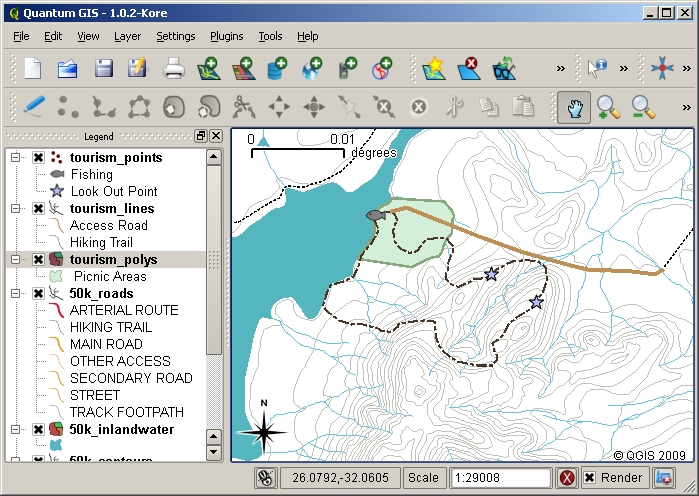
شكل 5.47 خريطة مع طبقات سياحية. لقد استخدمنا ثلاثة أنواع هندسية مختلفة للبيانات السياحية حتى نتمكن من تمثيل الأنواع المختلفة من الميزات المطلوبة لزوارنا بشكل صحيح، ومنحهم كل المعلومات التي يحتاجونها
5.3.2. المثال 2: إنشاء خريطة لمستويات التلوث على طول النهر
إذا أردت قياس مستويات التلوث على امتداد مجرى نهر، فعادةً ما ستتنقل على طول النهر بقارب أو تسير على ضفافه. وستتوقف على فترات منتظمة لأخذ قياسات مختلفة، مثل مستويات الأكسجين المذاب (DO)، وأعداد البكتيريا القولونية (CB)، ومستويات العكارة، والرقم الهيدروجيني (pH). وستحتاج أيضًا إلى تحديد موقعك بقراءة الخريطة أو الحصول عليه باستخدام جهاز استقبال GPS.
لتخزين البيانات التي تم جمعها من تمرين مثل هذا في تطبيق نظام المعلومات الجغرافية, من المحتمل أن تقوم بإنشاء طبقة نظام المعلومات الجغرافية بهندسية النقاط. استخدام هندسة النقاط أمر منطقي هنا لأن كل عينة مأخوذة تمثل الظروف في مكان محدد للغاية.
بالنسبة للبيانات الوصفية، نحتاج إلى حقل لكل شيء يصف موقع أخذ العينة. وبذلك قد نحصل على جدول بيانات وصفية يشبه جدول 5.2.
رقم العينة |
pH |
DO |
CB |
نسبة العكورة |
جامع |
تاريخ |
|---|---|---|---|---|---|---|
1 |
7 |
6 |
N |
منخفض |
Patience |
12/01/2009 |
2 |
6.8 |
5 |
Y |
متوسط |
Thabo |
12/01/2009 |
3 |
6.9 |
6 |
Y |
عالى |
Victor |
12/01/2009 |
رسم جدول مثل جدول 5.2 قبل إنشاء طبقتك المتجهية سيتيح لك تحديد حقول البيانات الوصفية (الأعمدة) التي ستحتاج إليها. لاحظ أن الشكل الهندسي (المواقع التي أُخذت منها العينات) لا يظهر في جدول البيانات الوصفية --- إذ يخزّنه تطبيق GIS بشكل منفصل!
5.4. قم بإنشاء ملف الشكل فارغ
عندما تحدد ما هي الميزات التى تريد أن تقوم بأخذها فى نظام المعلومات الجغرافية, و ما نوع الأشكال الهندسية والسمات التى سوف تعبر عن كل ميزة, يمكنك أن تقوم بالخطوة التالية وهي إنشاء ملف الشكل فارغ.
تبدأ العملية عادةً باختيار خيار 'طبقة متجهية جديدة' في تطبيق GIS، ثم اختيار نوع الشكل الهندسي (انظر شكل 5.48). وكما تناولنا في موضوع سابق، يعني هذا اختيار نقطة أو خط متعدد أو مضلع للشكل الهندسي.
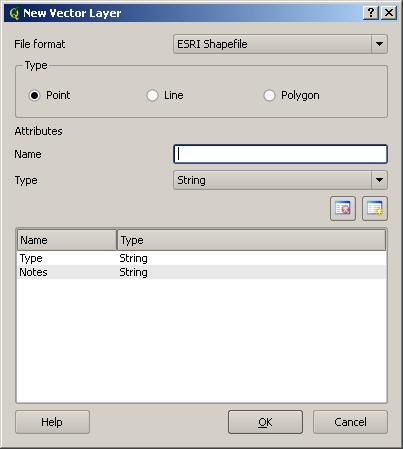
شكل 5.48 إن عملية إنشاء طبقة جديدة هى بغاية البساطة وهى شبيهه بملء تفاصيل صغيرة فى نموذج ما. أولاً عليك أن تختار نوع الشكل الهندسى المطلوب, ومن ثم تقوم بإضافة أعمدة لجدول البيانات الوصفية.
بعد ذلك ستضيف حقولًا إلى جدول البيانات الوصفية. وعادةً نعطي الحقول أسماء قصيرة بلا مسافات تدل على نوع المعلومات المخزنة في ذلك الحقل. ومن أمثلة أسماء الحقول 'pH' و 'RoofColour' و 'RoadType' وما إلى ذلك. وإلى جانب اختيار اسم لكل حقل، عليك تحديد كيفية تخزين المعلومات في ذلك الحقل --- أي هل هي رقم، أم كلمة أو جملة، أم تاريخ؟
عادة برامج الكمبيوتر تحدد المعلومات التي تتكون من كلمات او الجمل 'السلاسل', لذلك إذا كنت بحاجة إلى تخزين شيء مثل اسم الشارع أو اسم النهر, يجب استخدام 'السلسلة' لنوع الحقل.
يتيح لك تنسيق Shapefile تخزين معلومات الحقول الرقمية إما كعدد صحيح (integer) أو كعدد عشري (floating point) --- لذا عليك التفكير مسبقًا فيما إذا كانت البيانات الرقمية التي ستجمعها ستحتوي على منازل عشرية أم لا.
الخطوة الأخيرة (كما هو موضح في شكل 5.49) لإنشاء ملف Shapefile هي إعطاؤه اسمًا ومكانًا على القرص الصلب للحاسوب حيث يجب إنشاؤه. ومرة أخرى، من الجيد إعطاء ملف Shapefile اسمًا قصيرًا وذا معنى. ومن الأمثلة الجيدة 'rivers' و 'watersamples' وما إلى ذلك.
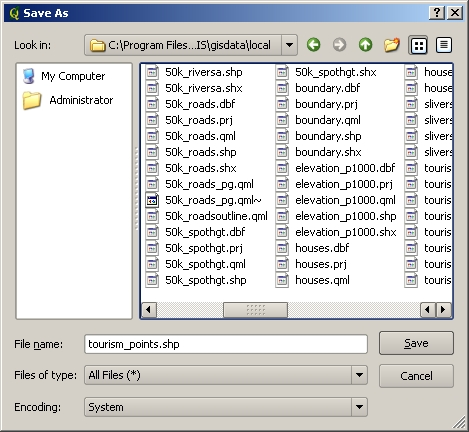
شكل 5.49 بعد تحديد الهندسة والسمات لطبقة جديدة, نحتاج إلى حفظها على القرص. من المهم أن تعطي اسمًا قصيرًا ولكنه ذو معنى لملف الشكل.
دعونا نلخص العملية مرة أخرى بسرعة. لإنشاء ملف شكل, عليك أولاً تحديد نوع الهندسة التي ستتمسك بها, ثم تقوم بإنشاء حقل واحد أو أكثر لجدول السمات, ثم تقوم بحفظ ملف الشكل إلى القرص الثابت باستخدام اسم يسهل التعرف عليه. سهل كما 1-2-3!
5.5. إضافة البيانات إلى ملف الشكل الخاص بك
حتى الآن, قمنا فقط بإنشاء ملف شكل فارغ. الآن نحن بحاجة إلى تمكين التحرير في ملف الشكل باستخدام خيار القائمة 'تمكين التعديل' أو ايقونة شريط الأدوات في تطبيق نظم المعلومات الجغرافية. لم يتم تمكين ملفات الشكل للتحرير بشكل افتراضي لمنع تغيير أو حذف البيانات التي تحتوي عليها بطريق الخطأ. بعد ذلك نحتاج إلى البدء في إضافة البيانات. هناك خطوتان نحتاج إلى إكمالهما لكل سجل نضيفه إلى ملف الشكل
إلتقاط الهندسة
إدخال السمات
إن عملية إلتقاط الأشكال الهندسية تكون مختلفة بالنسبة إلى الشكل النقطى منها إلى الشكل الخطوطى ثم المضلع أو المساحى.
لالتقاط نقطة، استخدم أولًا أدوات التحريك والتكبير للوصول إلى المنطقة الجغرافية الصحيحة التي ستسجّل البيانات لها. بعد ذلك ستحتاج إلى تفعيل أداة التقاط النقاط. وبعد ذلك، يكون المكان التالي الذي تنقر فيه بـ زر الفأرة الأيسر في عرض الخريطة هو المكان الذي تريد أن يظهر فيه الشكل الهندسي لنقطتك الجديدة. وبعد النقر على الخريطة ستظهر نافذة يمكنك فيها إدخال جميع البيانات الوصفية لتلك النقطة (انظر شكل 5.50). وإذا لم تكن متأكدًا من بيانات حقل معيّن فيمكنك عادةً تركه فارغًا، لكن انتبه إلى أنك إذا تركت كثيرًا من الحقول فارغة فسيكون من الصعب إنتاج خريطة مفيدة من بياناتك!
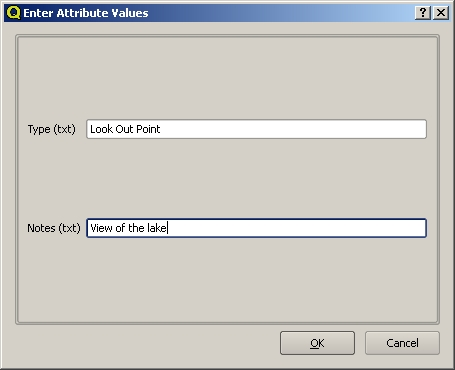
شكل 5.50 بعد أن تلتقط هندسة النقاط, سيطلب منك وصف سماتها. يعتمد نموذج السمة على الحقول التي حددتها عند إنشاء طبقة المتجه.
لالتقاط خط متعدد تكون العملية مشابهة لعملية التقاط النقطة، إذ عليك أولًا استخدام أدوات التحريك والتكبير لنقل الخريطة في عرض الخريطة إلى المنطقة الجغرافية الصحيحة. ويجب أن تكون قد كبّرت العرض بما يكفي ليكون لمعلم الخط المتعدد المتجهي الجديد مقياس رسم مناسب (انظر البيانات المتجهية لمزيد من التفاصيل حول مسائل مقياس الرسم). وعندما تكون جاهزًا، يمكنك النقر على أيقونة التقاط الخطوط المتعددة في شريط الأدوات، ثم البدء برسم خطك بالنقر على الخريطة. وبعد النقرة الأولى ستلاحظ أن الخط يتمدد مثل شريط مطاطي ليتبع مؤشر الفأرة أثناء تحريكه. وفي كل مرة تنقر فيها بـ زر الفأرة الأيسر يُضاف رأس جديد إلى الخريطة. وهذه العملية موضحة في شكل 5.51.
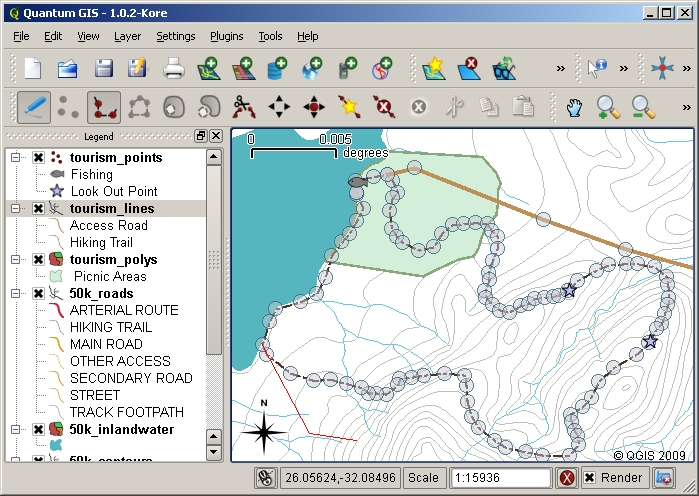
شكل 5.51 التقاط الخطوط لخريطة سياحية. عند تحرير طبقة خطية، تُعرض الرؤوس بعلامات دائرية يمكنك تحريكها بالفأرة لضبط الشكل الهندسي للخط. وعند إضافة خط جديد (معروض باللون الأحمر)، تضيف كل نقرة بالفأرة رأسًا جديدًا.
عندما تنتهي من تحديد خطك, استخدم زر الفأرة الأيمن لتخبر تطبيق نظام المعلومات الجغرافية بأنك قد أكملت تعديلاتك. كما هو الحال مع إجراء التقاط ميزة النقطة, سيُطلب منك بعد ذلك إدخال بيانات السمة الخاصة بميزة الخطوط الجديدة.
عملية التقاط مضلع هي نفسها تقريبًا مثل التقاط متعدد الخطوط عدا أنك تحتاج إلى استخدام أداة الالتقاط المضلع في شريط الأدوات. أيضا, ستلاحظ أنه عند رسم الشكل الهندسي الخاص بك على الشاشة, يقوم تطبيق نظام المعلومات الجغرافية دائمًا بإنشاء منطقة مغلقة.
لإضافة ميزة جديدة بعد قمت بإنشائها الميزة الاولى, يمكنك ببساطة النقر مرة أخرى على الخريطة باستخدام أداة الالتقاط النقطة أو الخط المتعدد أو المضلع نشطة والبدء في رسم الميزة التالية.
عندما لا يكون لديك المزيد من الميزات لإضافة, تأكد دائمًا من النقر فوق رمز 'السماح بالتحرير' لإيقاف تشغيله. ثم يقوم تطبيق نظام المعلومات الجغرافية بحفظ الطبقة المنشأة حديثًا على القرص الثابت.
5.6. رقمنة المتابعة
كما اكتشفت على الأرجح إن كنت قد اتبعت الخطوات أعلاه، من الصعب جدًا رسم المعالم بحيث تكون صحيحة مكانيًا إذا لم تكن لديك معالم أخرى تستخدمها نقطةً مرجعية. ومن الحلول الشائعة لهذه المشكلة استخدام طبقة شبكية (مثل صورة جوية أو صورة فضائية) طبقةً خلفية. ويمكنك بعد ذلك استخدام هذه الطبقة خريطةً مرجعية، أو حتى تتبّع المعالم من الطبقة الشبكية إلى طبقتك المتجهية إن كانت ظاهرة. وتُعرف هذه العملية بـ 'الرقمنة على الشاشة' (heads-up digitising) وهي موضحة في شكل 5.52.
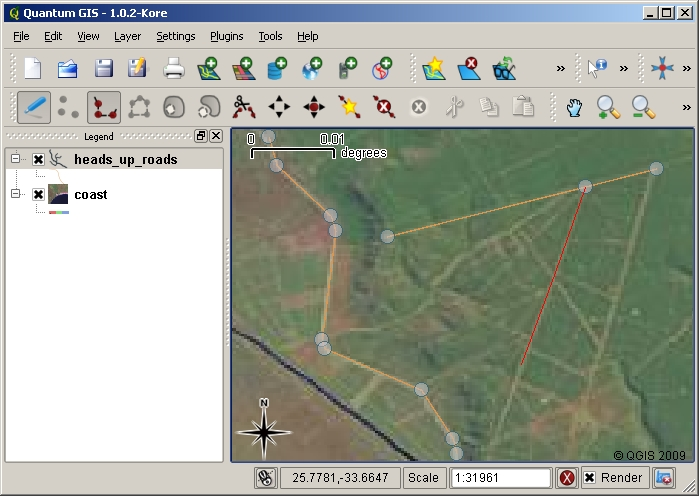
شكل 5.52 رقمنة رأسية باستخدام صورة القمر الصناعي كخلفية. يتم استخدام الصورة كمرجع لالتقاط ميزات متعددة الخطوط من خلال تتبعها
5.7. الترقيم بإستخدام طاولة الترقيم
من الطرق الأخرى لالتقاط البيانات المتجهية استخدام طاولة الرقمنة. وهذا الأسلوب أقل استخدامًا إلا عند محترفي GIS، ويتطلب معدات باهظة الثمن. وتتمثل عملية استخدام طاولة الرقمنة في وضع خريطة ورقية على الطاولة وتثبيتها جيدًا في مكانها باستخدام مشابك. ثم يُستخدم جهاز خاص يُسمى 'puck' (فأرة الرقمنة) لتتبّع المعالم على الخريطة. وتُستخدم شُعيرات تصويب دقيقة في هذا الجهاز لضمان رسم الخطوط والنقاط بدقة. ويتصل الجهاز بالحاسوب، ويُخزَّن كل معلم يُلتقط باستخدامه في ذاكرة الحاسوب. ويمكنك أن ترى شكل فأرة الرقمنة في شكل 5.53.
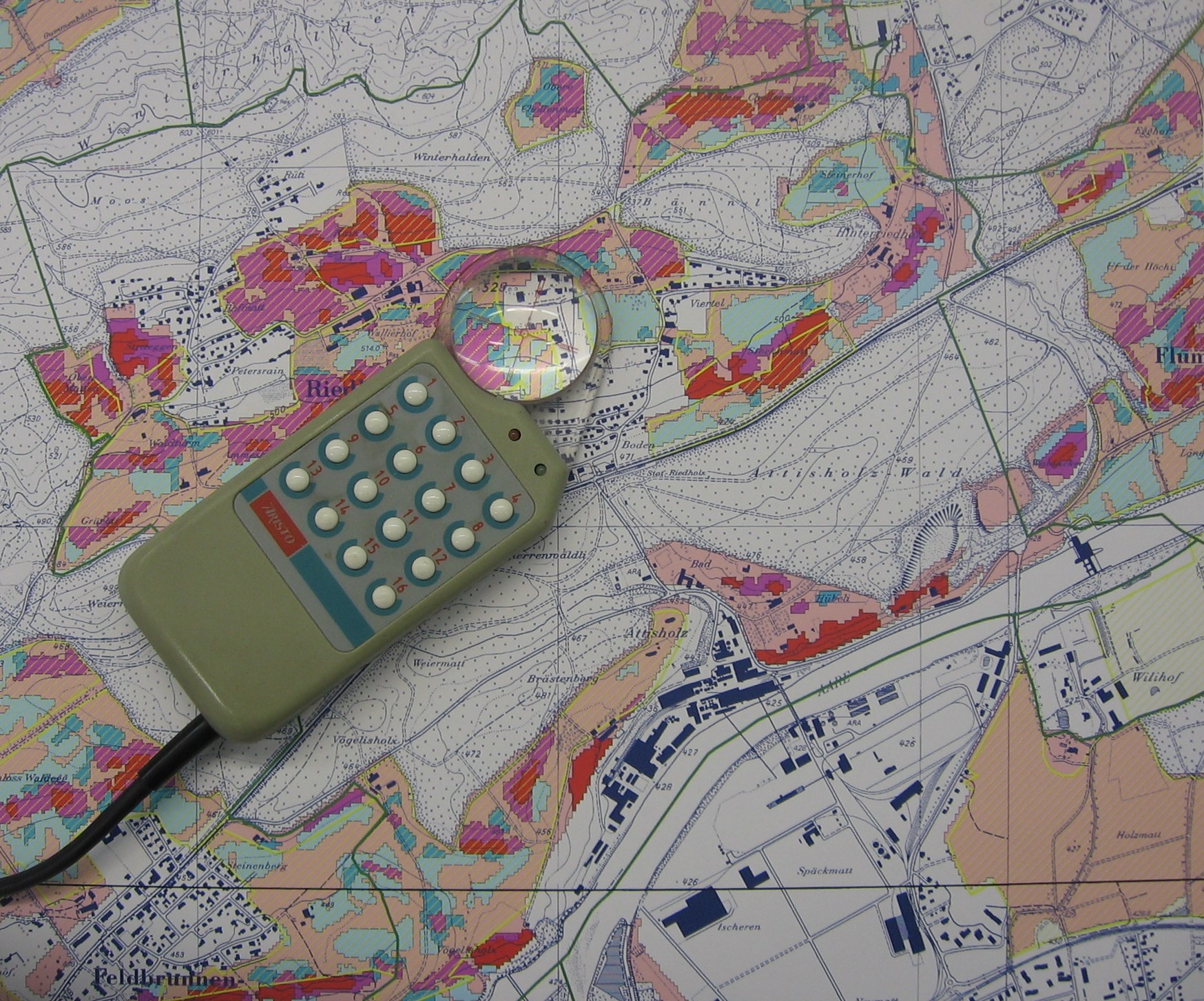
شكل 5.53 يتم استخدام جدول digitizing و puck بواسطة محترفي GIS عندما يريدون digitize الميزات من الخرائط الموجود
5.8. بعد أن تقوم بتحويل الميزات الى الميزات الرقمية...
بمجرد رقمنة معالمك، يمكنك استخدام الأساليب التي تعلمتها في الموضوع السابق لضبط الترميز لطبقتك. واختيار ترميز مناسب سيتيح لك فهم البيانات التي التقطتها فهمًا أفضل عندما تنظر إلى الخريطة.
5.9. المشاكل الشائعة / أشياء يجب أن تكون على علم بها
إذا كنت تُجري الرقمنة باستخدام طبقة شبكية خلفية مثل صورة جوية أو صورة فضائية، فمن المهم جدًا أن تكون الطبقة الشبكية مُسنَدة جغرافيًا بشكل صحيح. فالطبقة المُسنَدة جغرافيًا بشكل صحيح تُعرض في الموضع الصحيح في عرض الخريطة استنادًا إلى النموذج الداخلي للأرض في تطبيق GIS. ويمكننا أن نرى أثر صورة مُسنَدة جغرافيًا بشكل سيئ في شكل 5.54.
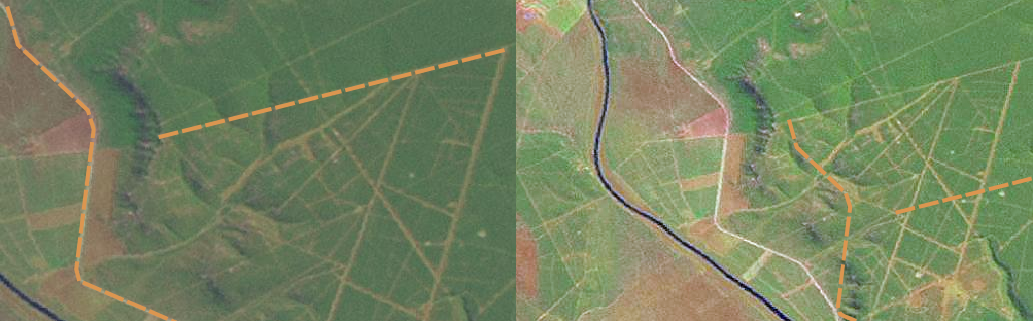
شكل 5.54 أهمية استخدام صور شبكية (رستر) ذات إسناد جغرافي صحيح في الرقمنة على الشاشة. على اليسار نرى أن الصورة مُسجّلة جغرافيًا بشكل صحيح وأن معالم الطرق (باللون البرتقالي) تتطابق معها تمامًا. أما إذا كان الإسناد الجغرافي للصورة ضعيفًا (كما هو موضح على اليمين)، فلن تكون المعالم متحاذية جيدًا. والأسوأ من ذلك أنه إذا استُخدمت الصورة التي على اليمين مرجعًا عند التقاط معالم جديدة، فستكون البيانات الملتقطة حديثًا غير دقيقة!
تذكّر أيضًا أنه من المهم أن تكون قد كبّرت العرض إلى مقياس رسم مناسب حتى تكون المعالم المتجهية التي تنشئها مفيدة. وكما رأينا في الموضوع السابق عن الشكل الهندسي المتجهي، فمن السيئ رقمنة بياناتك وأنت مُصغِّر للعرض إلى مقياس رسم 1:1000 000 إذا كنت تنوي استخدام البيانات التي تلتقطها لاحقًا بمقياس رسم 1:50 000.
5.10. ماذا تعلمنا؟
لنختتم ما تناولناه في ورقة العمل هذه:
الرقمنة هي عملية تحويل المعرفة بـ الشكل الهندسي و البيانات الوصفية لمعلم ما إلى صيغة رقمية تُخزَّن على قرص الحاسوب.
يمكن تخزين بيانات من نظام المعلومات الجغرافية في قاعدة بيانات أو كملفات.
من تنسيقات الملفات الشائعة الاستخدام Shapefile، وهو في الواقع مجموعة من ثلاثة ملفات أو أكثر (
.shpو.dbfو.shx).قبل إنشاء طبقة متجهية جديدة، عليك التخطيط لكل من نوع الشكل الهندسي وحقول البيانات الوصفية التي ستحتويها.
الهندسة يمكن أن تكون نقطة, خط, أو مضلع.
يمكن أن تكون البيانات الوصفية أعدادًا صحيحة (integers)، أو أعدادًا عشرية (floating points)، أو سلاسل نصية (كلمات)، أو تواريخ.
تتكون عملية الرقمنة من رسم الشكل الهندسي في عرض الخريطة ثم إدخال بياناته الوصفية، وتتكرر هذه العملية لكل معلم.
كثيرًا ما تُستخدم الرقمنة على الشاشة (Heads-up digitising) لتوفير التوجيه أثناء الرقمنة باستخدام صورة شبكية في الخلفية.
محترفى نظم المعلومات الجغرافية يقومون فى بعض الأحيان بإستخدام طاولة الترقيم لإلتقاط المعلومات من الخرائط الورقية.
5.11. الآن تحاول!
إليك بعض الأفكار التي يمكنك تجربتها مع متعلميك:
أعِدّ قائمة بالمعالم الموجودة في مدرستك وحولها والتي تعتقد أنه سيكون من المثير التقاطها. على سبيل المثال: حدود المدرسة، ومواقع نقاط التجمع عند الحريق، ومخطط كل فصل دراسي، وما إلى ذلك. حاول استخدام مزيج من أنواع الأشكال الهندسية المختلفة. والآن قسّم طلابك إلى مجموعات وكلّف كل مجموعة بالتقاط بعض المعالم. واطلب منهم ترميز طبقاتهم بحيث تصبح أوضح دلالةً عند النظر إليها. ثم اجمع الطبقات من جميع المجموعات لإنشاء خريطة جميلة لمدرستك وما حولها!
ابحث عن نهر محلي وخذ عينات من المياه على امتداده. سجّل بعناية موقع كل عينة باستخدام GPS أو بتحديده على خريطة طبوغرافية. ولكل عينة، خذ قياسات مثل الرقم الهيدروجيني (pH) والأكسجين المذاب وغيرها. ثم التقط البيانات باستخدام تطبيق نظم المعلومات الجغرافية وأنشئ خرائط تعرض العينات بترميز مناسب. هل استطعت تحديد أي مناطق مثيرة للقلق؟ وهل تمكّن تطبيق نظم المعلومات الجغرافية من مساعدتك في تحديد هذه المناطق؟
5.12. شيء لتفكر به
إذا لم يتوفر لديك حاسوب، فيمكنك اتباع العملية نفسها باستخدام أوراق شفافة ودفتر ملاحظات. استخدم صورة جوية أو خريطة تعامدية (orthosheet) أو صورة فضائية مطبوعة طبقةً خلفية. ارسم أعمدة على صفحة دفترك، واكتب عناوين الأعمدة لكل حقل من حقول البيانات الوصفية التي تريد تخزين معلومات عنها. ثم شِفّ الشكل الهندسي للمعالم على الورقة الشفافة، واكتب رقمًا بجانب كل معلم ليسهل التعرف عليه. ثم اكتب الرقم نفسه في العمود الأول من جدولك في دفترك، واملأ بعد ذلك جميع المعلومات الإضافية التي تريد تسجيلها.
5.13. قراءة متعمقة
يحتوي دليل مستخدم QGIS على معلومات أكثر تفصيلًا حول رقمنة البيانات المتجهية في QGIS.
5.14. ماذا بعد؟
في القسم التالي سنلقي نظرة أقرب على البيانات الشبكية لنتعلم كل شيء عن كيفية استخدام بيانات الصور في GIS.