3. التثبيت
لاستكشاف قاعدة بيانات PostgreSQL/PostGIS وتعلّم كتابة الاستعلامات المكانية بلغة SQL، سنحتاج إلى بعض البرمجيات، إما مثبّتة محليًا أو متاحة عن بُعد على السحابة.
ستجد أدناه تعليمات حول كيفية الحصول على PostgreSQL لتثبيته على Windows أو MacOS. إصدارات PostgreSQL لنظامي Windows و MacOS إما تتضمن PostGIS أو توفّر طريقة سهلة لإضافته.
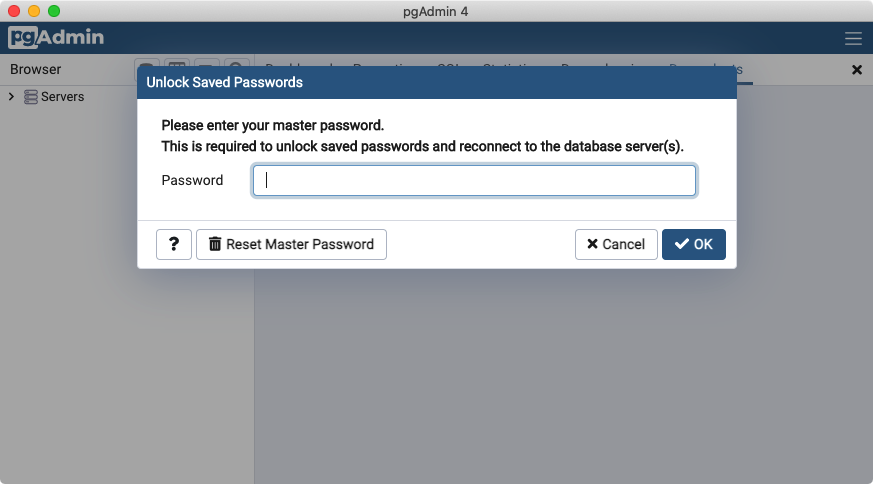
ستجد أدناه تعليمات حول كيفية تثبيت PgAdmin. PgAdmin مستكشف رسومي لقواعد البيانات ومحرر SQL يوفّر واجهة "موجّهة للمستخدم" لمحرّك قاعدة البيانات الذي يتولّى كل العمل.
للحصول على تعليمات محدّثة دائمًا حول تثبيت PostgreSQL، انتقل إلى صفحة تنزيل PostgreSQL واختر نظام التشغيل الذي تستخدمه.
3.1. PostgreSQL لنظام Microsoft Windows
للتثبيت على Windows:
انتقل إلى صفحة تنزيل PostgreSQL لنظام Windows.
اختر أحدث إصدار من PostgreSQL واحفظ برنامج التثبيت على القرص.
شغّل برنامج التثبيت واقبل الإعدادات الافتراضية.
ابحث عن برنامج "StackBuilder" الذي ثُبّت مع قاعدة البيانات وشغّله.
اختر قسم "Spatial Extensions" ثم اختر أحدث خيار "PostGIS ..Bundle".
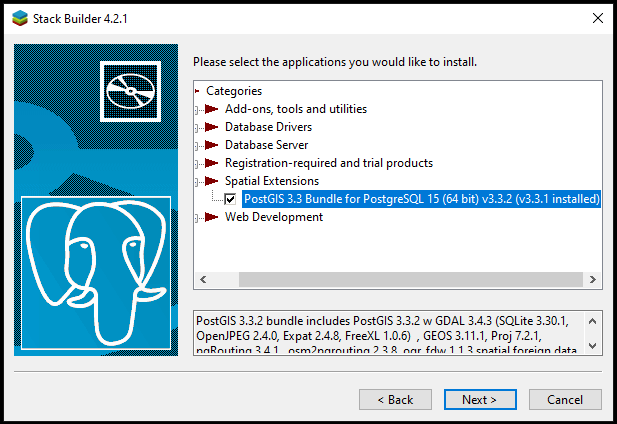
اقبل الإعدادات الافتراضية وثبّت.
3.2. PostgreSQL لنظام Apple MacOS
للتثبيت على MacOS:
انتقل إلى موقع Postgres.app ونزّل أحدث إصدار.
افتح صورة القرص، واسحب أيقونة Postgres إلى مجلد Applications.
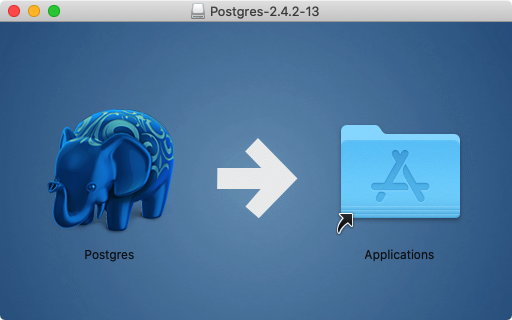
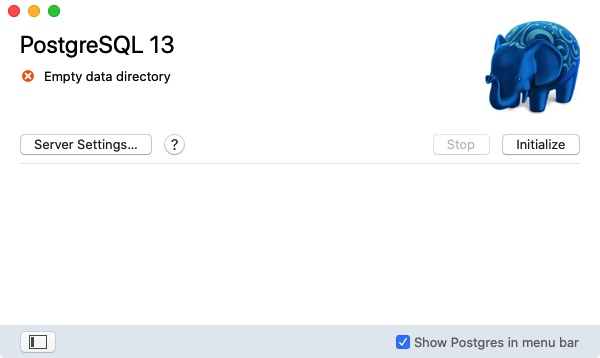
في مجلد Applications، انقر نقرًا مزدوجًا على أيقونة Postgres لتشغيل الخادم.
انقر على زر Initialize لإنشاء نسخة جديدة فارغة من قاعدة البيانات.
في مجلد Applications، انتقل إلى مجلد Utilities وافتح Terminal.
أضف أدوات سطر الأوامر إلى PATH لتسهيل الاستخدام.
sudo mkdir -p /etc/paths.d
echo /Applications/Postgres.app/Contents/Versions/latest/bin | sudo tee /etc/paths.d/postgresapp
3.3. PgAdmin لنظامي Windows و MacOS
يتوفر PgAdmin لمنصات متعددة على الرابط https://www.pgadmin.org/download/.
نزّل أحدث إصدار لمنصتك وثبّته.
شغّل PgAdmin!